
1. Vấn đề
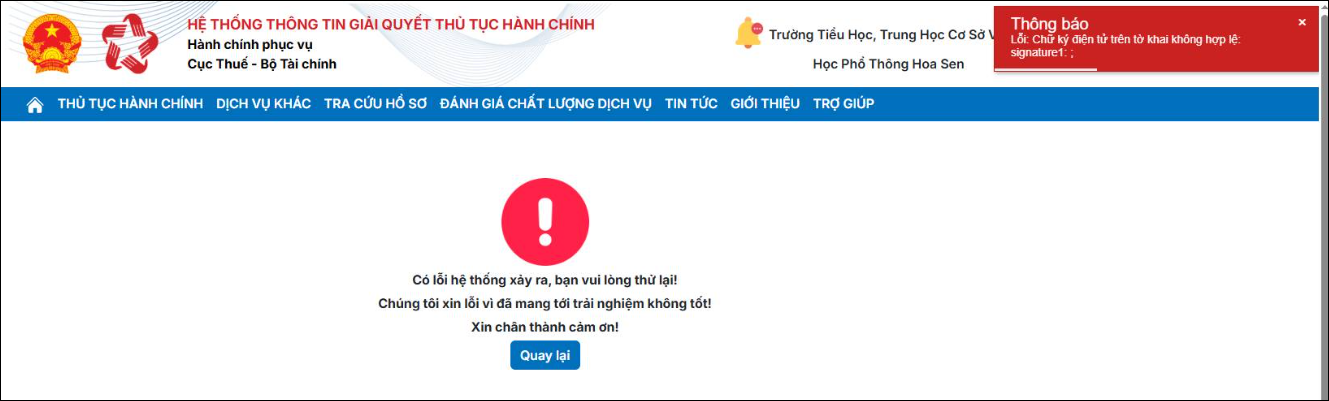
Khi nộp tờ khai báo lỗi “Chữ ký điện tử trên tờ khai không hợp lệ”.
2. Giải pháp
Cách 1: Ký online trên DVC
Bước 1: Thực hiện gỡ bộ cài TCT SigningHub cũ đã có trên máy, sau đó tải và cài lại tool theo hướng dẫn tại đây
Trường hợp gặp lỗi khi cài đặt, tham khảo hướng dẫn xử lý một số lỗi thường gặp tại đây.
Bước 2:
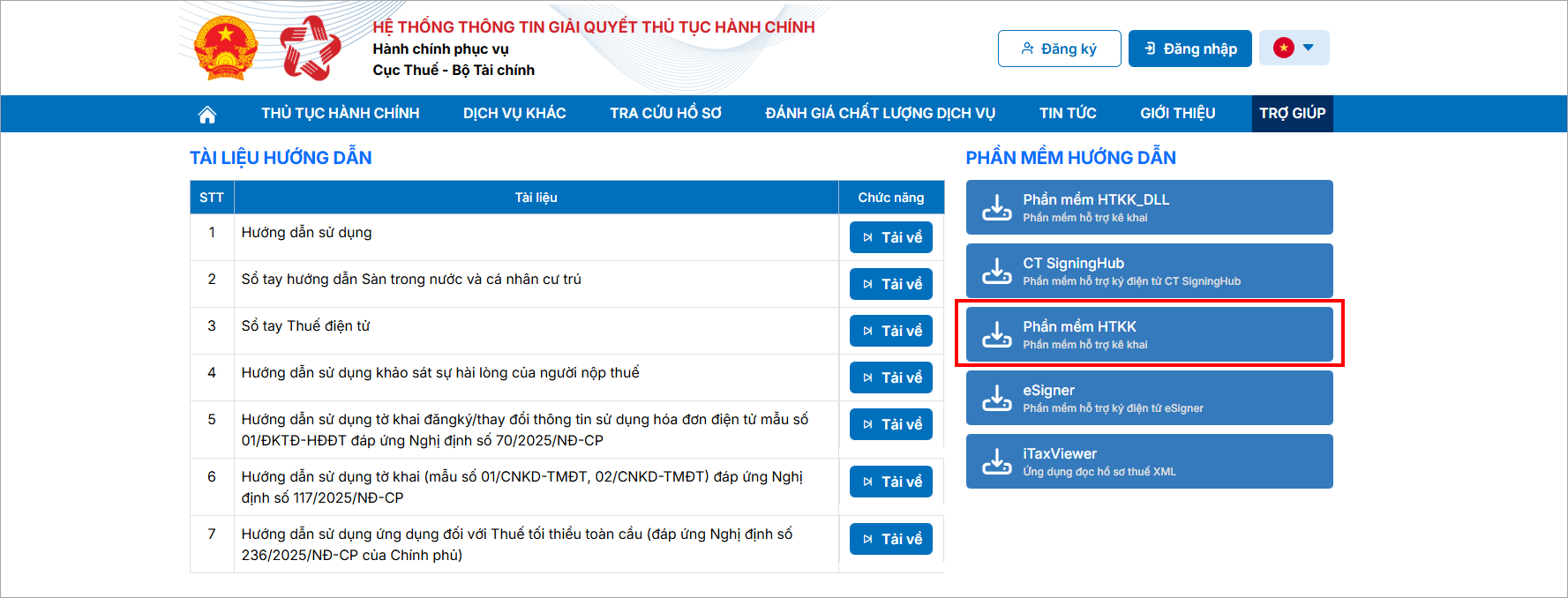
– Thực hiện cập nhập phần mềm HTKK lên bản mới nhất 5.5.6 (Lưu ý: Phải sao lưu lại dữ liệu cũ trên phần mềm HTKK trước khi cập nhật)
– Xuất khẩu lại file xml tờ khai, chọn lưu tại 1 thư mục mới (không lưu vào thư mục cũ)
Đường dẫn tải phần mềm HTKK: https://dichvucong.gdt.gov.vn/tthc/homelogin/trogiup/views
Bước 3: Thực hiện ký nộp lại tờ khai trên Cổng dịch vụ công
Trường hợp ký lại vẫn báo lỗi, NNT thực hiện ký offline theo hướng dẫn ở cách 2.
Cách 2: Ký offline file xml
Bước 1: Thực hiện xóa file vừa nộp lên Cổng dịch vụ công bị lỗi, xuất khẩu lại file XML lưu vào 1 thư mục mới, không dùng file vừa ký nộp trên Cổng dịch vụ công
Bước 2: Tải ứng dụng esign desktop ( Áp dụng với loại CKS từ xa – đối với CKS USB Token bỏ qua bước này)
- Tải ứng dụng esign desktop https://esign.misa.vn/download/
- Nhấp đúp vào file vừa tải để cài đặt
- Đăng nhập bằng tài khoản cks từ xa
Xem hướng dẫn chi tiết tại đây
Bước 2: Thực hiện tải và cài đặt phần mềm hỗ trợ ký điện tử TCT SigningHub theo hướng dẫn tại đây
Trường hợp gặp lỗi khi cài đặt, tham khảo hướng dẫn xử lý một số lỗi thường gặp tại đây.
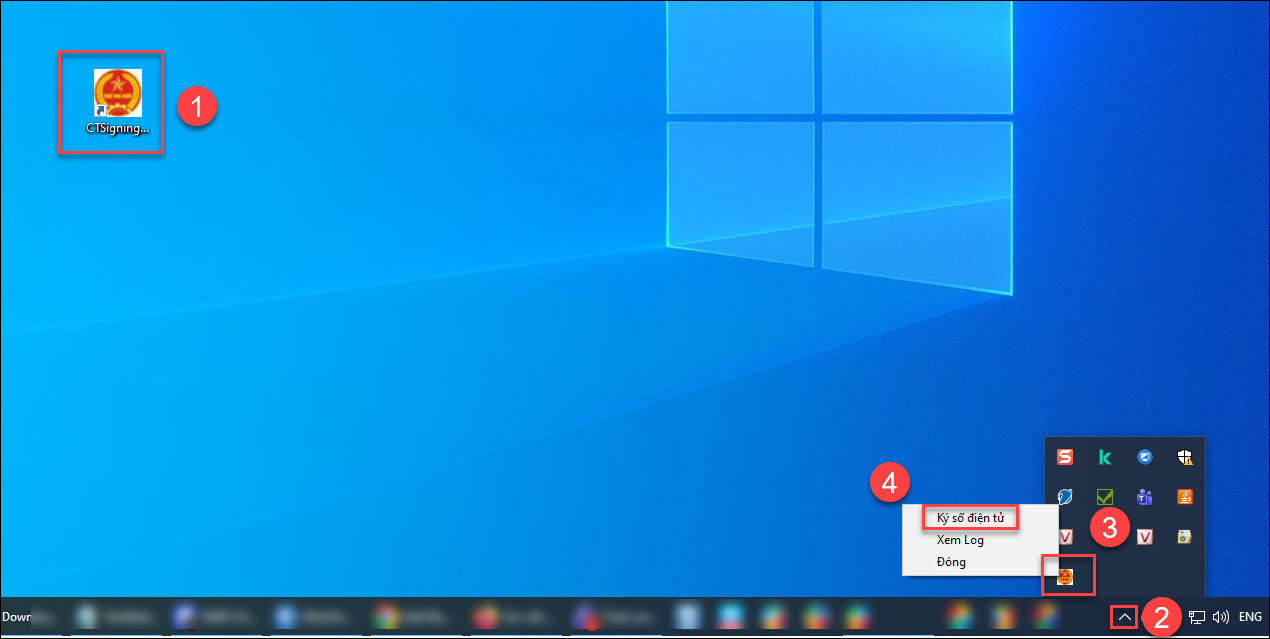
Bước 3: Nháy chuột phải vào biểu tượng phần mềm ký số ở góc dưới cùng bên phải, chọn Ký số điện tử
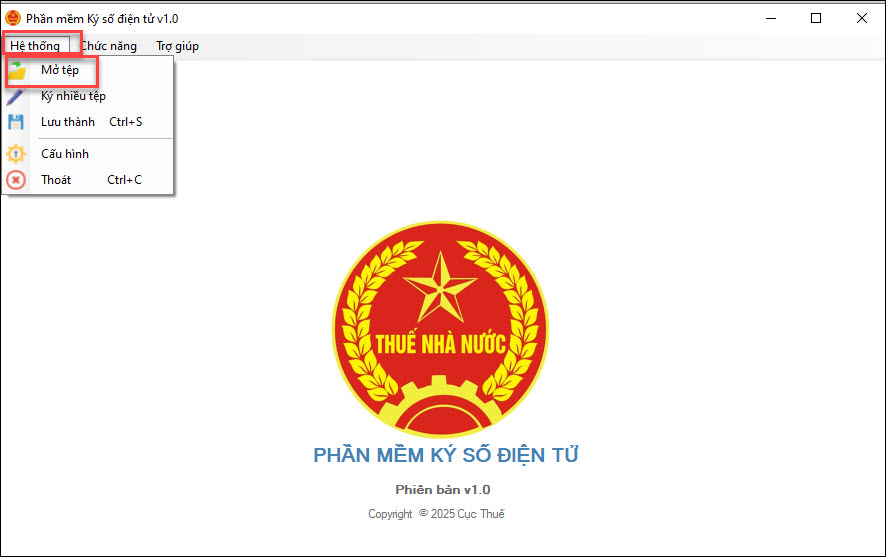
Bước 4: Tại giao diện phần mềm ký số vào Hệ thống, chọn Mở tệp, chọn file cần ký số
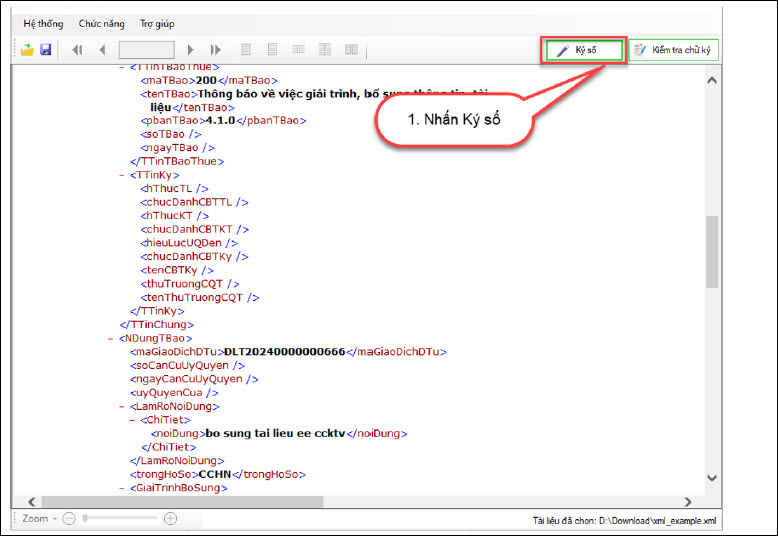
Bước 5: Nhấn Ký số
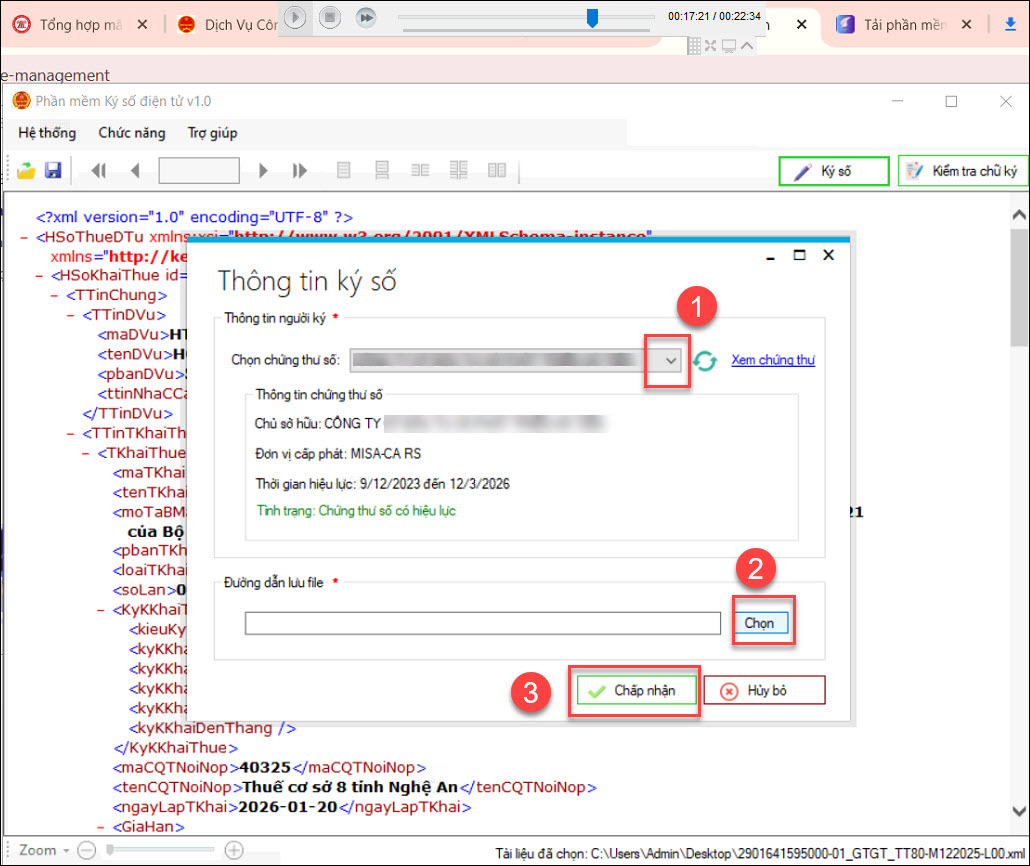
Bước 6: Tích chọn Chứng thư số, Đường dẫn lưu file rồi nhấn Chấp nhận để thực hiện ký số
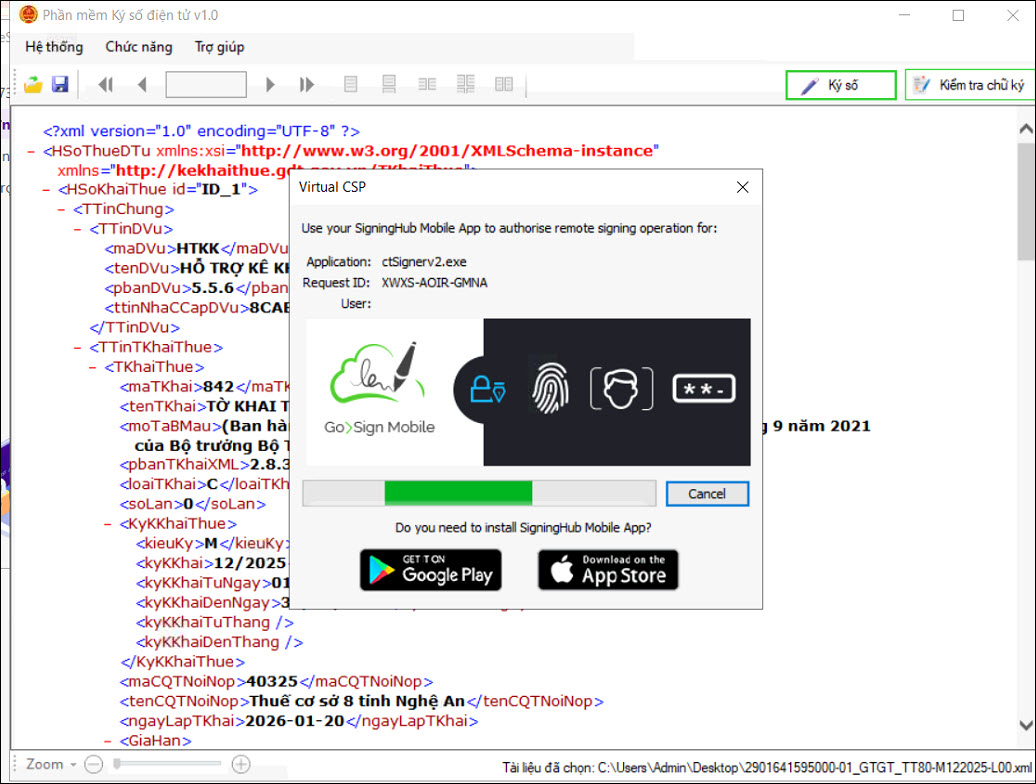
Bước 7: Nhập mã Pin nếu là CKS USB Token
- Thực hiện xác nhận ký số trên app esign trên điện thoại nếu là CKS từ xa
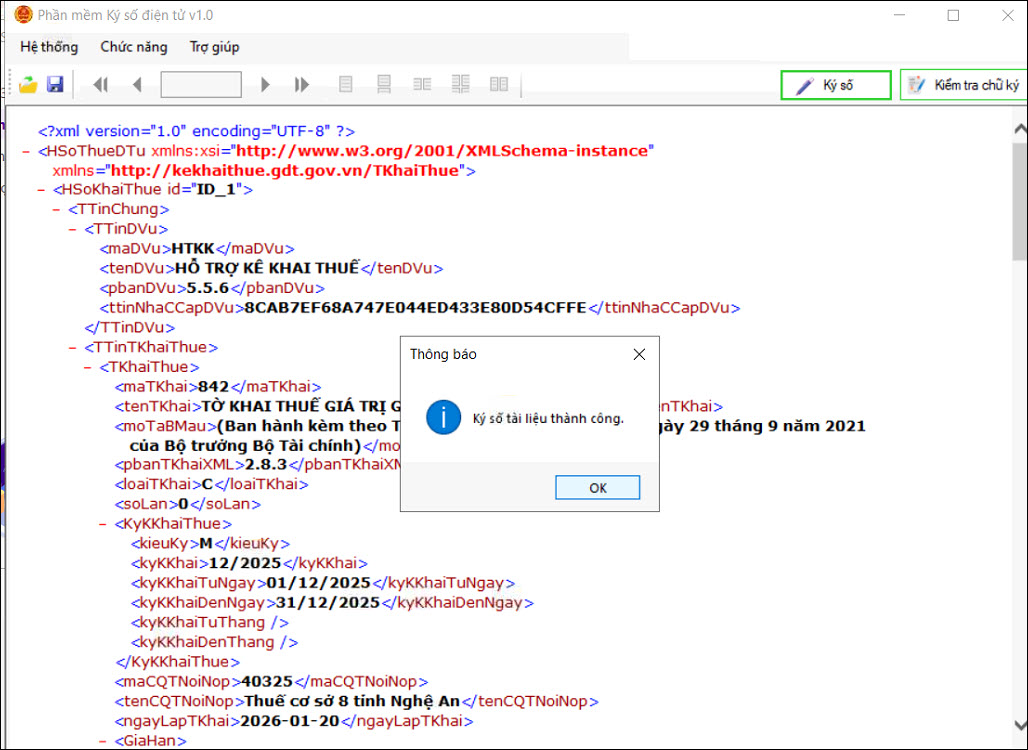
Sau khi ký xong, mở lại tờ khai ở phần mềm itaxview, kiểm tra chữ ký số nếu chỉ có 1 chữ ký số báo hợp kệ thì thực hiện tiếp Bước 8 để nộp tờ khai
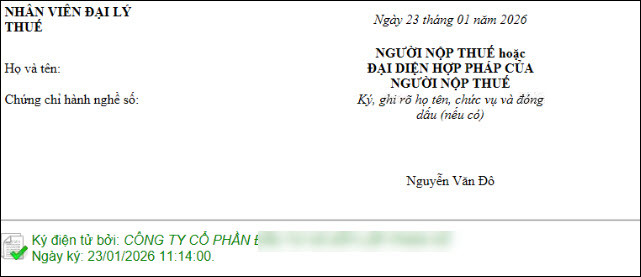
Trường hợp tờ khai hiển thị nhiều dòng chữ ký số, có dòng thể hiện dấu X tại chữ ký số, anh/chị bỏ qua và tiếp tục thực hiện tiếp Bước 8.

Bước 8: Truy cập vào trang dichvucong.gdt.gov.vn
Vào web trình duyệt ở góc trái phía trên link trang đường dẫn, tại dòng Local network acess (Quyền riêng tư và bảo mật) tích biểu tượng cho phép
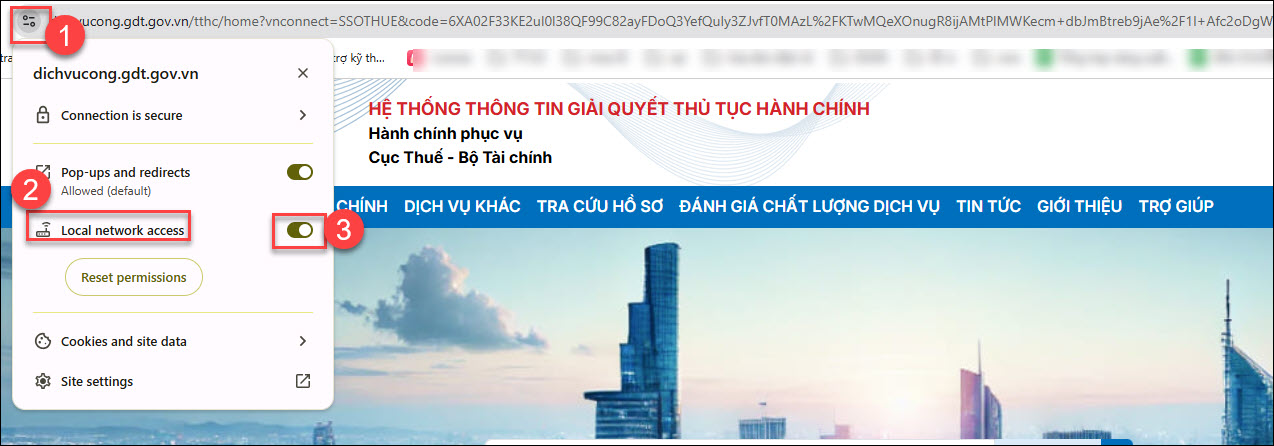
Bước 9: Thực hiện tải tờ khai XML lên trang dichvucong,
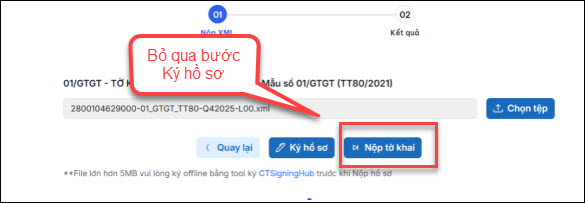
- Trường hợp tờ khai không có Tài liệu đính kèm, chỉ có 2 bước thì bỏ qua bước ký hồ sơ và nhấn Nộp tờ khai
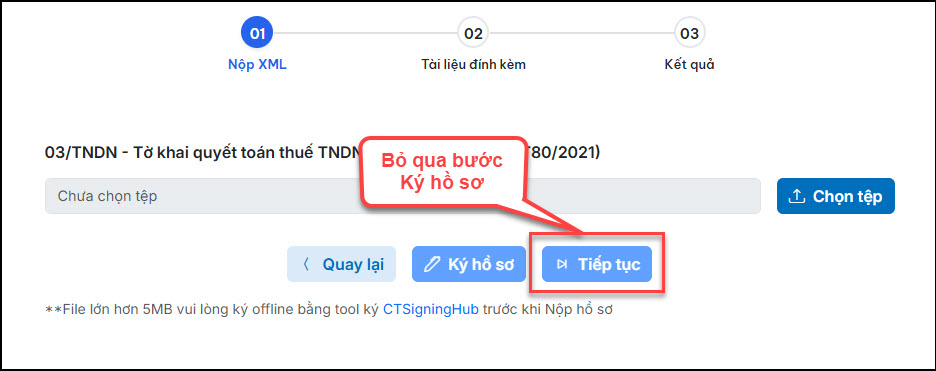
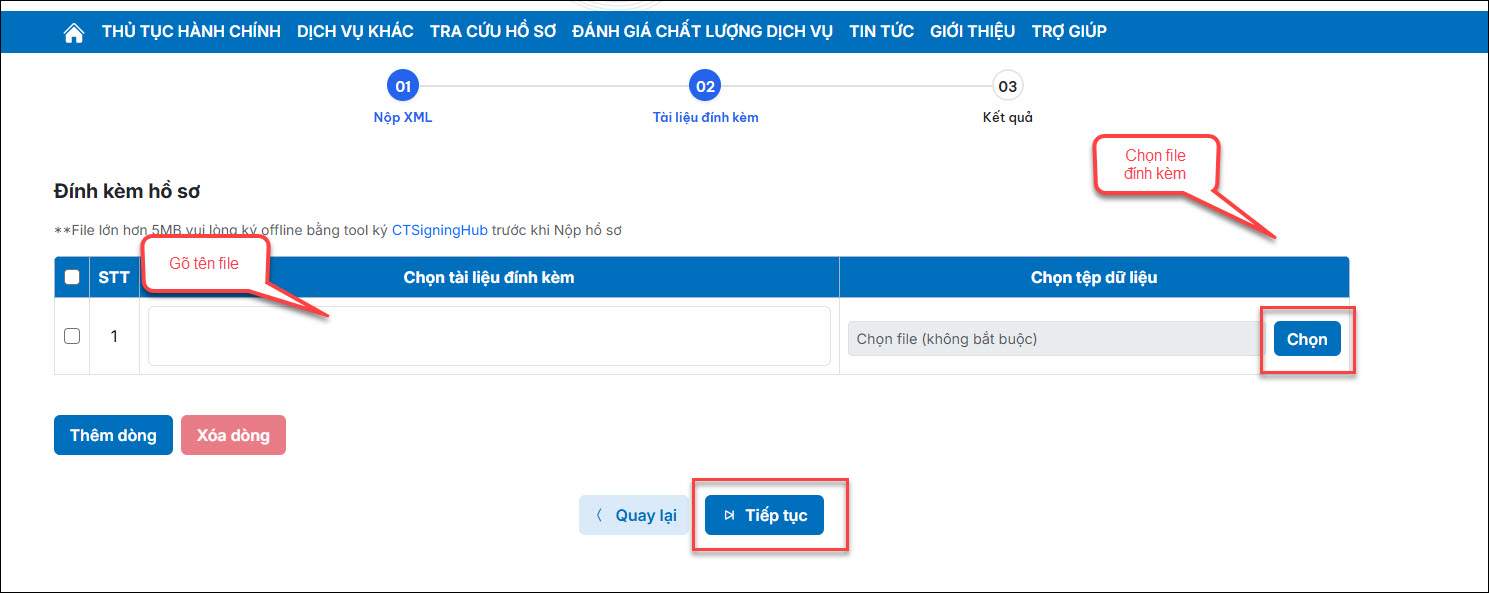
- Trường hợp tờ khai sẽ có thêm bước Tài liệu đính kèm thì cũng bỏ qua bước ký hồ sơ, nhấn Tiếp tục
Bước 10: Đính kèm hồ sơ, nhấn Chọn tải file đính kèm (nếu có)
Nếu không có hồ sơ cần đính kèm, bỏ qua bước này nhấn Tiếp tục, rồi nhấn Nộp tờ khai
Trường hợp gặp lỗi khi ký tờ khai, tham khảo hướng dẫn xử lý một số lỗi thường gặp tại đây.
3. Câu hỏi thường gặp trên Cổng dịch vụ công
Xem chi tiết các câu hỏi thường gặp khi làm việc trên Cổng dịch vụ công (dichvucong.gdt.gov.vn) tại đây.




 024 3795 9595
 https://www.misa.vn/




