1. Trang chủ
  2. Hướng dẫn cài đặt cấu hình ký số trên Cổng dịch vụ công thuế điện tử (dichvucong.gdt.gov.vn)

Hướng dẫn cài đặt cấu hình ký số trên Cổng dịch vụ công thuế điện tử (dichvucong.gdt.gov.vn)

1. Tổng quan

Để thực hiện ký tờ khai trên trang dichvucong.gdt.gov.vn, anh/ chị cần cài các phần mềm sau:

  • Phần mềm hỗ trợ ký điện tử TCT SigningHub
  • Phần mềm hỗ trợ ký điện tử eSigner

2. Hướng dẫn

2.1 Phần mềm hỗ trợ ký điện tử TCT SigningHub

Bước 1: Cài đặt phần mềm hỗ trợ ký điện tử TCT SigningHub:

Truy cập vào mục “Trợ giúp” của Cổng Dịch vụ công Thuế, chọn tải xuống TCT SigningHub như hình:


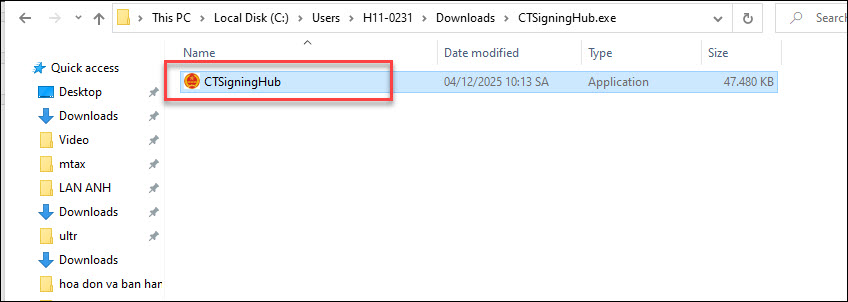
Sau khi tải xuống hoàn tất, truy cập vào thư mục Downloads (hoặc thư mục bạn đã chọn để lưu tệp), giải nén và chạy file CTSigningHub

Thực hiện cài đặt: Cửa sổ setup hiển thị. Bấm nút “Next”, “Install” để thực hiện cài đặt

phần mềm ký số TctsigningHub


Sau khi cài đặt xong bấm “Finish” để hoàn thành quá trình cài đặt

Bước 2: Phần mềm hỗ trợ ký điện tử eSigner

Truy cập vào mục “Trợ giúp” của Cổng Dịch vụ công Thuế, chọn tải xuống eSigner như hình:

Sau khi tải xuống hoàn tất, truy cập vào thư mục Downloads (hoặc thư mục bạn đã chọn để lưu tệp), giải nén và chạy file eSigner_setup:

Thực hiện cài đặt: Cửa sổ setup hiển thị. Bấm nút “Next”, “Install” để thực hiện cài đặt

Sau khi cài đặt xong, trên thanh tác vụ hiện thị biểu tượng HĐĐT plugin và eSigner như hình

2.2 Phần mềm hỗ trợ ký điện tử eSigner

Bước 1: Truy cập vào mục “Trợ giúp” của Cổng Dịch vụ công Thuế, chọn tải xuống eSigner như hình:

Bước 2: Sau khi tải xuống hoàn tất, truy cập vào thư mục Downloads (hoặc thư mục bạn đã chọn để lưu tệp), giải nén và chạy file eSigner_setup:

Thực hiện cài đặt: Cửa sổ setup hiển thị. Bấm nút “Next”, “Install” để thực hiện cài đặt


Bài viết này hữu ích chứ?