1. Trang chủ
  2. Cắm chữ ký số USB Token vào máy không nhận

Cắm chữ ký số USB Token vào máy không nhận

1. Tổng quan

Mục đích: Bài viết hướng dẫn xử lý lỗi không ký được bằng USB Token trên phần mềm của MISA.

Biểu hiện: Khi thực hiện ký số bằng USB Token, phần mềm báo lỗi hoặc không thực hiện được thao tác ký.

Nội dung:

  • Nguyên nhân gây ra lỗi.
  • Các bước chi tiết để khắc phục sự cố.

Phạm vi áp dụng: Kế toán, Kế toán trưởng

2. Hướng dẫn xử lý

2.1. Nguyên nhân

Có thể do bộ cài lỗi hoặc Service Smartcard của máy tính không chạy.

2.2. Các bước xử lý

Anh/chị thực hiện kiểm tra và xử lý theo các bước sau:

Bước 1: Cắm USB Token sang một máy tính khác và thực hiện cài đặt lại theo hướng dẫn tại đây. Sau khi cài xong, Anh/chị thực hiện ký lại để kiểm tra.

Bước 2: Dựa vào kết quả ở Bước 1, thực hiện theo các trường hợp sau:

Trường hợp 1: Ký thành công trên máy tính mới. Lỗi được xác định do máy tính cũ. Anh/chị thực hiện các thao tác sau trên máy tính cũ:

  • Gỡ và cài đặt lại phần mềm MISA CA theo hướng dẫn tại đây.
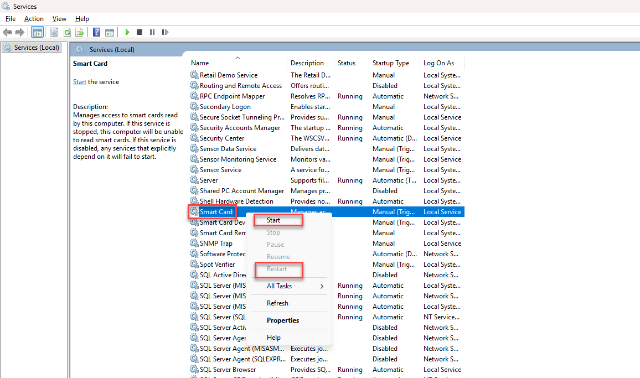
  • Nếu sau khi cài lại vẫn chưa ký được, Anh/chị kiểm tra thêm Service Smartcard trên máy:
      • Sao chép lệnh services.msc, nhấn tổ hợp phím Windows + R, dán lệnh vào và nhấn Enter.
      • Trên bảng Services, tìm dòng SmartCard, chuột phải chọn Start hoặc Restart.

      • Thực hiện thao tác ký số lại.

Trường hợp 2: Không ký được trên máy tính mới hoặc đã làm theo các hướng dẫn trên nhưng vẫn lỗi.

  • Anh/chị vui lòng liên hệ MISA để được hỗ trợ trực tiếp.

Bài viết này hữu ích chứ?