
2. Hướng dẫn
2.1. Hướng dẫn kiểm tra Chữ ký số của MISA trên các văn bảnBước 1: Truy cập vào trang esign.misa.vn, chọn tab Download, nhấn chuột vào văn bản tương ứng để thực hiện tải về. 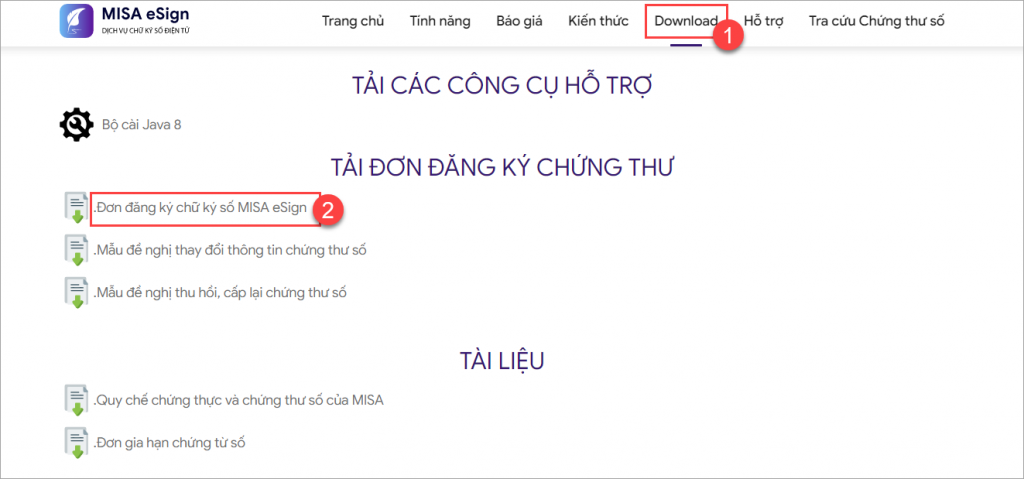 Bước 2: Mở văn bản vừa tải và kiểm tra chữ ký số của MISA. Nhấn Enable Editing. 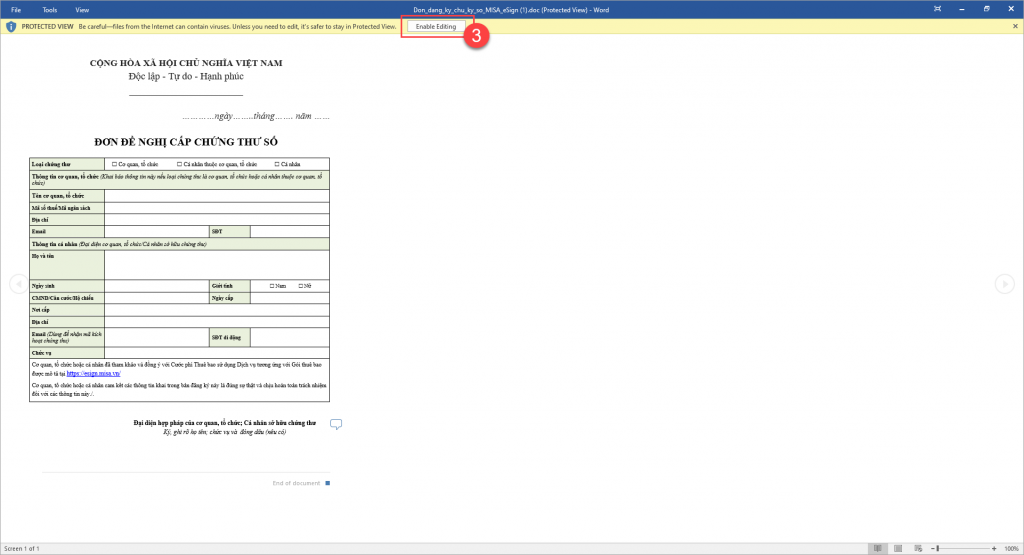 Bước 3: Nhấn View Signature để kiểm tra chi tiết chữ ký. 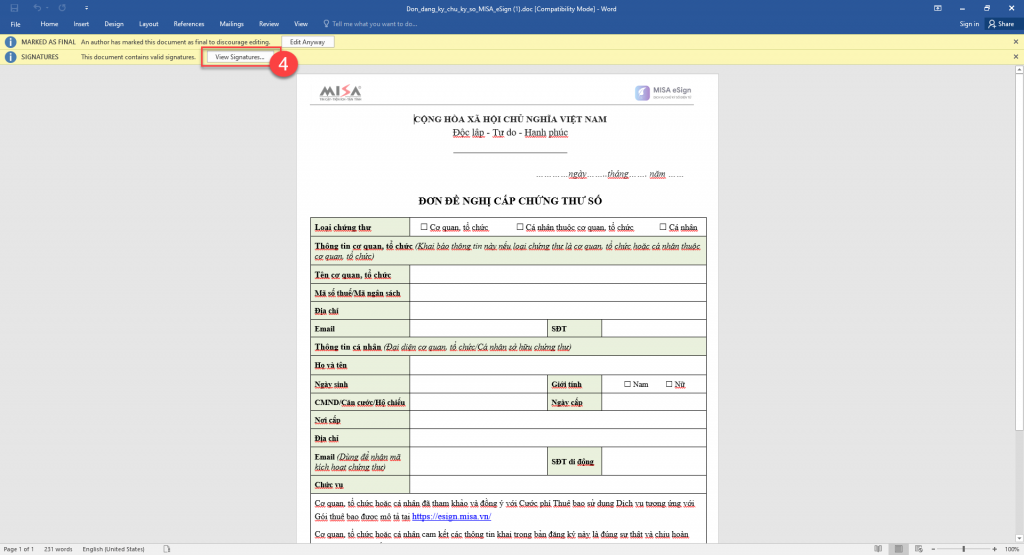 Bước 4: Khi đó, bên phải màn hình sẽ hiển thị phần mục Signatures. Bước 5: Nhấn vào Biểu tượng mũi tên đi xuống và chọn Signature Details. 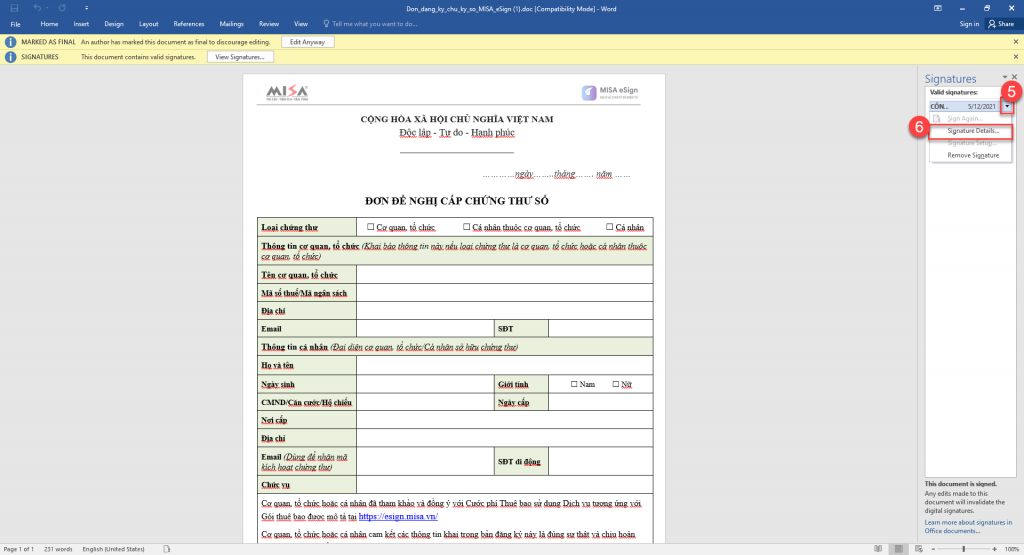 Chi tiết chữ ký được hiển thị. Như vậy, người sử dụng đã thực hiện xong việc kiểm tra chữ ký số của MISA trên văn bản này. 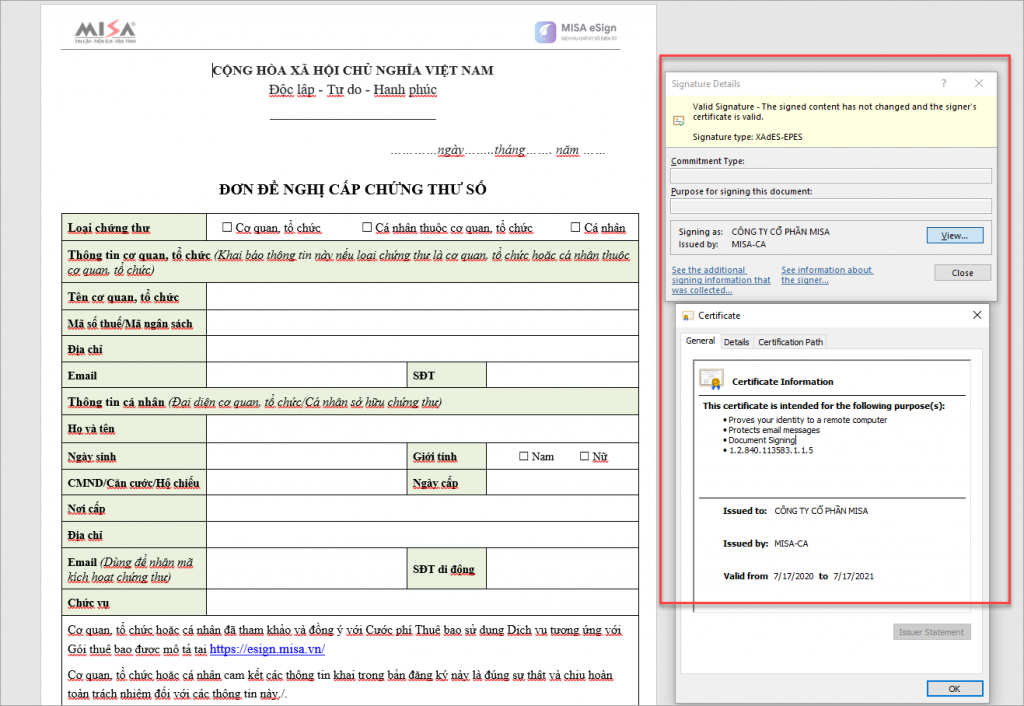 Cách kiểm tra chữ ký số MISA hoàn toàn tương tự đối với các mẫu đơn khác:
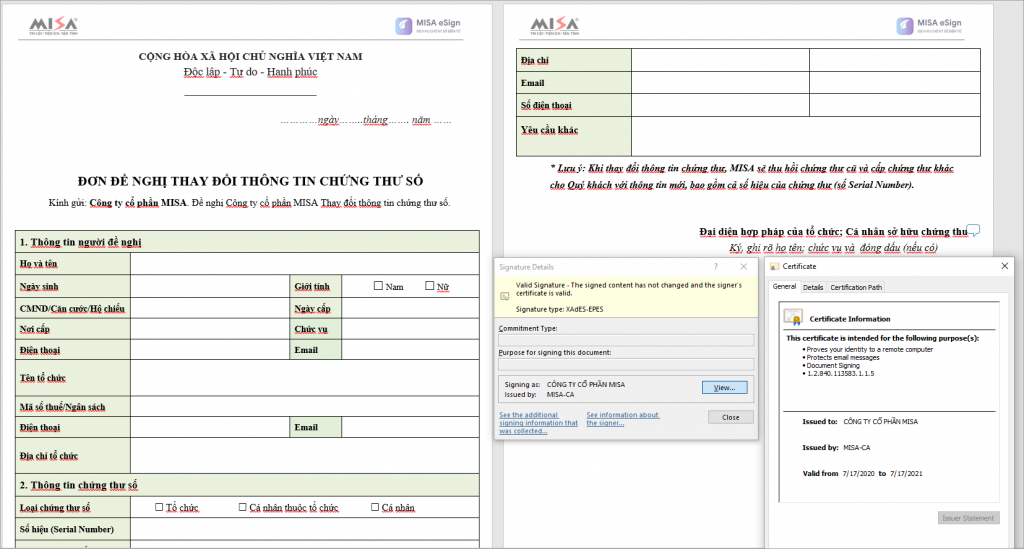
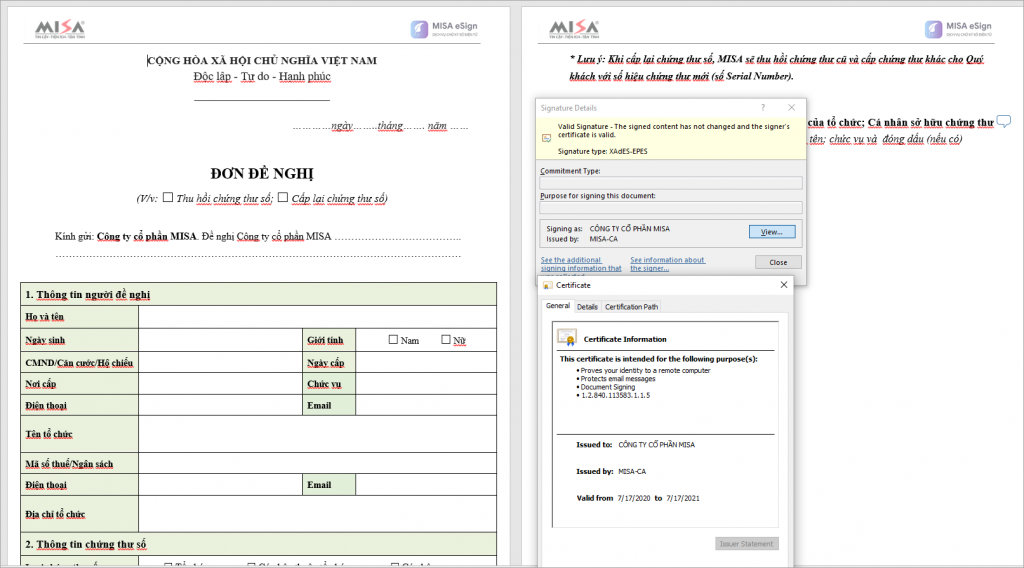
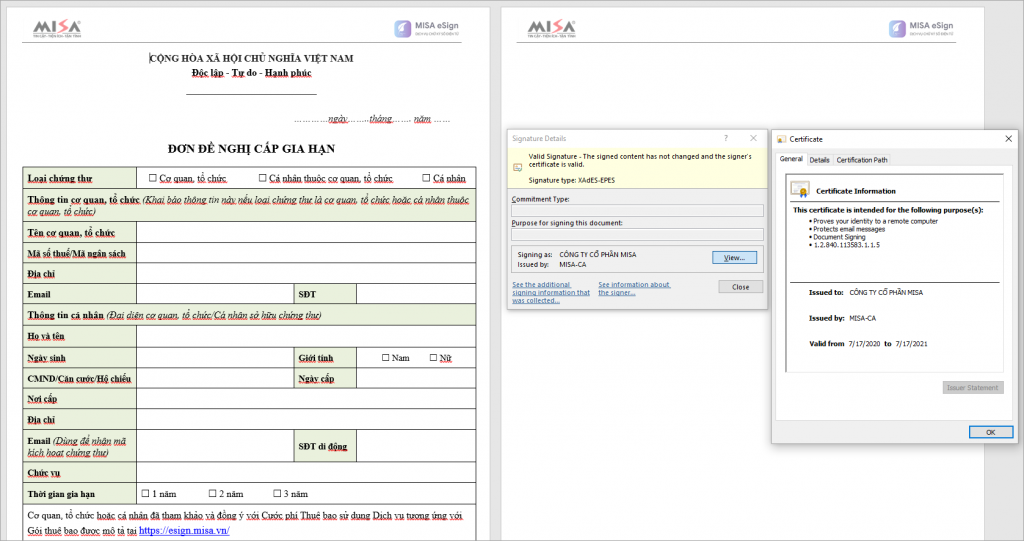 Lưu ý: Trường hợp văn bản là file PDF, người dùng vui lòng cài đặt Acrobat để thực hiện mở file và kiểm tra chữ ký số của MISA.
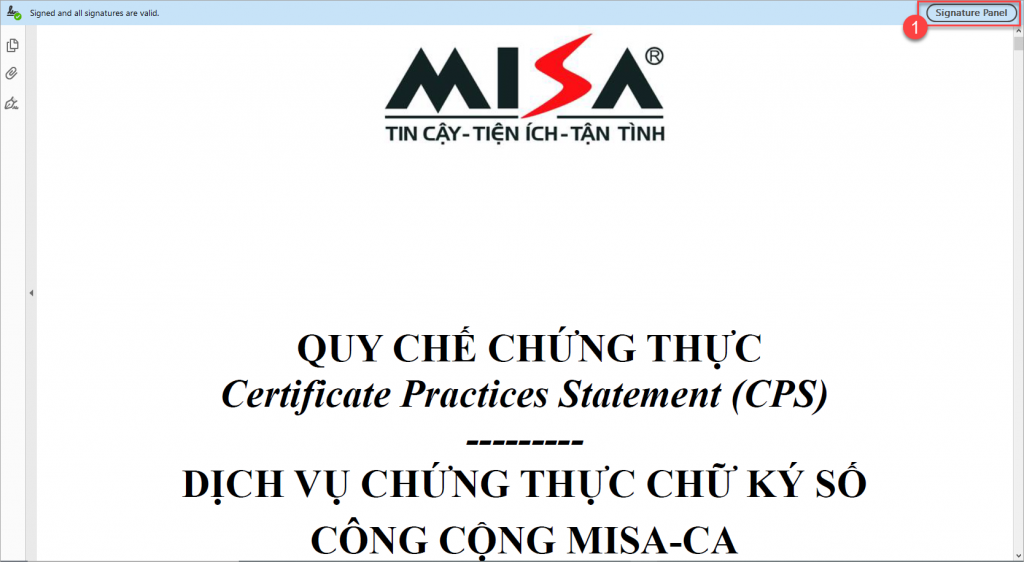
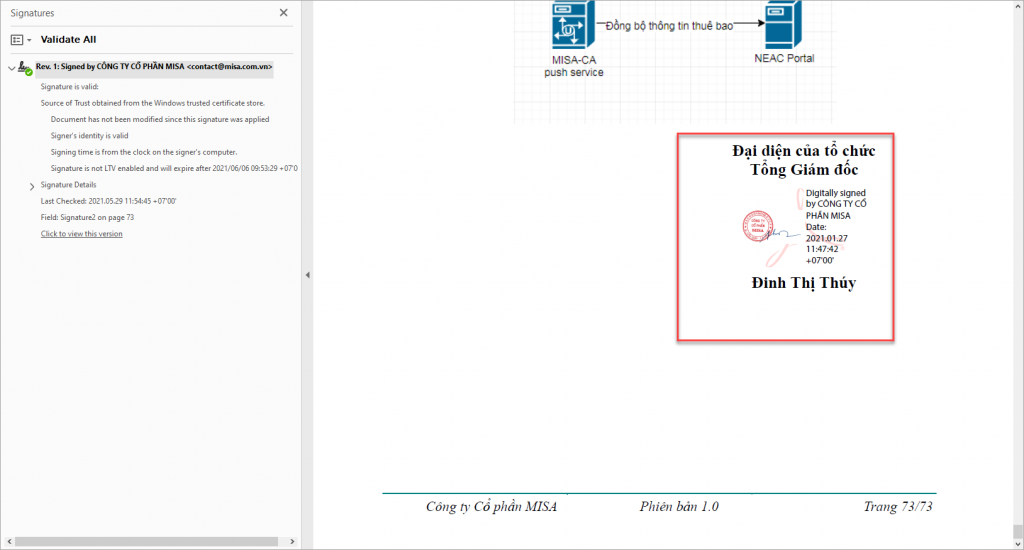 2.2. Kiểm tra chữ ký số của MISA trên các bộ càiBước 1: Cắm USB Token vào máy tính. Bước 2: Vào File Explorer, chọn ổ MISA-CA, nhấn đúp chuột vào file autorun.exe để cài đặt bộ cài. 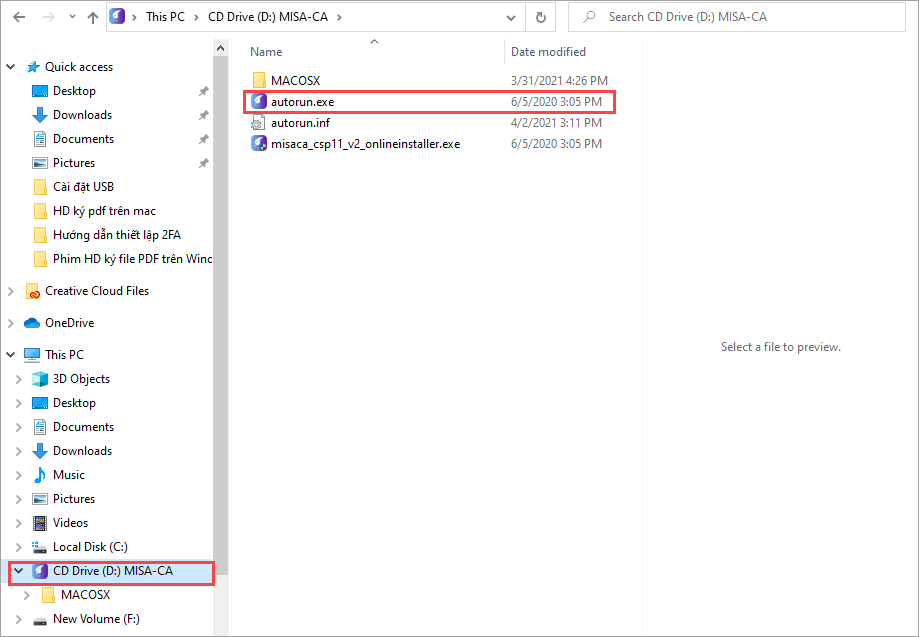 Bước 3: Chọn Show more details, khi đó, bộ cài sẽ hiển thị chữ ký đã được ký số của MISA. 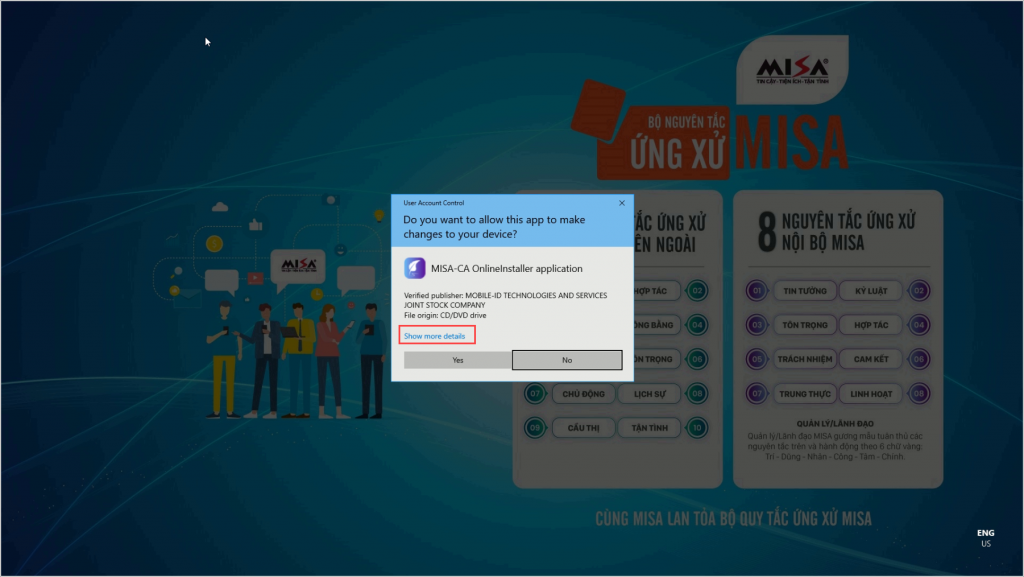 Như vậy bộ cài đã được ký số bởi MISA. 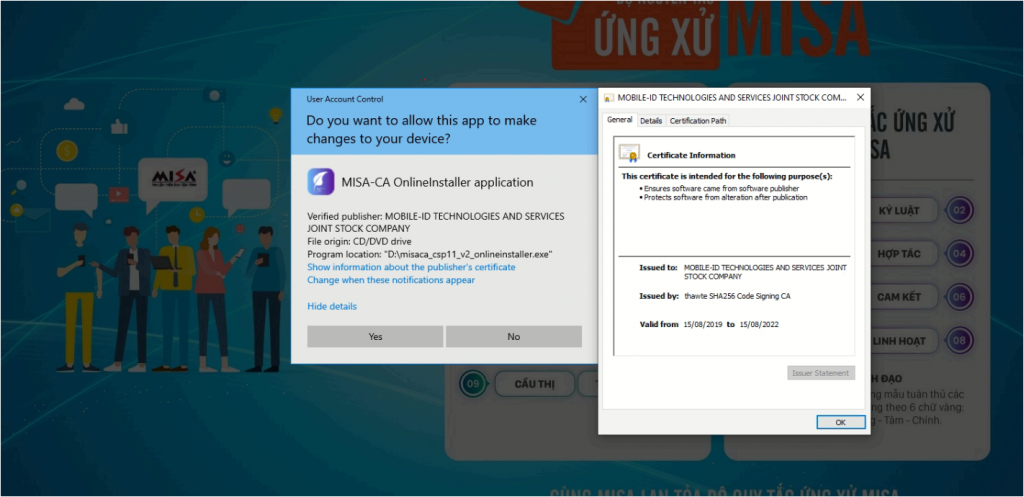 |




 024 3795 9595
 https://www.misa.vn/




