Chủ động gia hạn chứng thư số USB Token

1. Tổng quan

Mục đích: Hướng dẫn người dùng tự gia hạn chứng thư số (CTS) loại USB Token mà không cần sự hỗ trợ từ nhân viên kinh doanh, giúp tiết kiệm thời gian và tối ưu hóa quy trình.

Nội dung:

  • Đặt hàng và thanh toán gói gia hạn.
  • Nộp hồ sơ gia hạn trực tuyến.
  • Kích hoạt CTS USB Token sau khi được phê duyệt.
  • Cập nhật CTS mới trên các trang dịch vụ công.

Phạm vi áp dụng: Kế toán, Kế toán trưởng

2. Hướng dẫn thực hiện

2.1. Đặt hàng và thanh toán

  • Anh/chị cắm USB Token vào máy.
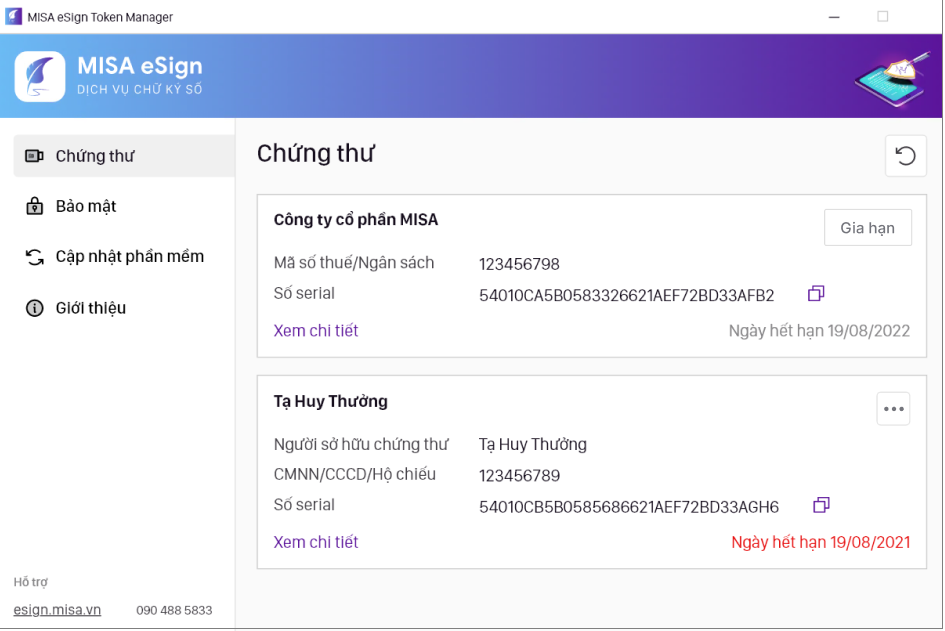
  • Ở góc phải màn hình > Nhấn chọn Mũi tên > Chọn Biểu tượng MISA eSign để truy cập vào MISA eSign Token Manager.

  • Chọn tab Chứng thư > Nhấn Gia hạn.

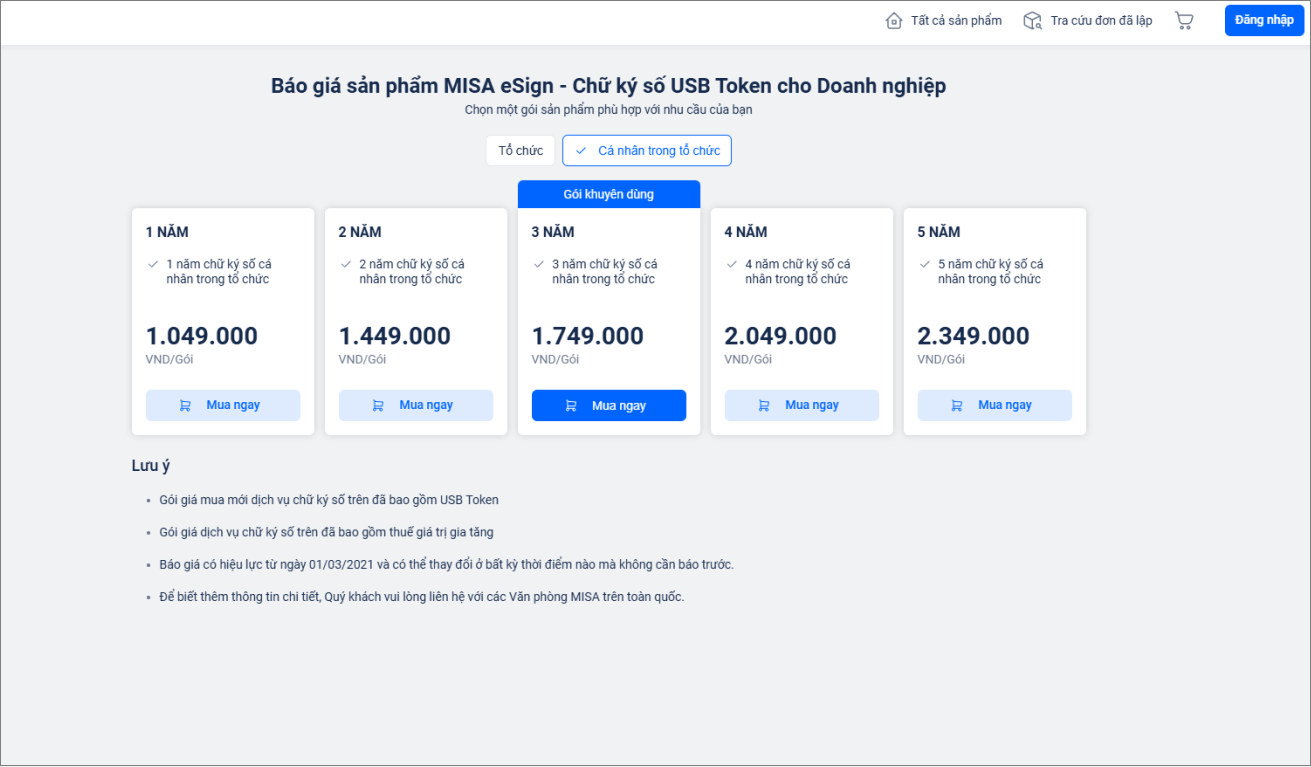
  • Hệ thống sẽ điều hướng sang trang mua hàng của MISA Store, tại đây anh/chị thực hiện lựa chọn gói sản phẩm, mua hàng và thanh toán như bình thường.
  • Sau đó, nhập các thông tin để thực hiện đặt đơn hàng gia hạn.

2.2. Nộp hồ sơ gia hạn

Sau khi thanh toán đơn hàng gia hạn thành công, anh/chị cần nộp hồ sơ gia hạn. Các cách để nộp hồ sơ gia hạn:

Cách 1: Thực hiện trên Token Manager
  • Cắm USB Token.
  • Ở góc phải màn hình > Nhấn chọn Mũi tên > Chọn Biểu tượng MISA eSign để truy cập vào MISA eSign Token Manager.

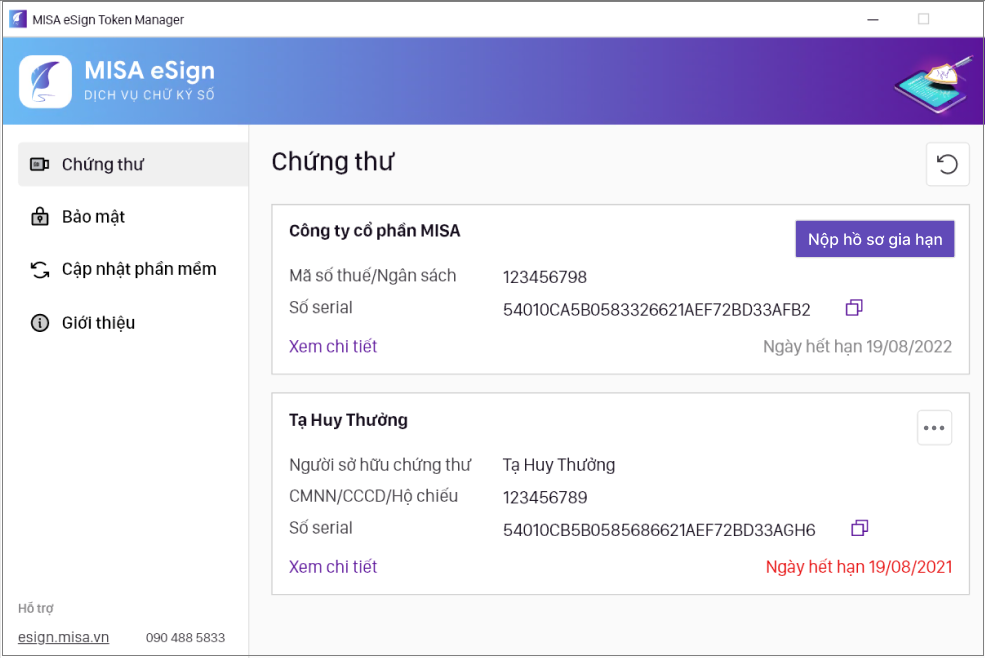
  • Mở MISA eSign Token Manager > Nhấn Nộp hồ sơ gia hạn.

Cách 2: Thực hiện trên email
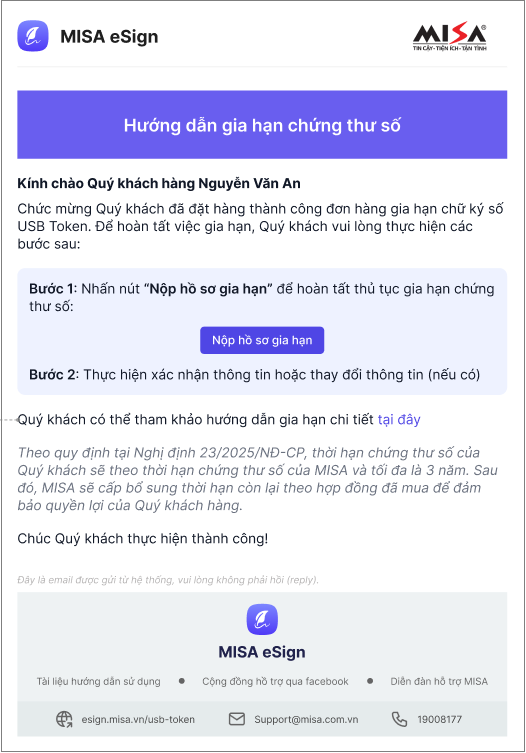
  • Sau khi mua hàng thành công, hệ thống sẽ gửi email Hướng dẫn gia hạn chứng thư số.
  • Truy cập email hướng dẫn gia hạn > Nhấn Nộp hồ sơ gia hạn.

  • Anh/chị truy cập theo link NVKD gửi.
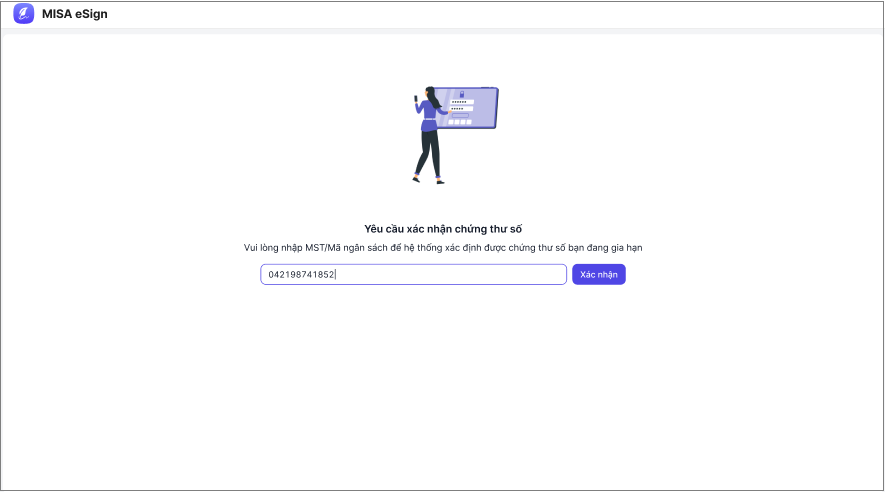
  • Sau đó, vui lòng nhập MST/Mã ngân sách (Đối với CTS Tổ chức/Người đại diện) hoặc CMND/CCCD/Hộ chiếu (Đối với CTS Cá nhân).
  • Nhấn Xác nhận.

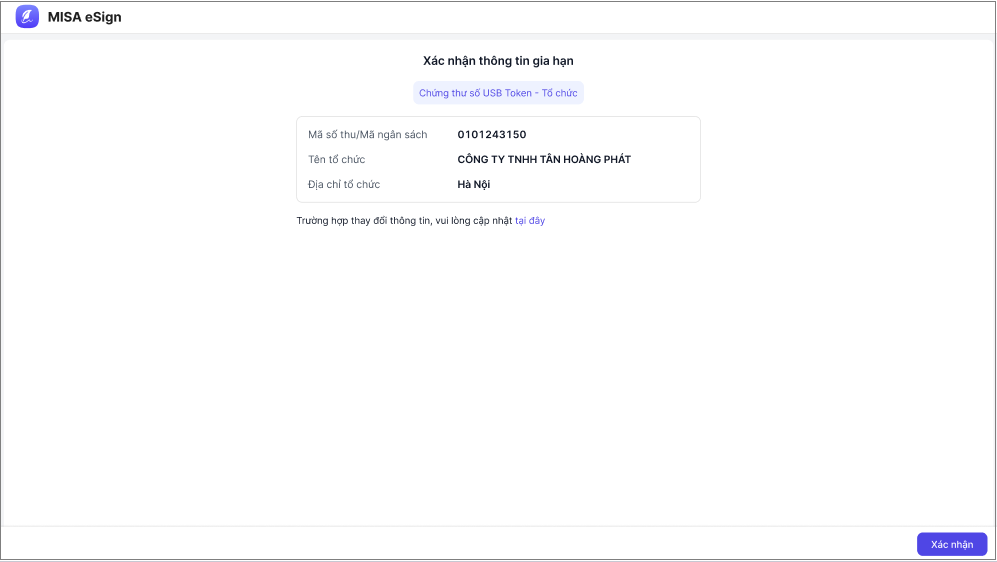
  • Ngay sau khi nhấn Nộp hồ sơ gia hạn, hệ thống sẽ yêu cầu xác nhận thông tin.

  • Tại màn hình này, anh/chị có thể rơi vào 1 trong các trường hợp sau đây:
    1. Trường hợp 1: Chứng thư số USB Token CÒN HẠNKHÔNG THAY ĐỔI THÔNG TIN khi gia hạn. Xem tại đây.
    2. Trường hợp 2: Chứng thư số USB Token CÒN HẠNTHAY ĐỔI THÔNG TIN khi gia hạn. Xem tại đây.
    3. Trường hợp 3: Chứng thư số USB Token HẾT HẠNKHÔNG THAY ĐỔI THÔNG TIN khi gia hạn. Xem tại đây.
    4. Trường hợp 4: Chứng thư số USB Token HẾT HẠNTHAY ĐỔI THÔNG TIN khi gia hạn. Xem tại đây.

Lưu ý:

  • Chỉ áp dụng cho các loại chứng thư số Cá nhân/Tổ chức/Cá nhân thuộc tổ chức (Người đại diện) thực hiện theo luồng này. Còn các loại CTS khác, vui lòng liên hệ NVKD MISA để gia hạn.
  • Cắm USB Token trong suốt quá trình gia hạn.
  • Trường hợp không nhìn thấy nút Nộp hồ sơ gia hạn, anh/chị nhấn Cập nhật phần mềm > Chọn Cập nhật.
  • Trường hợp, anh/chị chưa cài đặt MISA KYSO, hệ thống sẽ yêu cầu cài đặt trước khi thực hiện gia hạn.
  • Trường hợp thông tin trên đơn không chính xác, anh/chị vui lòng chat NV hỗ trợ trực tuyến ngay góc phải màn hình.

2.3. Kích hoạt CTS USB Token

  • Anh/chị sẽ nhận được email thông báo khi hồ sơ gia hạn được phê duyệt.
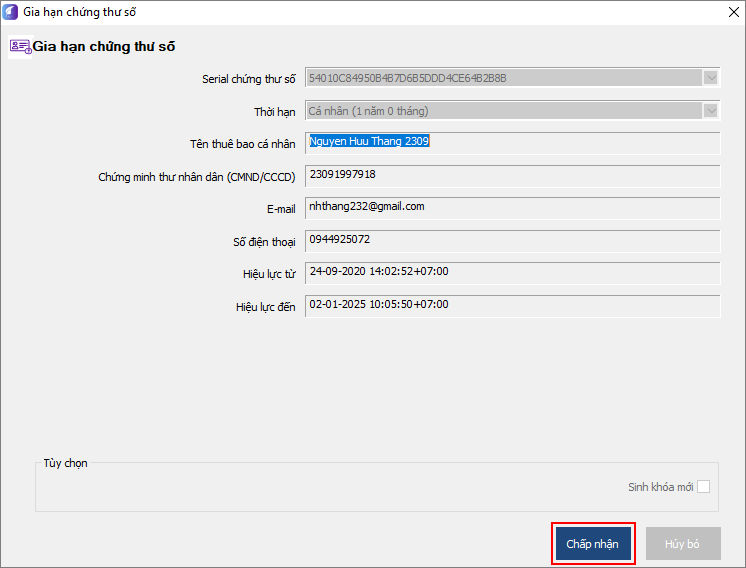
  • Vui lòng rút ra cắm lại USB Token. Hệ thống sẽ hiển thị thông tin của chứng thư số được gia hạn tại cửa sổ Gia hạn chứng thư số.
  • Anh/chị kiểm tra và nhấn Chấp nhận.
Gia hạn chứng thư số
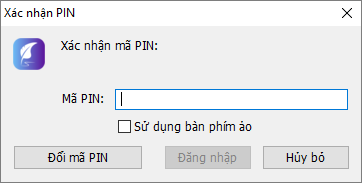
  • Anh/chị nhập mã PIN của USB Token rồi nhấn Đăng nhập.
Nhập mã PIN
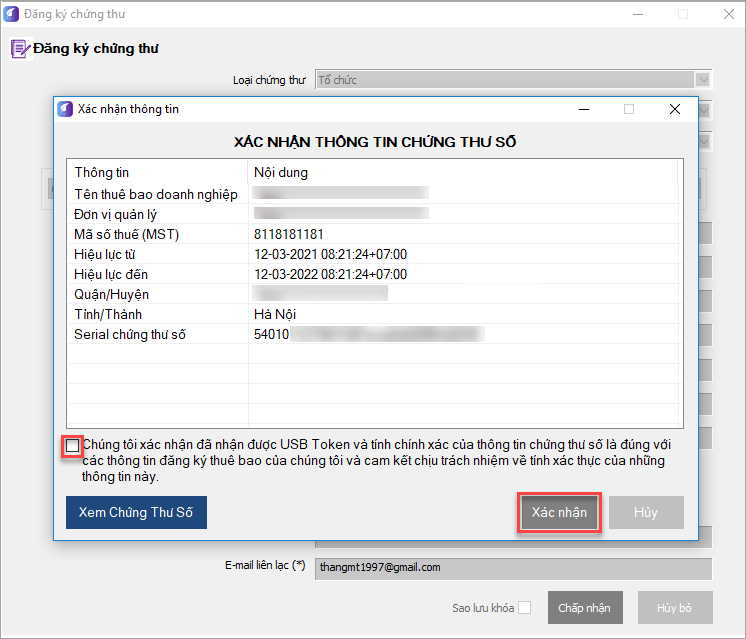
  • Sau khi nhập mã pin thành công, hệ thống yêu cầu xác nhận thông tin chứng thư. Tích chọn nếu thông tin chính xác.
  • Nhấn Xác nhận.
Xác nhận thông tin chứng thư
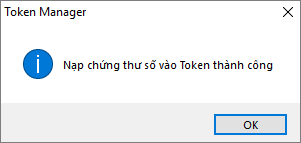
  • Như vậy, chứng thư số đã được gia hạn thành công.
Gia hạn thành công

Lưu ý:

  • Sau khi gia hạn thành công, MISA sẽ cấp chứng thư số mới ngay trên USB chứa chứng thư số cũ. Đồng thời giữ nguyên chứng thư số cũ cho đến khi hết hạn.
  • Sau khi được cấp chứng thư số mới, anh/chị phải thực hiện đăng ký lại chứng thư có serialnumber mới với cơ quan Thuế, Hải quan, BHXH,….

2.4. Cập nhật CTS trên các trang Dịch vụ công

Anh/chị có thể xem chi tiết hướng dẫn thay đổi CTS trên các trang dịch vụ công và sản phẩm của MISA tại đây.

Bài viết này hữu ích chứ?

Bài viết liên quan