
2. Hướng dẫn thực hiện
Để đăng ký chữ ký số (CKS) cá nhân miễn phí, bạn cần tải và cài đặt phiên bản mới nhất của ứng dụng VNeID và đáp ứng các điều kiện sau:
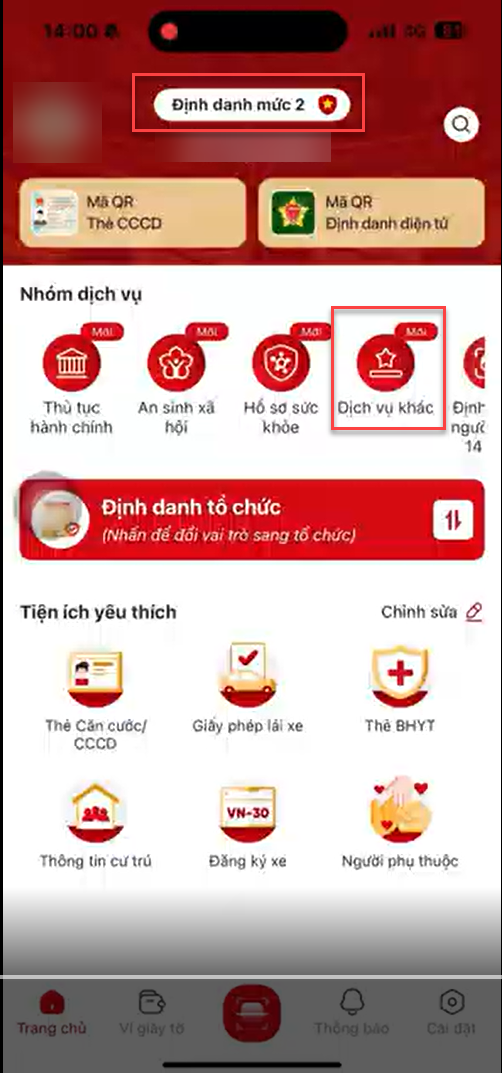
- Tài khoản VNeID: Đã kích hoạt định danh mức 2.
- Chữ ký số được sử dụng: MISA.
Bước 1: Đăng nhập ứng dụng VNeID.
Bước 2: Tìm tới phần “Nhóm dịch vụ” ở đầu trang và chọn mục “Dịch vụ khác”.
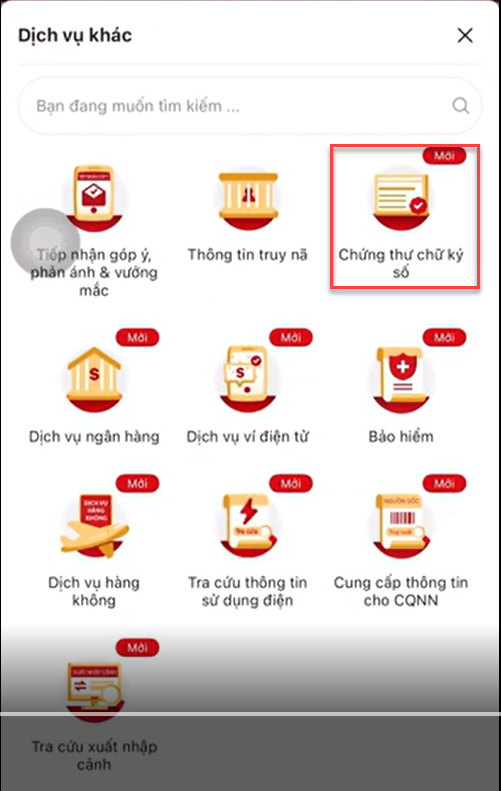
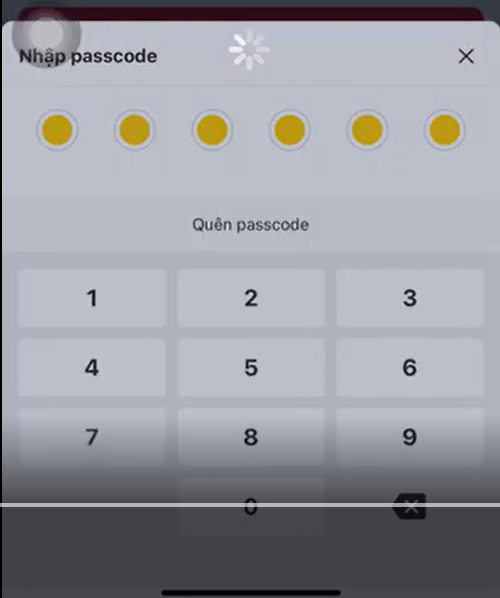
Bước 3: Chọn mục “Chứng thư chữ ký số”, nhập mã passcode.
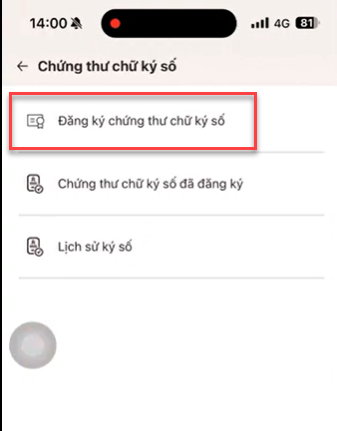
Bước 4: Chọn “Đăng ký chứng thư chữ ký số” và chọn nhà phát hành MISA.
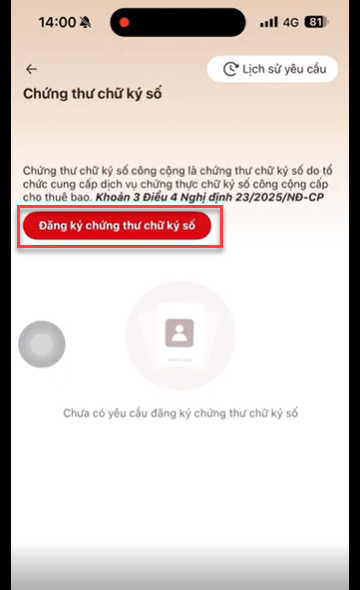
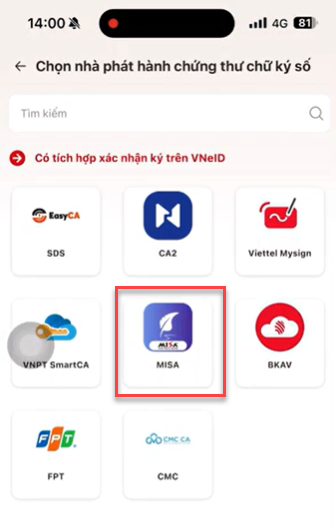
Bước 5: Tích chọn “Tôi đồng ý với điều khoản sử dụng dịch vụ và chính sách quyền riêng tư của MISA” và nhấn Tiếp tục.
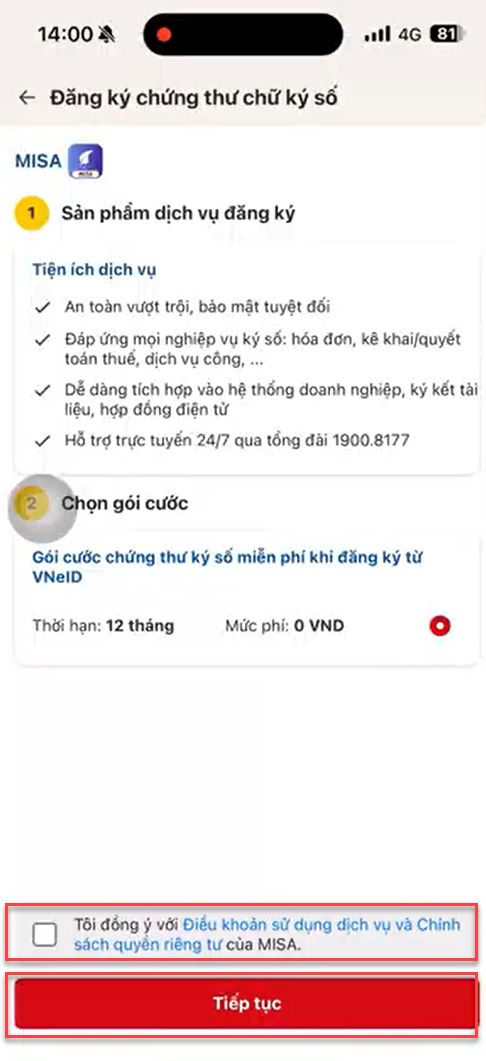
Bước 6: Tích chọn “Tôi đã đọc và hiểu rõ nội dung mục đích (đã nêu ở trên). Quyền, nghĩa vụ của chủ thể dữ liệu và đồng ý với các nội dung này.” và nhấn Xác nhận sau đó quét bảo mật sinh trắc học của điện thoại (khuôn mặt/vân tay).
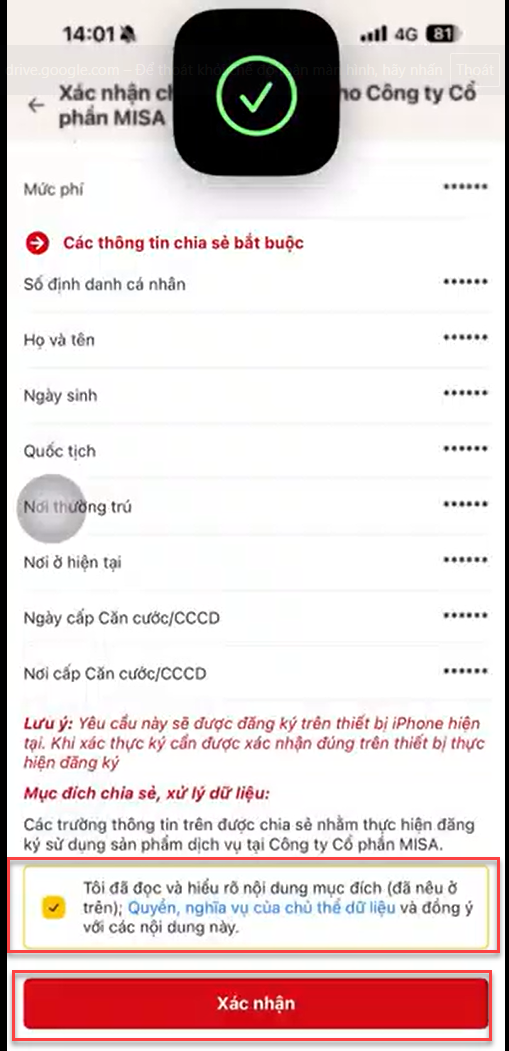
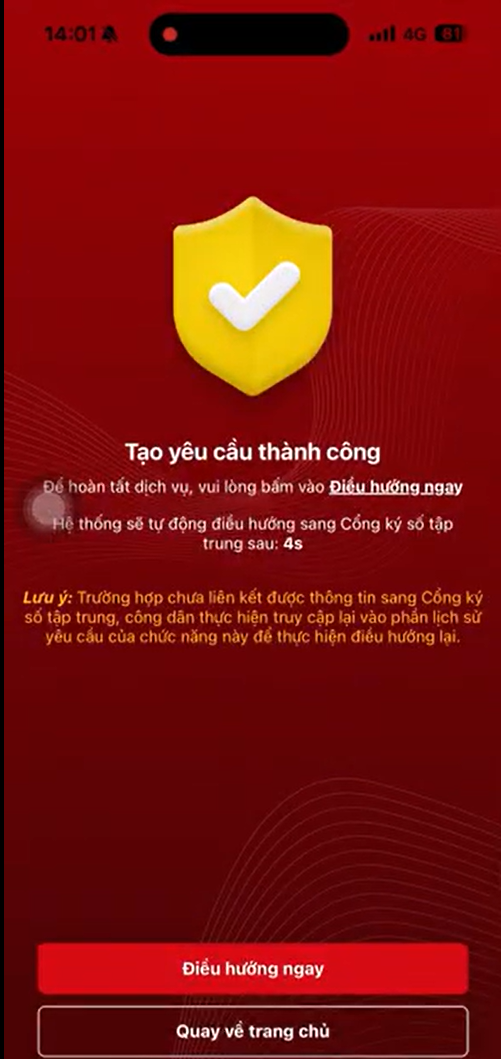
Bước 7: Hệ thống thông báo “Tạo yêu cầu thành công”.
Bước 8: Chờ hệ thống tạo chữ ký số theo yêu cầu




 024 3795 9595
 https://www.misa.vn/




