
1. Tổng quan
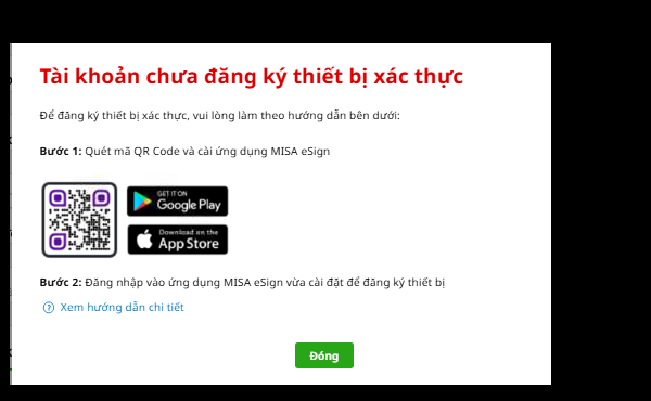
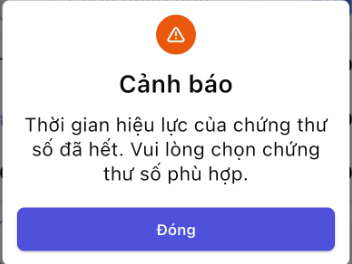
Mục đích: Hướng dẫn xử lý lỗi “Tài khoản chưa đăng ký thiết bị xác thực” hoặc “Thời gian hiệu lực của chứng thư số đã hết. Vui lòng chọn chứng thư số phù hợp” hoặc “Hết thời hạn xác nhận ký số” hoặc “Quá thời gian ký điện tử” khi ký số
Biểu hiện: Khi thực hiện ký số báo lỗi “Tài khoản chưa đăng ký thiết bị xác thực” hoặc “Thời gian hiệu lực của chứng thư số đã hết. Vui lòng chọn chứng thư số phù hợp” hoặc “Hết thời hạn xác nhận ký số” hoặc “Quá thời gian ký điện tử”
Nội dung:
- Nguyên nhân và cách xử lý cho từng trường hợp.
- Hướng dẫn hủy kết nối và kết nối lại chữ ký số từ xa trên các phần mềm MISA.
Phạm vi áp dụng: Kế toán, Kế toán trưởng
2. Các bước xử lý
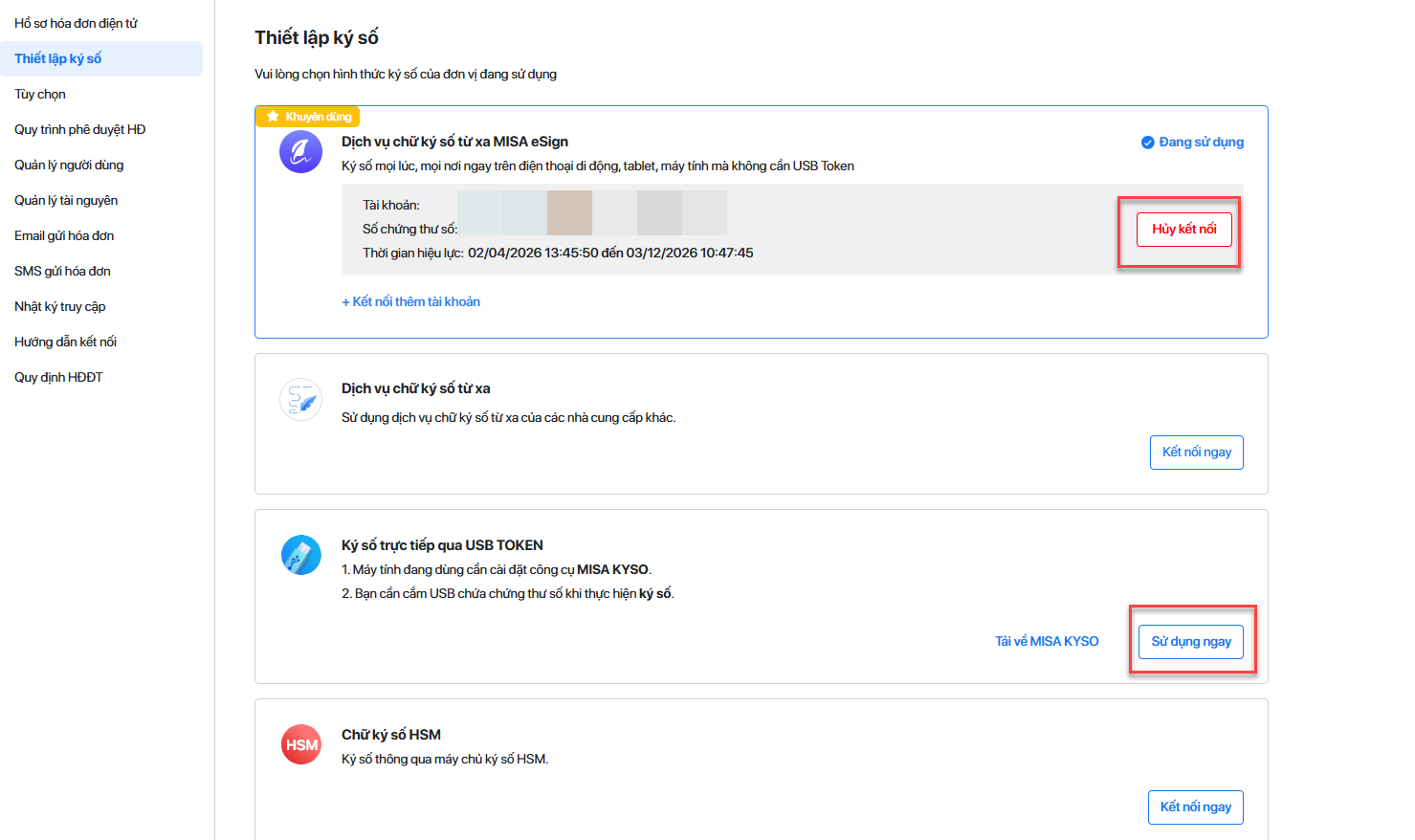
Trường hợp 1: Sử dụng chữ ký số USB Token, không sử dụng MISA eSignBiểu hiện: Người dùng cần chọn chữ ký số và nhập mã pin nhưng không thấy giao diện này Nguyên nhân: Phần mềm đang thiết lập ký số bằng MISA eSign trong khi người dùng muốn sử dụng USB Token. Cách khắc phục: Anh/chị cần vào phần thiết lập của phần mềm để hủy kết nối dịch vụ chữ ký số từ xa MISA eSign và chọn lại phương thức ký số trực tiếp qua USB TOKEN.
Trường hợp 2: Đang sử dụng chữ ký số từ xa MISA eSignNguyên nhân: Kết nối giữa phần mềm (AMIS Kế toán, meInvoice,…) và dịch vụ MISA eSign bị gián đoạn hoặc lỗi xác thực. Cách 1: Bước 1: Hủy kết nối dịch vụ MISA eSign hiện tại trên phần mềm đang sử dụng.
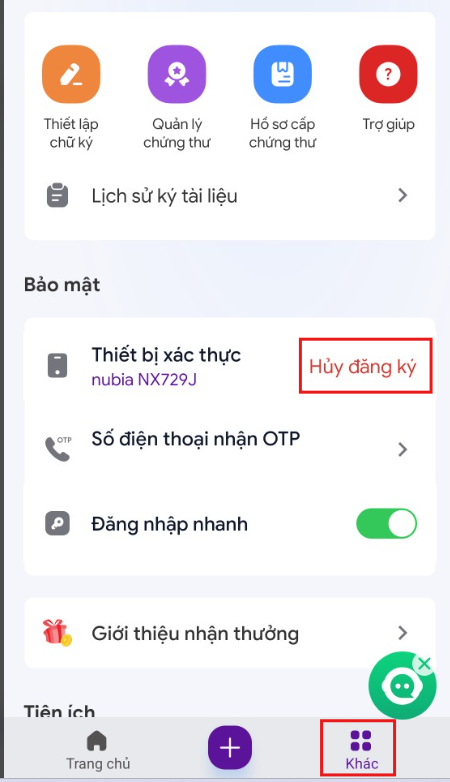
Bước 2: Tại giao diện vừa hủy kết nối, anh/chị thực hiện kết nối lại, đăng nhập và thao tác ký số lại. Cách 2: Bước 1: Đăng nhập vào app MISA eSign trên điện thoại Bước 2: Mở mục Khác, chọn Hủy đăng ký tại dòng Thiết bị xác thực, chọn tiếp Hủy đăng ký
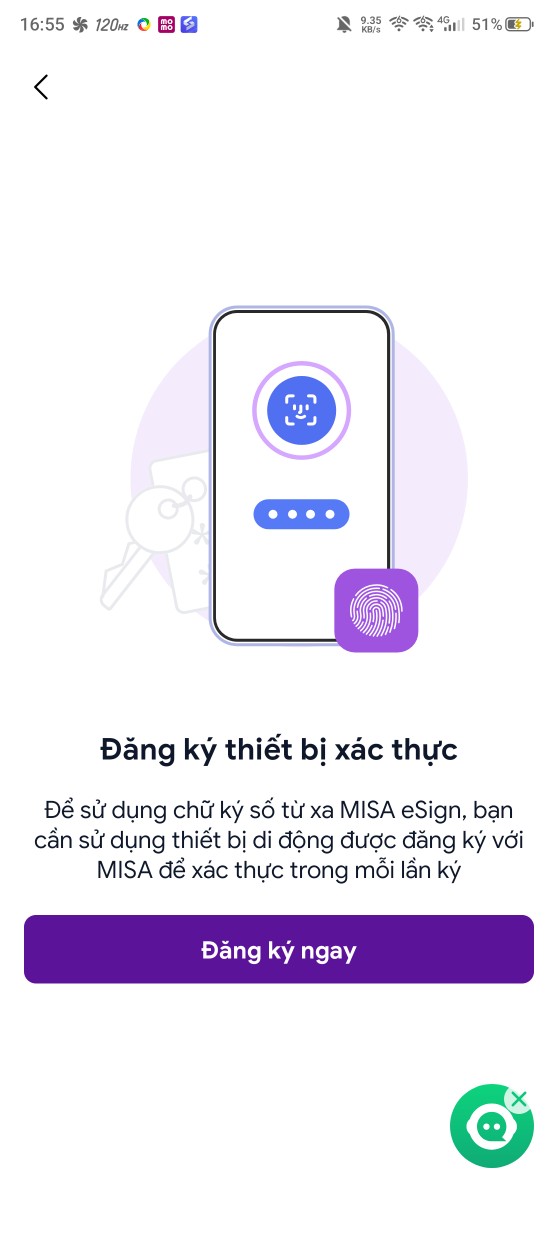
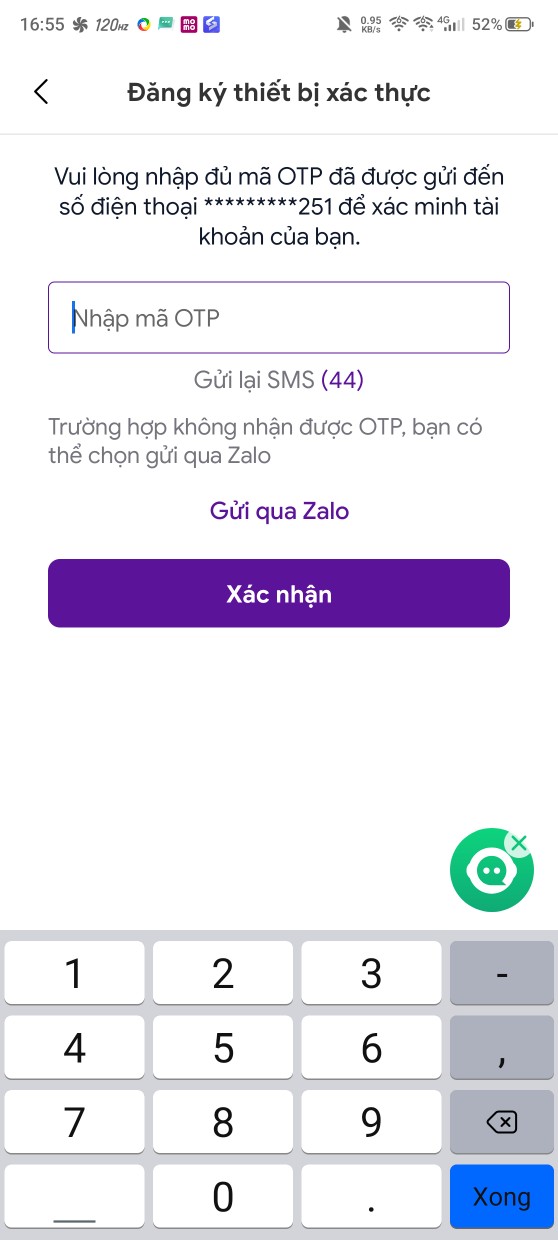
Bước 3: Phần mềm sẽ đẩy ra phần đăng nhập, anh/chị đăng nhập lại tài khoản mật khẩu chữ ký số Bước 4: Sau khi đăng nhập sẽ có thông báo Đăng ký thiết bị xác thực, chọn Đăng ký thiết bị xác thực và nhập mã OTP gửi về điện thoại hoặc Zalo
Bước 5: Thực hiện lại tao tác ký số ban đầu chưa thực hiện được |




 024 3795 9595
 https://www.misa.vn/




