
2. Vị trí phím Windows
Phím Windows là một phím trên bàn phím máy tính thường có hình 4 ô cửa sổ, nằm ở hàng dưới cùng bên trái, giữa nút Ctrl và Alt.
3. Các cách mở Control Panel
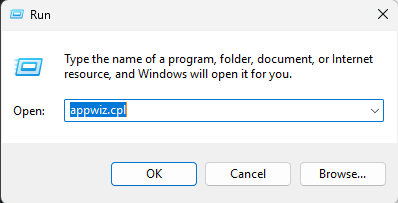
Cách 1: Sử dụng lệnh Run
Copy lệnh appwiz.cpl sau đó nhấn tổ hợp phím Windows + R, nhấn tổ hợp phím Ctrl + V để dán lệnh vừa copy vào và nhấn Enter.
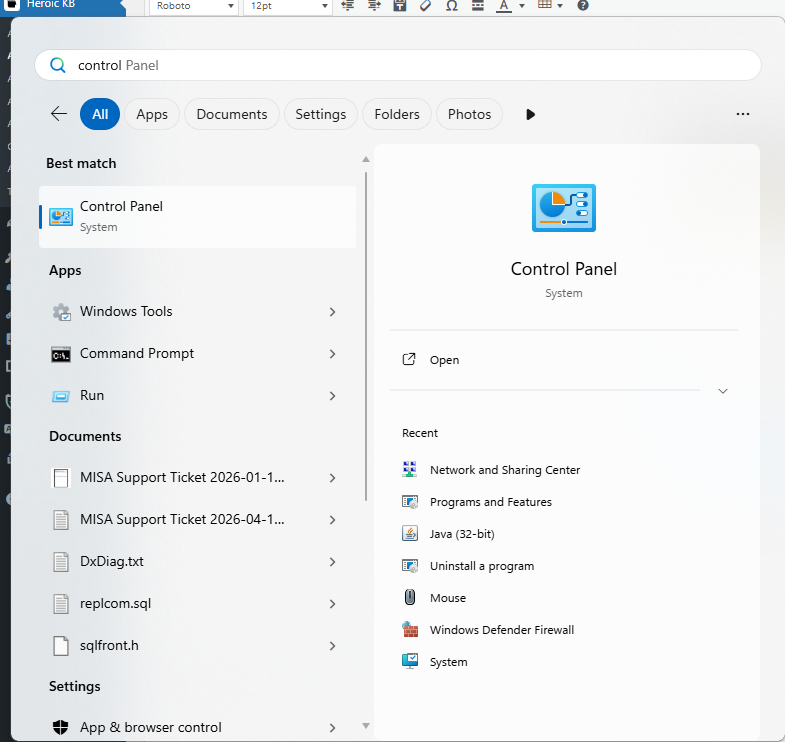
Cách 2: Sử dụng thanh tìm kiếm
Nhấn phím Windows hoặc tổ hợp phím Windows + S, gõ tìm Control Panel và nhấn Enter.
4. Các cách mở Configure Java
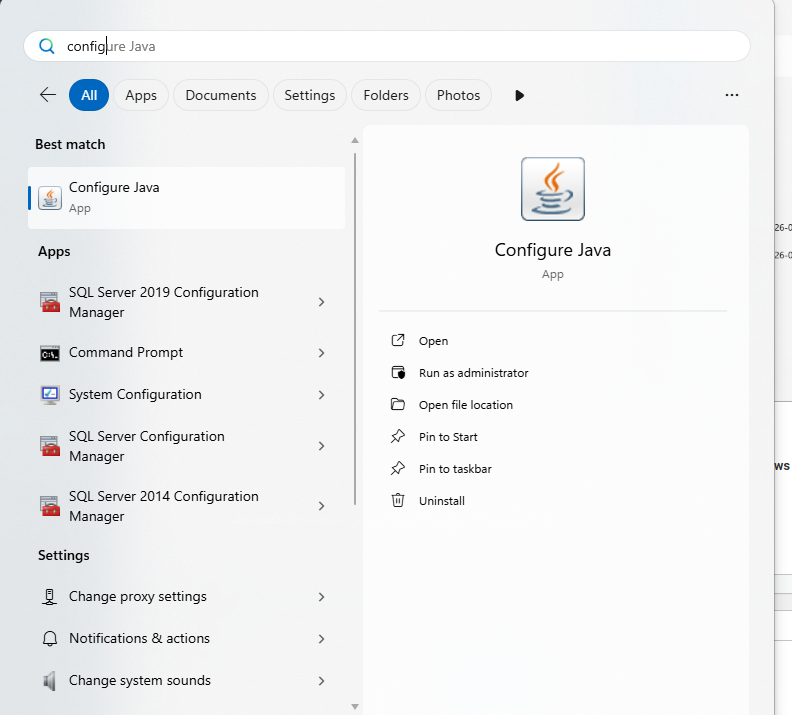
Cách 1: Sử dụng thanh tìm kiếm
Nhấn phím Windows hoặc tổ hợp phím Windows + S, gõ tìm Configure Java và nhấn Enter.
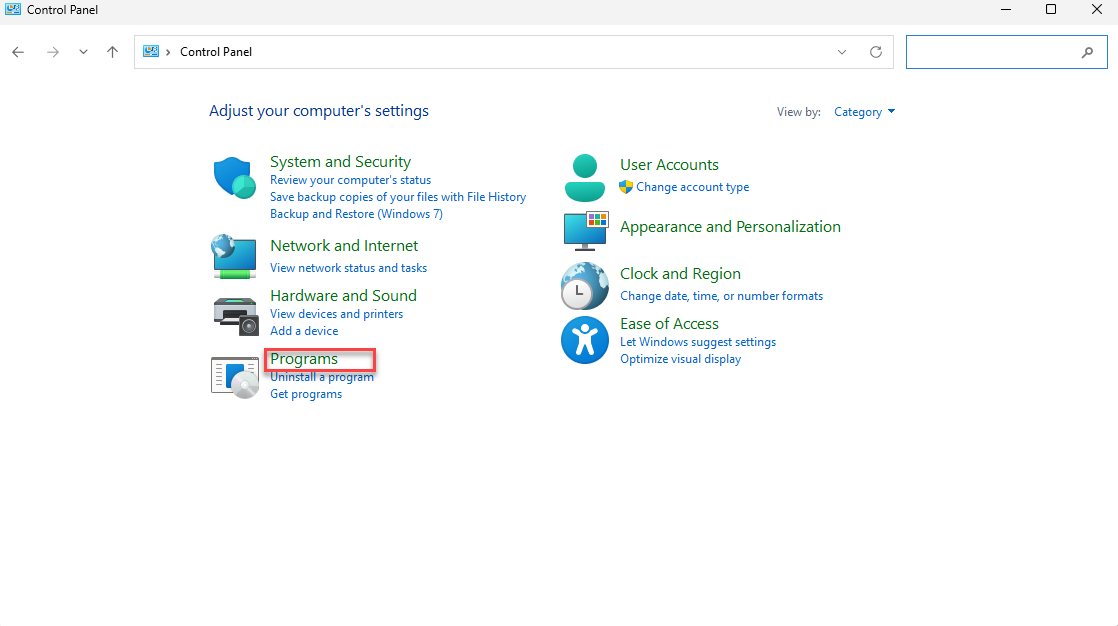
Cách 2: Mở từ Control Panel
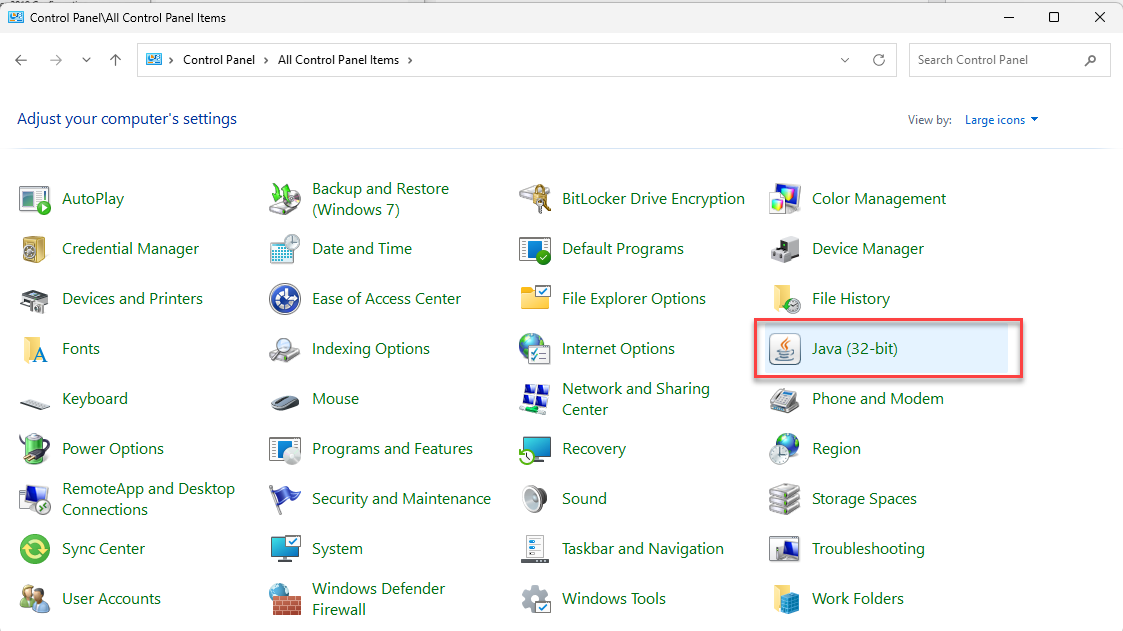
Mở Control Panel, chọn Programs, chọn Java hoặc trong Control Panel, chọn Java.
5. Các cách mở Services
Cách 1: Sử dụng lệnh Run
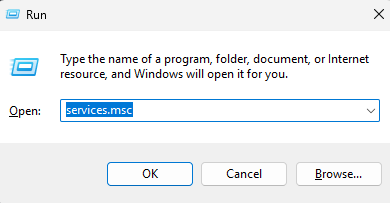
Copy lệnh services.msc sau đó nhấn tổ hợp phím Windows + R, dán lệnh vừa copy vào và nhấn Enter.
Cách 2: Sử dụng thanh tìm kiếm
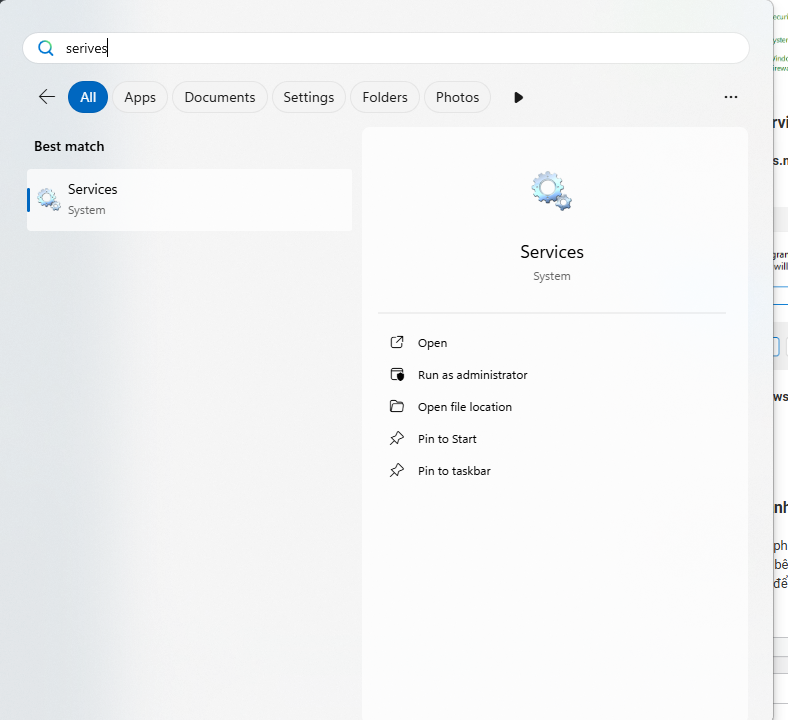
Nhấn phím Windows hoặc tổ hợp phím Windows + S, gõ tìm Services và nhấn Enter.




 024 3795 9595
 https://www.misa.vn/




