1. Trang chủ
  2. Câu hỏi thường gặp
  3. Các vấn đề thường gặp khi ký trên trang Cổng dịch vụ công (dichvucong.gdt.gov.vn)
  4. Ký tờ khai chọn chữ ký số nhấn Tiếp tục nhưng không hiện khung nhập mã pin

Ký tờ khai chọn chữ ký số nhấn Tiếp tục nhưng không hiện khung nhập mã pin

1. Tổng quan

Mục đích: Hướng dẫn người dùng xử lý lỗi không hiển thị khung nhập mã PIN khi thực hiện ký nộp tờ khai bằng chữ ký số.

Biểu hiện: Khi nộp tờ khai, người dùng chọn chữ ký số và nhấn Tiếp tục nhưng không hiện khung nhập mã PIN để ký.

Nội dung: Bài viết bao gồm các phần sau:

  • Xác định nguyên nhân gây ra lỗi.
  • Hướng dẫn chi tiết các bước tải và cài đặt file chứng thư số để khắc phục.

Phạm vi đáp ứng: Kế toán, Kế toán trưởng

2. Nguyên nhân và cách xử lý

2.1 Nguyên nhân

Lỗi xảy ra do máy tính của người dùng thiếu file chứng thực của chữ ký số MISA-CA.

2.2 Các bước khắc phục

Bước 1: Anh/chị mở mũi tên ^ ở góc phải màn hình, nhấn đúp vào biểu tượng bút lông trắng nền tím, hoặc tìm và mở ứng dụng tên MISA-CA Token Manager v3.0 trên desktop hoặc nhấn tổ hợp phím Windows + S gõ tìm MISA-CA Token Manager v3.0 và nhấn Enter.

Image

Image

Lưu ý: Nếu không tìm thấy ứng dụng anh/chị thực hiện cài đặt theo hướng dẫn tại đây.

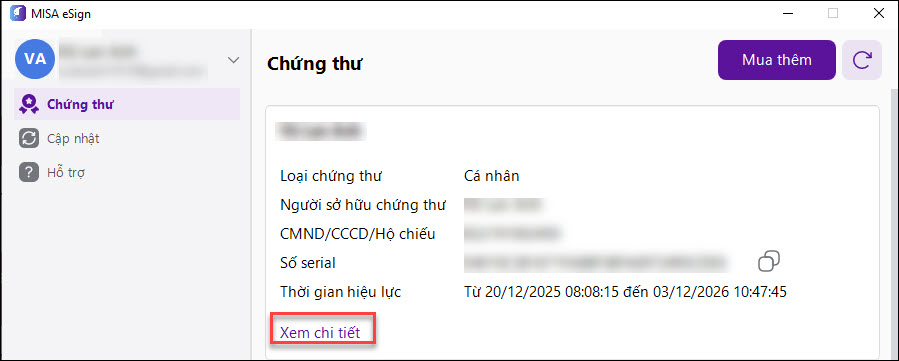
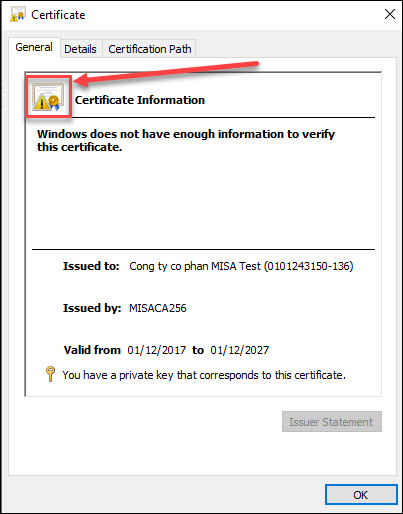
Bước 2:  Trên giao diện ứng dụng MISA-CA, anh/chị chọn mục Chứng thư, nhấn Xem chi tiết. Trên giao diện Certificate kiểm tra xem ở góc bên trái có xuất hiện biểu tượng hình tam giác màu vàng hay không.

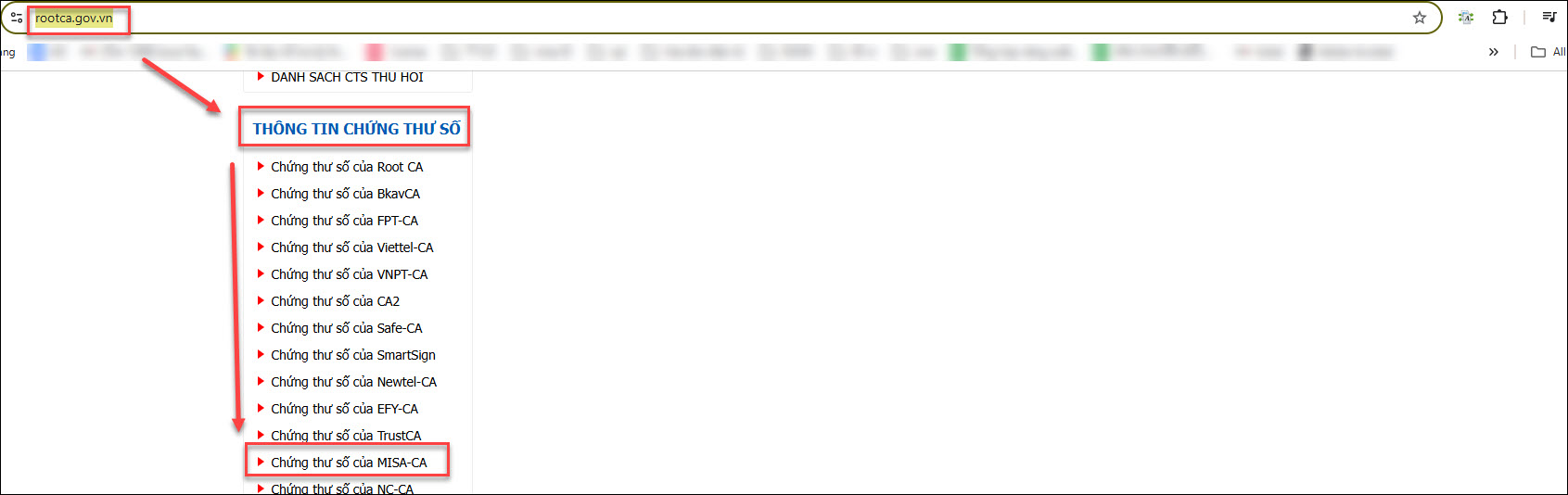
Bước 3: Nếu có biểu tượng tam giác vàng, truy cập vào địa chỉ https://rootca.gov.vn/, kéo xuống cuối trang đến mục Thông tin chứng thư số và nhấn vào dòng Chứng thư số của MISA-CA.

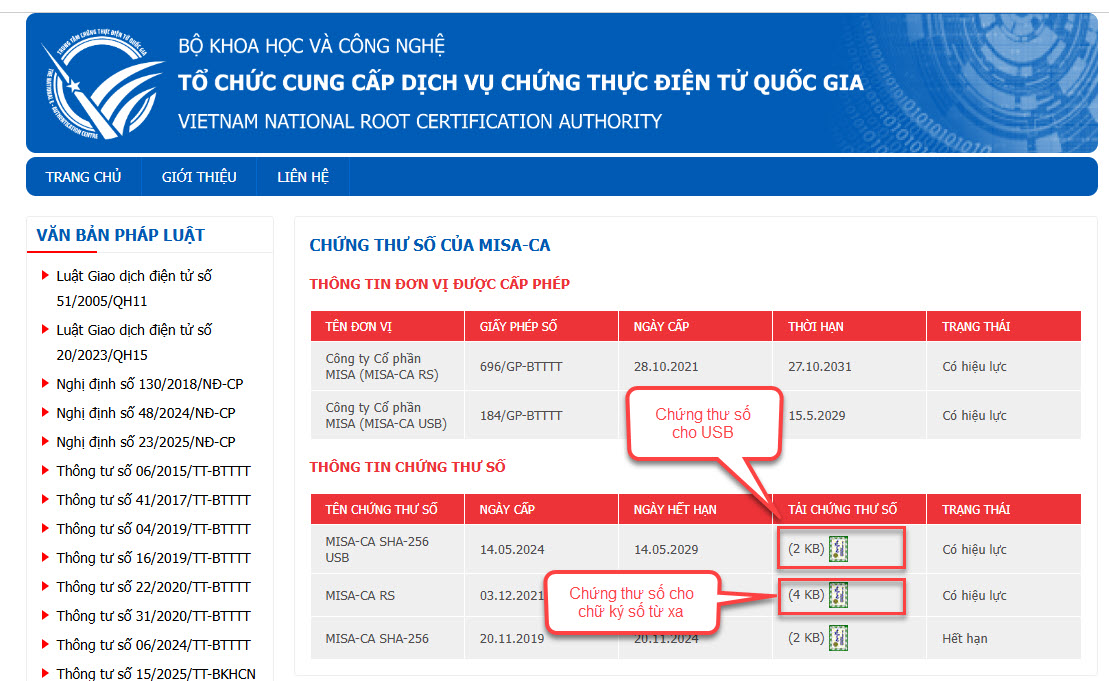
Bước 3: Tải file chứng thư số tương ứng với loại chữ ký số bạn đang sử dụng:

  • MISA-CA SHA-256 USB: Dành cho chữ ký số dạng USB Token.
  • MISA-CA RS: Dành cho chữ ký số từ xa (ký số không dùng USB Token).

Bước 4: Cài đặt file chứng thư số

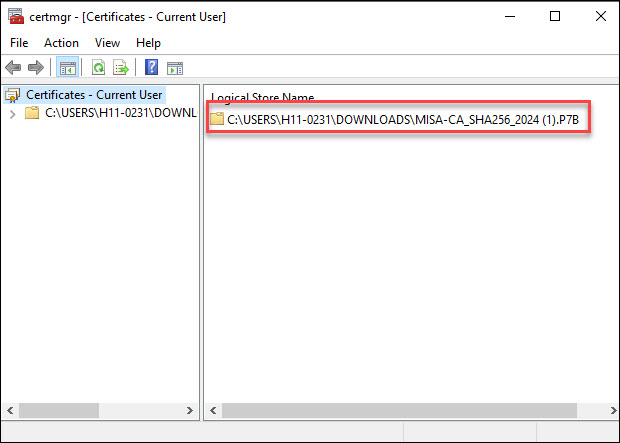
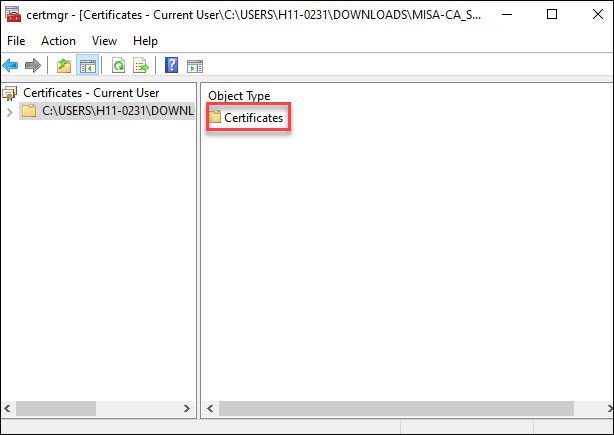
  • Nhấn đúp vào file vừa tải về, sau đó nhấn đúp vào thư mục Certificates.

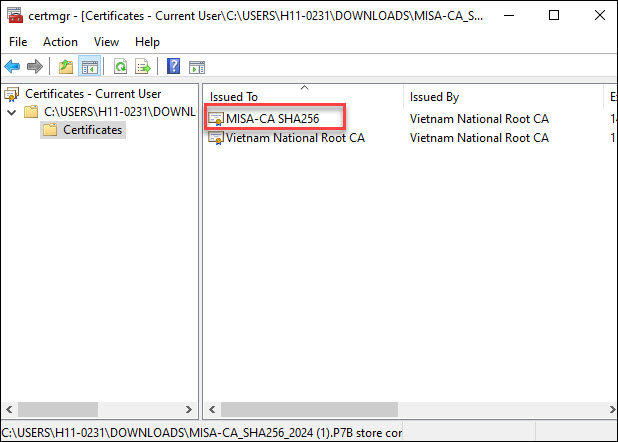
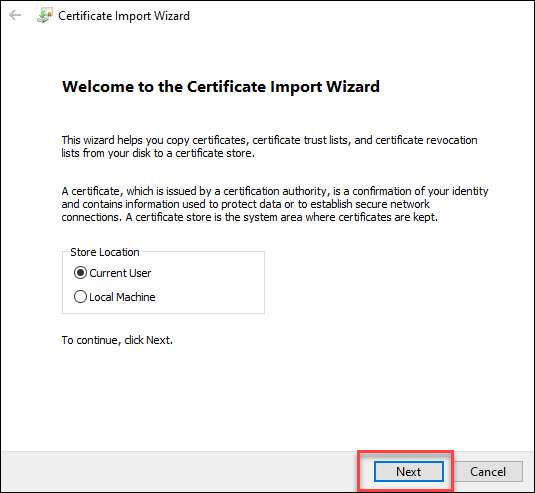
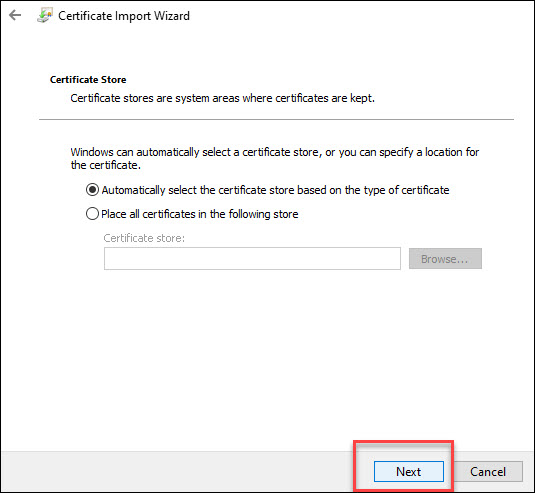
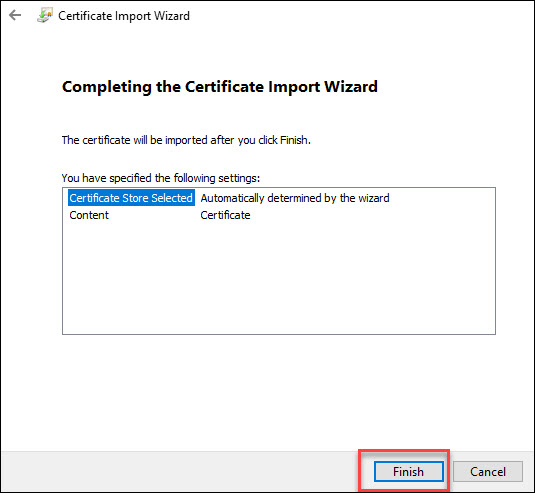
  • Nhấn đúp vào file MISA-CA SHA256, sau đó liên tục nhấn Next cho đến khi xuất hiện nút Finish để hoàn tất quá trình cài đặt.

3. Lưu ý

Sau khi cài đặt thành công, bạn cần khởi động lại máy tính. Sau đó, đăng nhập lại vào trang dịch vụ công và thực hiện nộp lại tờ khai.

Bài viết này hữu ích chứ?

Bài viết liên quan