
2. Hướng dẫn thực hiện
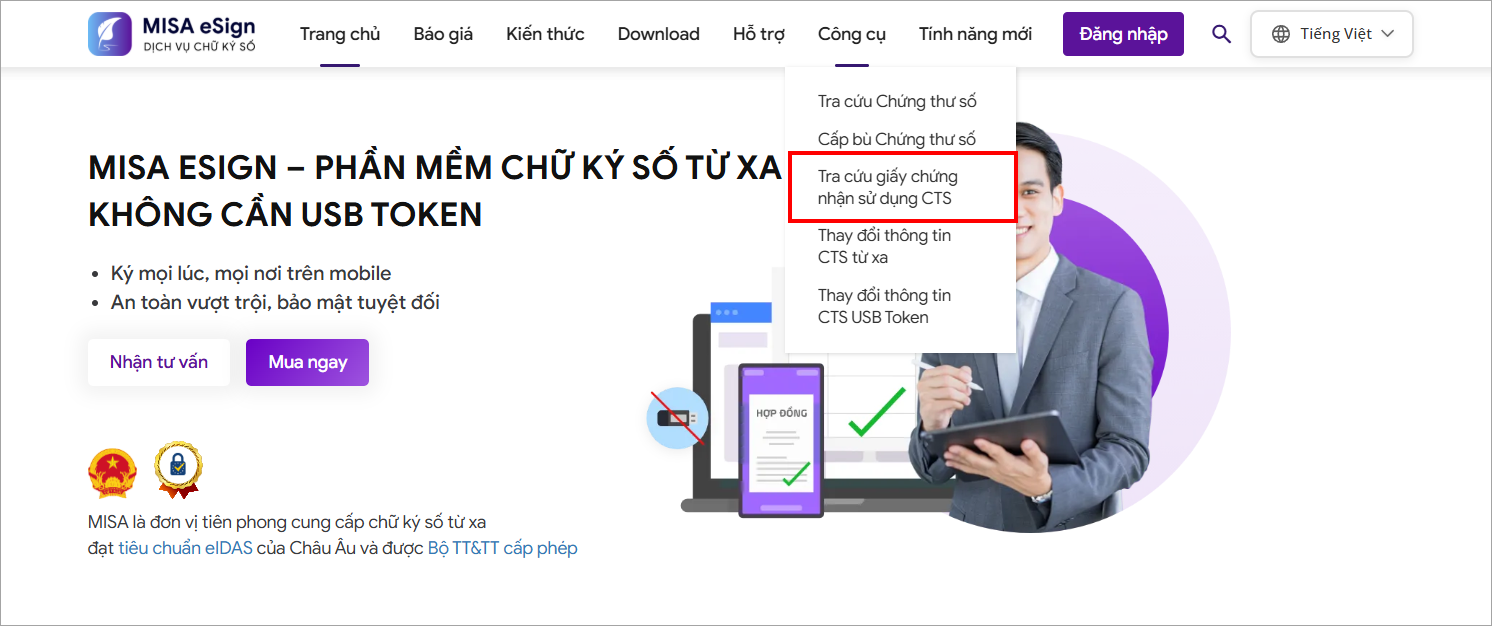
2.1. Dành cho tất cả các loại CTSTra cứu trên website Bước 1: Truy cập website: https://esign.misa.vn/ Bước 2: Chọn tab Công cụ, chọn tiếp Tra cứu giấy chứng nhận sử dụng CTS.
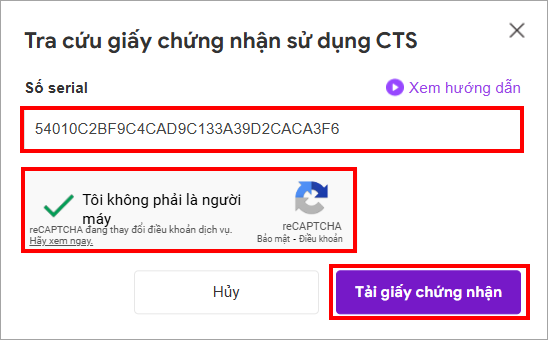
Bước 3: Nhập Số serial. Bước 4: Tích chọn Tôi không phải là người máy. Bước 5: Nhấn Tải giấy chứng nhận để hoàn thành.
Lưu ý: Để lấy được số Serial của CTS, anh/chị có thể tham khảo hướng dẫn sau:
Tải giấy chứng nhận qua email Trong trường hợp không thực hiện được, anh/chị có thể tham khảo cách 2. Tuy nhiên, cách này chỉ áp dụng cho các CTS được cấp từ ngày 12/09/2024. Khi gửi email thông báo cấp CTS thành công, hệ thống sẽ gửi kèm giấy chứng nhận cho anh/chị.
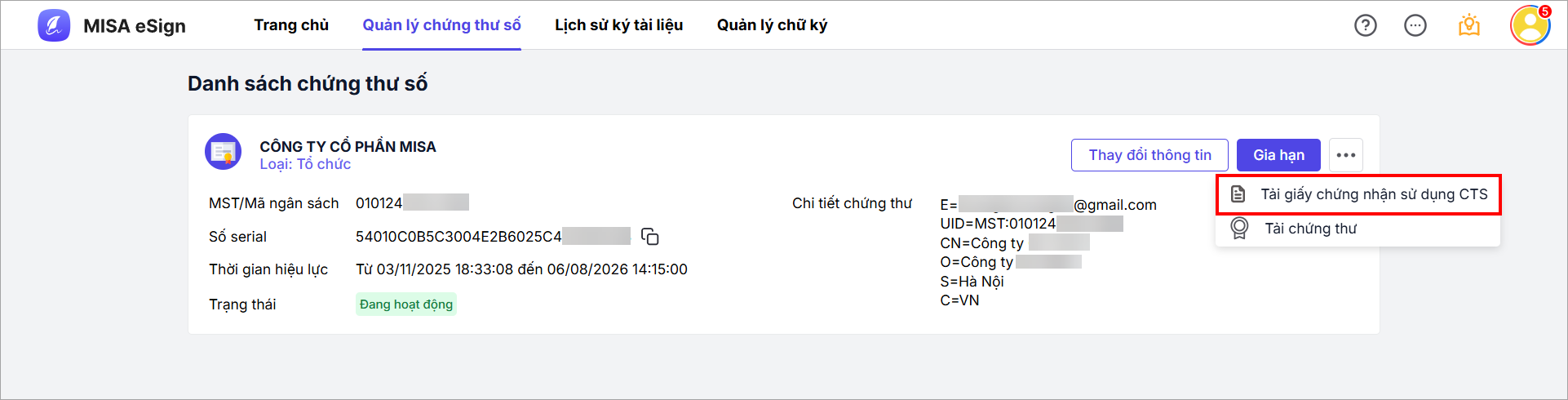
2.2. Dành cho CTS Remote SigningBước 1: Đăng nhập vào ứng dụng web MISA eSign theo đường dẫn: https://esignapp.misa.vn/ Bước 2: Tại tab Quản lý chứng thư số, nhấn chọn Biểu tượng 3 chấm, chọn Tải giấy chứng nhận sử dụng CTS.
|




 024 3795 9595
 https://www.misa.vn/




