
1. Tổng quan
Bài viết hướng dẫn người dùng chữ ký số MISA eSign cách tải giấy chứng nhận sử dụng chứng thư số để phục vụ giao dịch với cơ quan Thuế, Ngân hàng và các đơn vị liên quan.
2. Hướng dẫn thực hiện
2.1. Dành cho tất cả các loại CTS
2.1.1 Tra cứu trên website
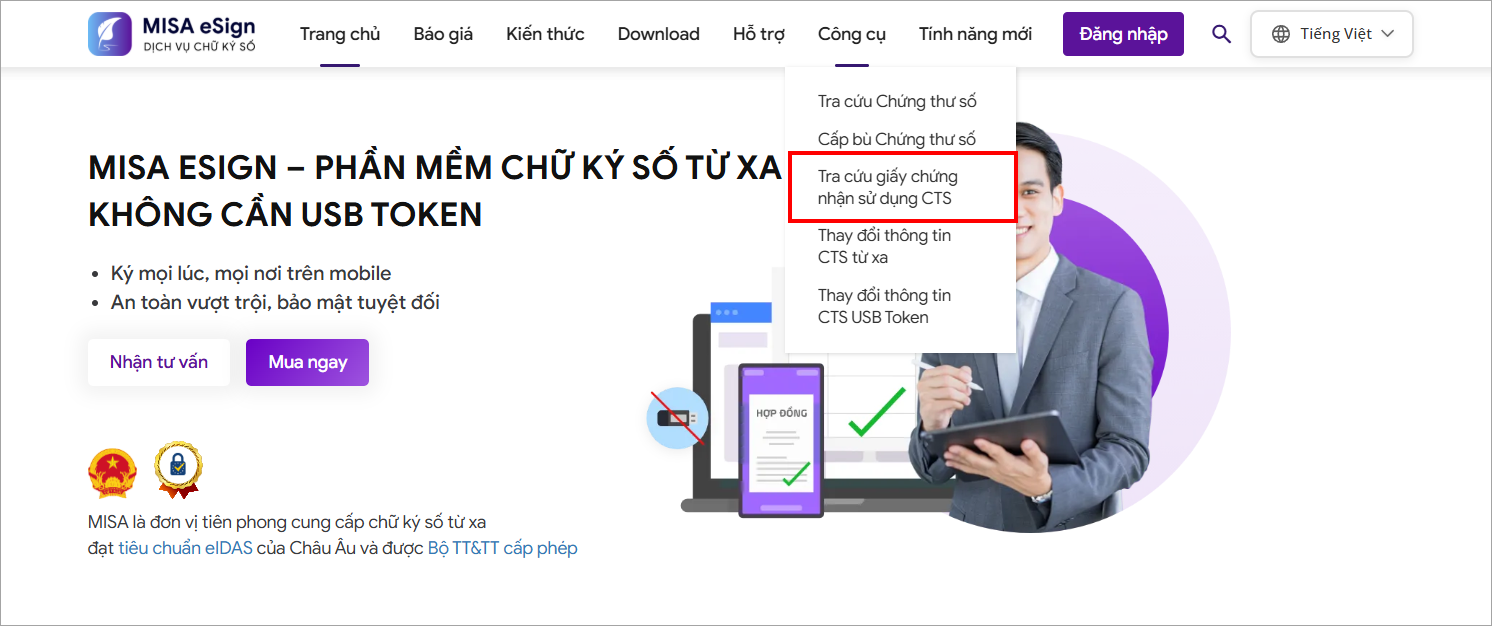
Bước 1: Truy cập website: https://esign.misa.vn/
Bước 2: Chọn tab Công cụ\Chọn tiếp Tra cứu giấy chứng nhận sử dụng CTS
Bước 3: Nhập Số serial
Bước 4: Tích chọn Tôi không phải là người máy
Bước 5: Nhấn Tải giấy chứng nhận để hoàn thành
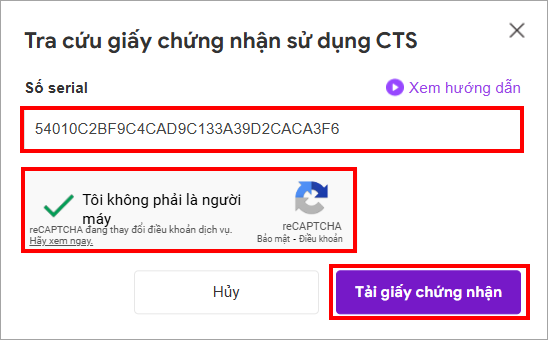
Lưu ý: Để lấy được số Serial của CTS, anh/chị có thể tham khảo hướng dẫn tại đây
2.1.2 Tải giấy chứng nhận qua email
Trong trường hợp không thực hiện được, anh/chị có thể tham khảo cách 2. Tuy nhiên, cách này chỉ áp dụng cho các CTS được cấp từ ngày 12/09/2024.
Khi gửi email thông báo cấp CTS thành công, hệ thống sẽ gửi kèm giấy chứng nhận cho anh/chị.
- Anh/chị truy cập vào email thông báo cấp CTS thành công
- Tải xuống giấy chứng nhận sử dụng CTS trong file đính kèm
2.2. Dành cho tất cả các loại CTS Remote Signing
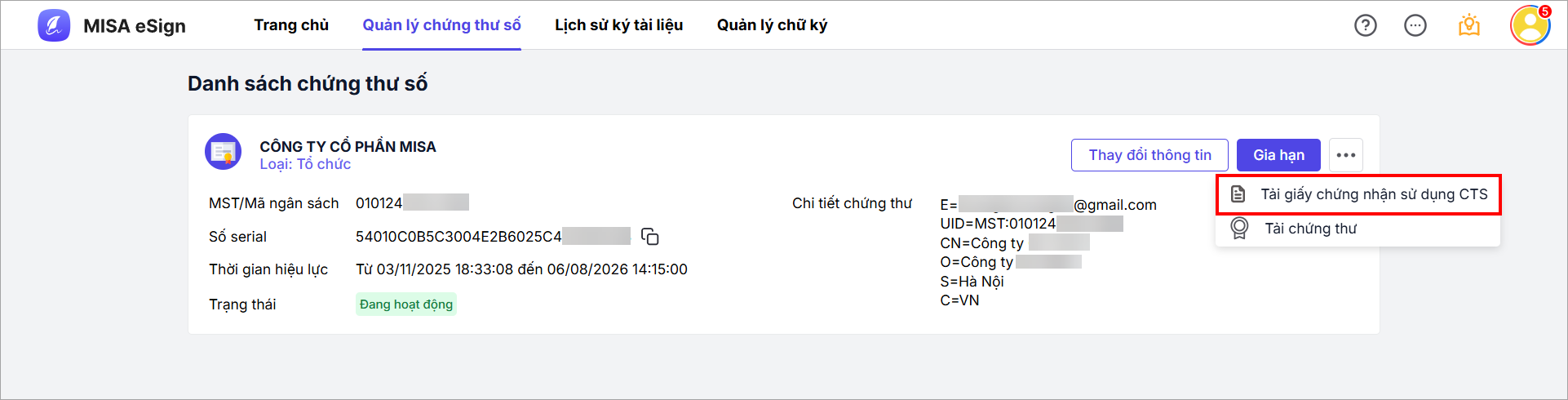
Bước 1: Đăng nhập vào ứng dụng web MISA eSign theo đường dẫn: https://esignapp.misa.vn/
Bước 2: Tại tab Quản lý chứng thư số, nhấn chọn Biểu tượng 3 chấm, chọn Tải giấy chứng nhận sử dụng CTS




 024 3795 9595
 https://www.misa.vn/




