Cài đặt USB Token trên MacOS

1. Tổng quan

Mục đích: Hướng dẫn người dùng cách cài đặt MISA eSign USB Token trên các thiết bị dùng hệ điều hành MacOS như MacBook (Air & Pro), iMac, Mac mini, Mac Studio, Mac Pro,… và bao gồm cả việc kiểm tra tính tương thích của thiết bị.

Nội dung:

  • Kiểm tra loại chip của máy tính MacOS để đảm bảo tương thích.
  • Các bước cài đặt USB Token.

Phạm vi đáp ứng: Kế toán, Kế toán trưởng

2. Kiểm tra máy tính tương thích

[Lưu ý] MISA USB Token Manager chỉ được cài đặt trên MacOS – Chip Apple Intel.

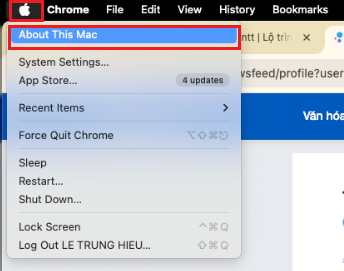
Để kiểm tra máy tính của bạn thuộc loại nào, vui lòng thực hiện như sau:

  • Nhấn vào Biểu tượng quả táo.
  • Nhấn chọn About This Mac.

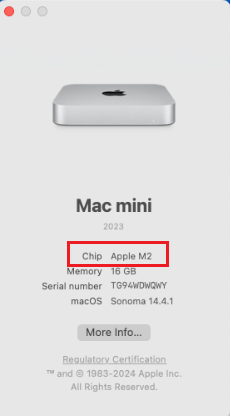
Hệ thống sẽ hiển thị thông tin về máy tính của bạn. Nếu máy tính thuộc nhóm:

  • Chip – Apple M => Không hỗ trợ cài đặt MISA eSign USB Token
  • Chip – Apple Intel => Cho phép cài đặt MISA eSign USB Token

3. Hướng dẫn cài đặt

Sau khi hồ sơ đăng ký được MISA ESIGN thẩm định thành công, USB Token sẽ được gửi về. Bạn phải thực hiện cài đặt USB để thực hiện ký số bằng USB Token.

  • Đối với khách hàng nhận được USB Token trước tháng 4/2021 và đang sử dụng MacOS, vui lòng theo dõi hướng dẫn cài đặt Tại đây
  • Đối với khách hàng nhận được USB Token sau tháng 4/2021 và đang sử dụng MacOS, vui lòng theo dõi hướng dẫn cài đặt Tại đây

Bài viết này hữu ích chứ?

Bài viết liên quan