
2. Các bước thực hiện
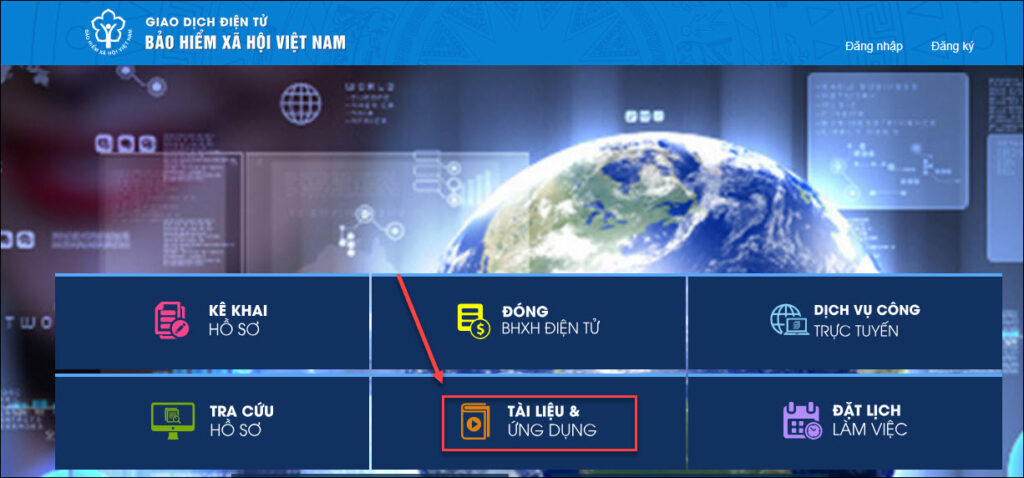
Bước 1: Đăng nhập vào trang dichvucong.baohiemxahoi.gov.vn chọn Tài liệu & ỨNG DỤNG
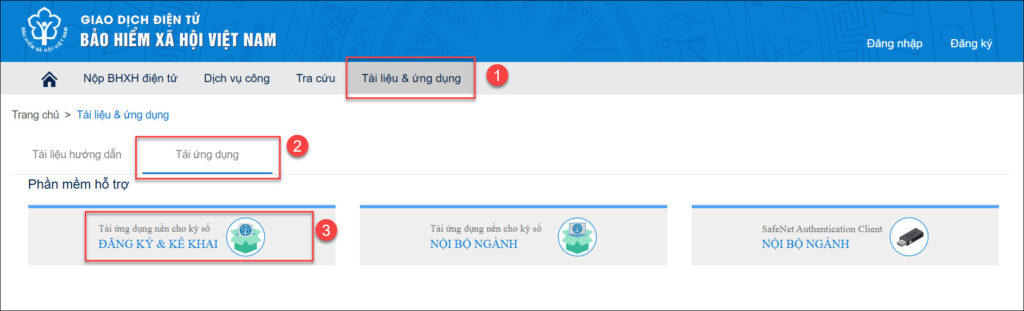
Bước 2: Chọn sang mục Tải ứng dụng, nhấn Tải ứng dụng nền cho ký số ĐĂNG KÝ & KÊ KHAI
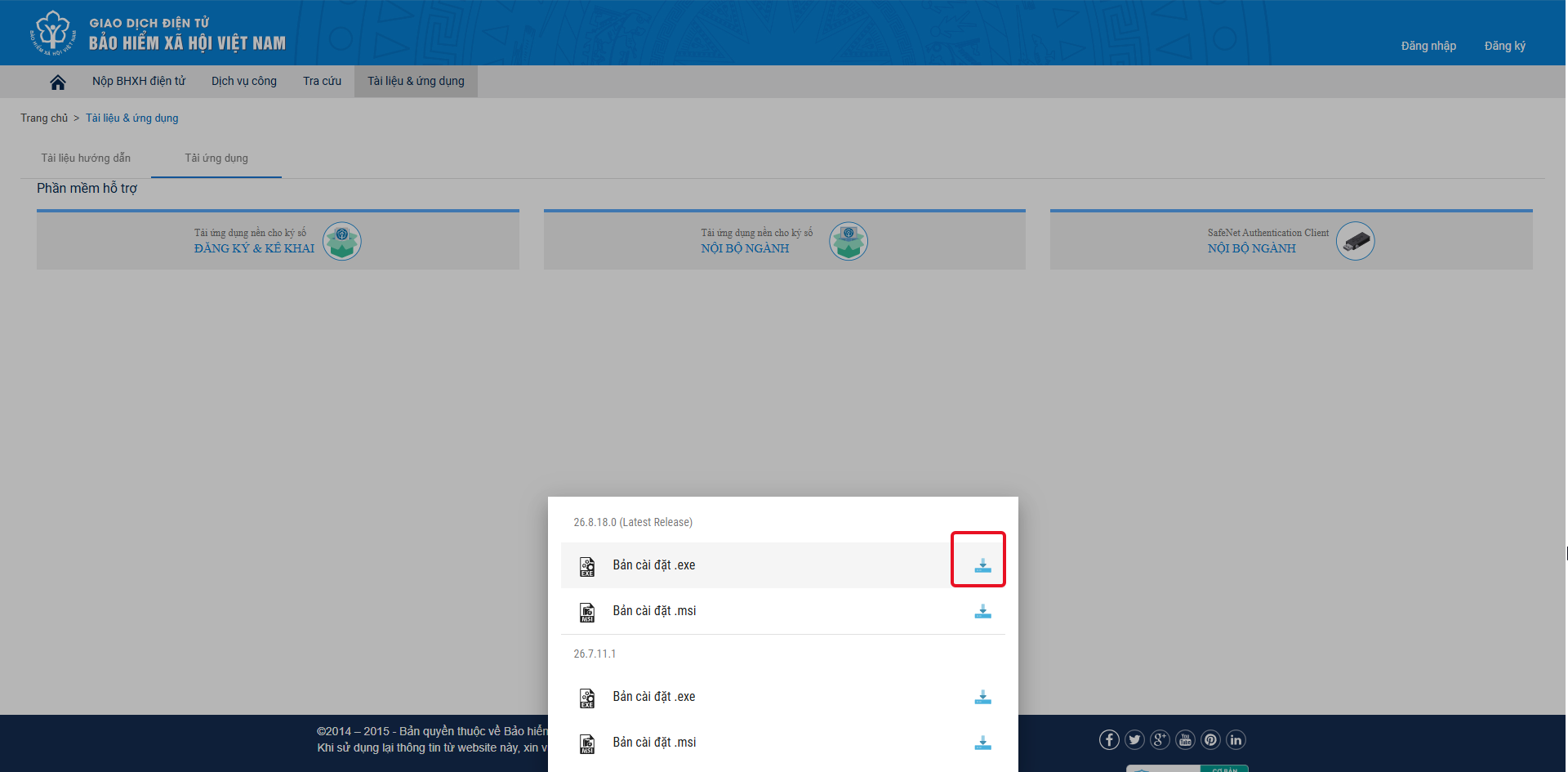
Bước 3: Chọn tải xuống dòng đầu tiên
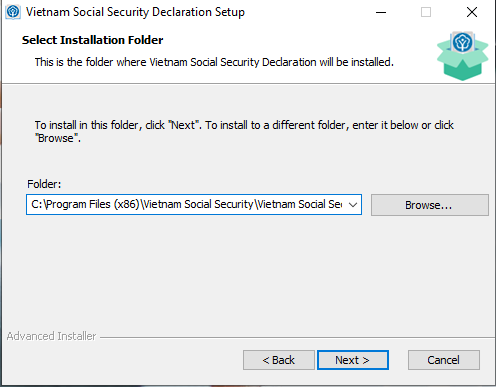
Bước 4: Sau khi tải xong ứng dụng, chạy file cài đặt. Cửa sổ cài đặt hiển thị, nhấn Next.

Bước 5: Nhấn Next.
Bước 6: Chọn Install.
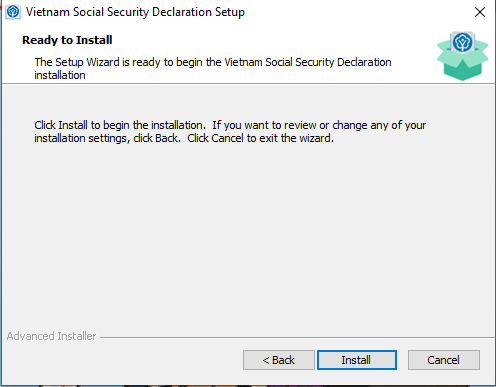
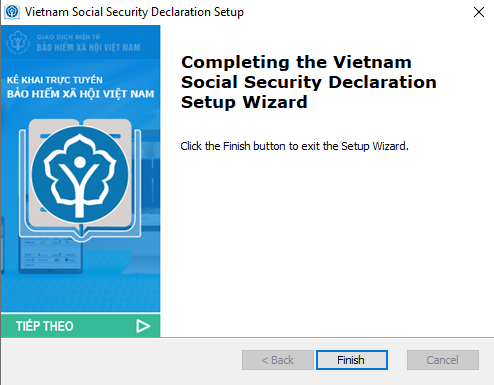
Bước 7: Sau khi cài đặt xong, chọn Finish.
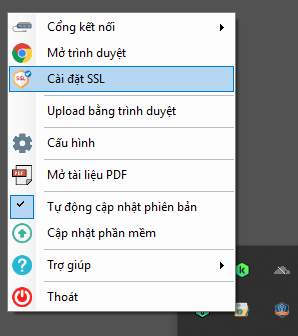
Bước 8: Sau khi cài đặt xong, anh/chị mở mũi tên ^ ở góc phải màn hình, chuột phải vào biểu tượng Vietnam Social Security Declaration chọn Cài đặt SSL
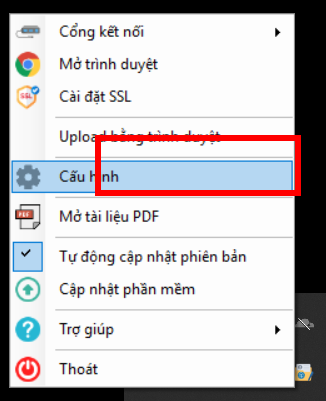
Bước 9: Chuột phải vào biểu tượng Vietnam Social Security Declaration như bước 8 và chọn Cấu hình
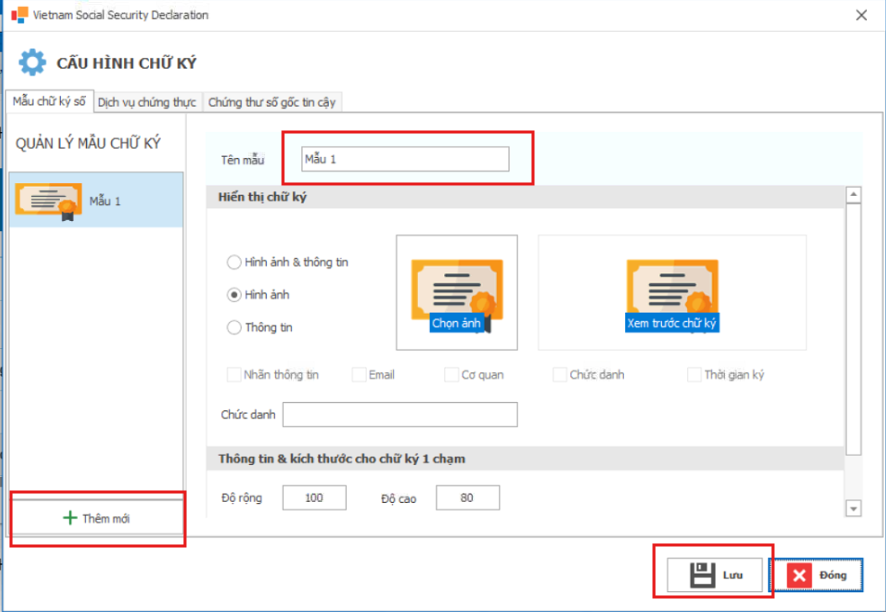
Bước 10: Trên bảng Cấu hình chữ ký chọn Thêm mới đặt Tên mẫu (đặt tên như thế nào cũng được) và nhấn Lưu




 024 3795 9595
 https://www.misa.vn/