
2. Hướng dẫn thực hiện
2.1. Cài đặt ứng dụng MISA eSignNgười dùng thực hiện tải ứng dụng MISA eSign trên các chợ ứng dụng: Bước 1: Anh/chị mở ứng dụng App Store (đối với hệ điều hành iOS) hoặc CH Play (đối với hệ điều hành Android).
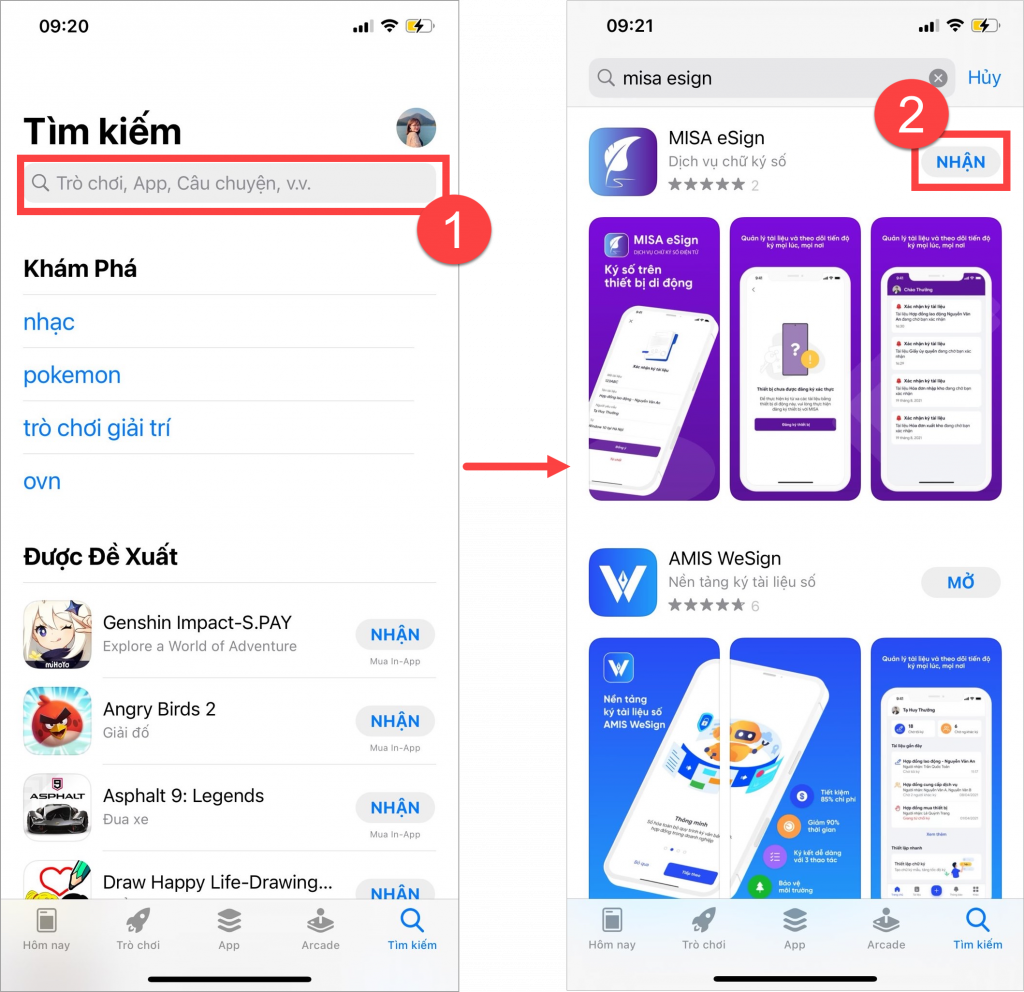
Bước 2: Bấm chọn nút Nhận để tải ứng dụng về máy. Bước 3: Sau khi tải xong, nhấn Mở để truy cập và sử dụng ứng dụng MISA eSign. 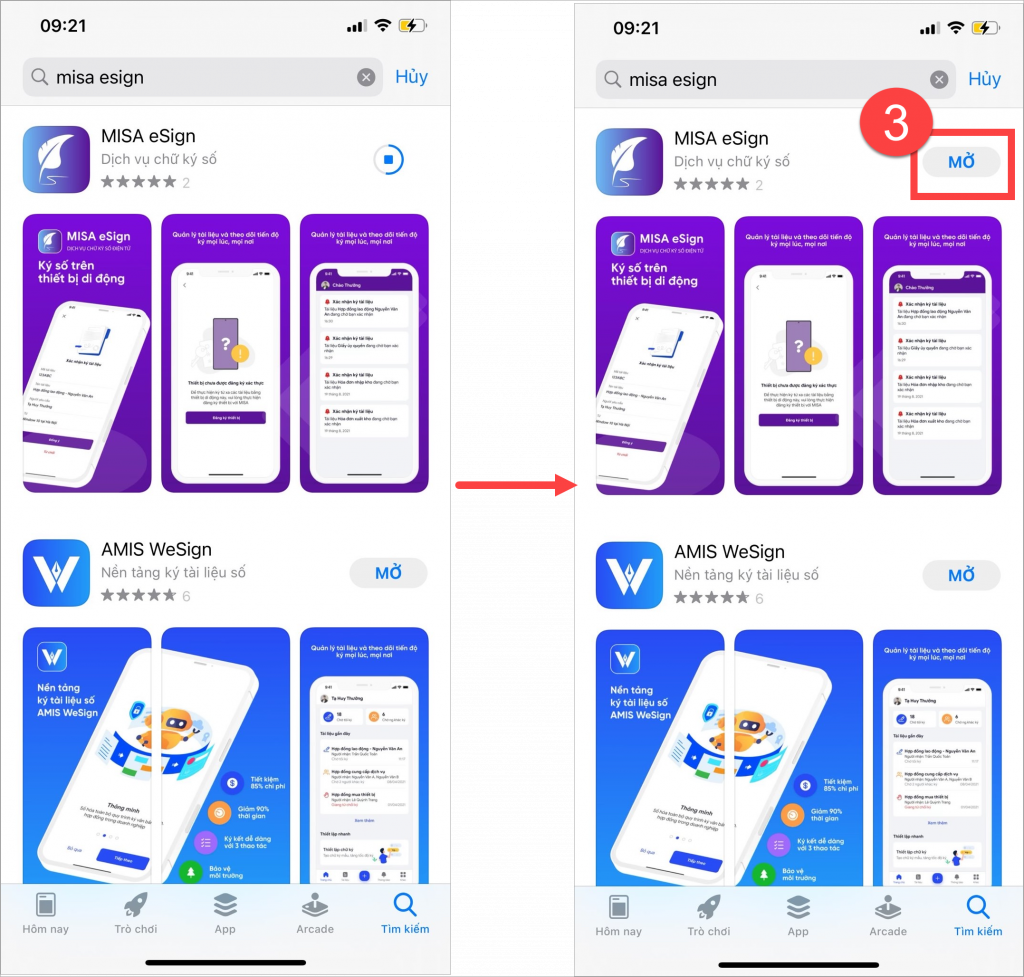 Như vậy, anh/chị đã thực hiện cài đặt ứng dụng MISA eSign thành công. 2.2. Đăng ký thiết bị xác thựcSau khi cài đặt ứng dụng MISA eSign thành công, anh/chị vui lòng mở và đăng nhập vào ứng dụng. Bước 1: Anh/chị nhập tài khoản MISA eSign (tài khoản này đã được cấp ngay sau khi khách hàng đặt mua sản phẩm thành công). Sau đó, nhấn Đăng nhập. 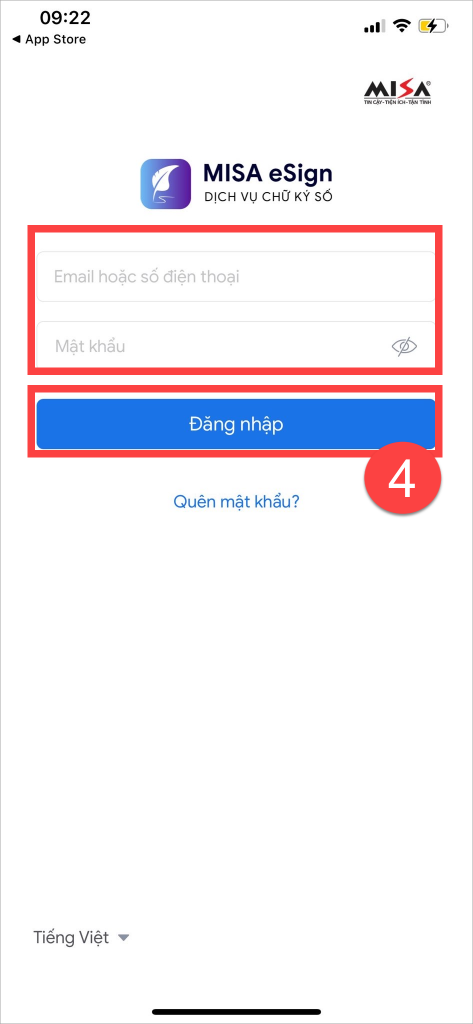 Ứng dụng lập tức yêu cầu người dùng đăng ký thiết bị xác thực. Tại đây, anh chị vui lòng thực hiện đăng ký thiết bị xác thực để có thể sử dụng dịch vụ ký từ xa của MISA. Bước 2: Anh/chị nhấn Đăng ký thiết bị. Bước 3: Vui lòng nhập mã OTP được gửi về thiết bị di động của anh/chị. Bước 4: Nhấn Xác nhận. 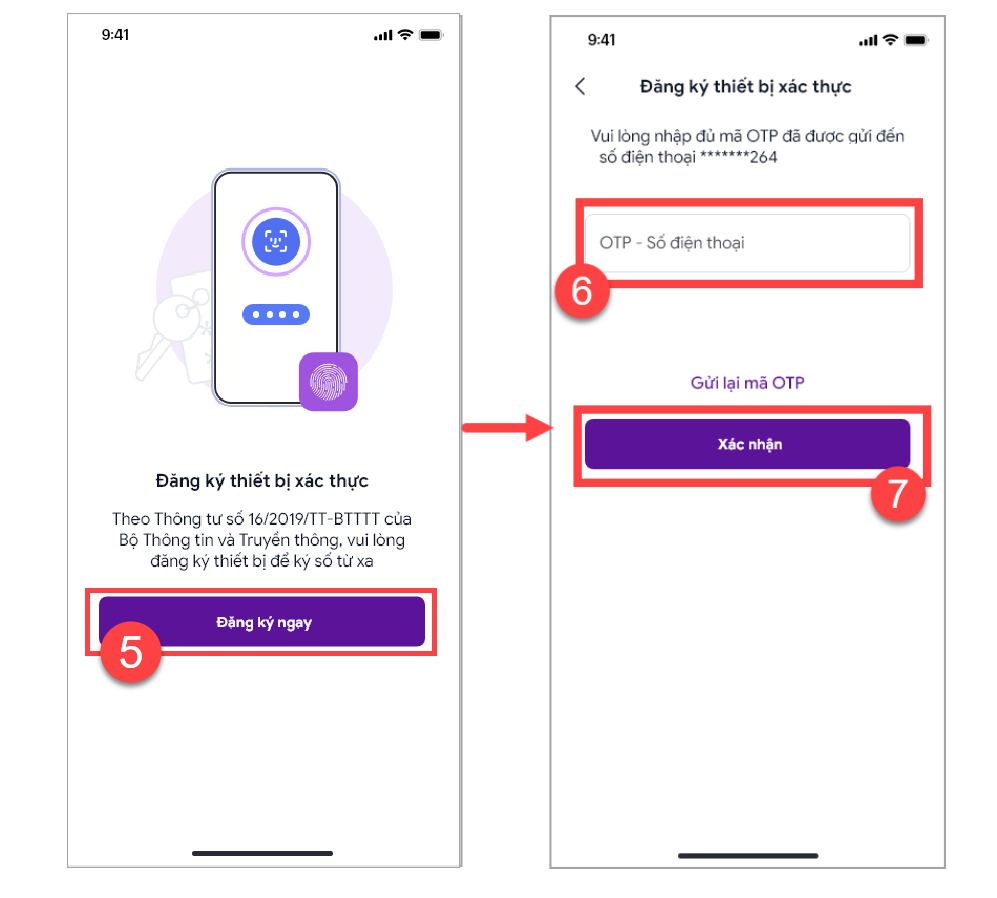 Sau khi xác nhận thành công, ứng dụng sẽ yêu cầu xác thực thiết bị bằng một trong các phương thức sau (Tùy thuộc vào hệ điều hành thiết bị đang sử dụng):
Việc xác thực thành công đồng nghĩa với việc anh/chị đã hoàn thành các bước đăng ký thiết bị xác thực. 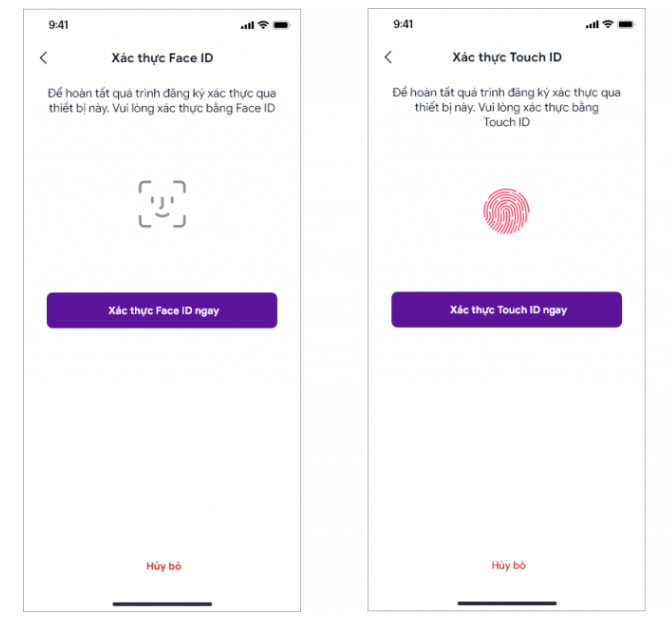 Lưu ý: Về hệ điều hành và phương thức bảo mật để thực hiện ký số từ xa.
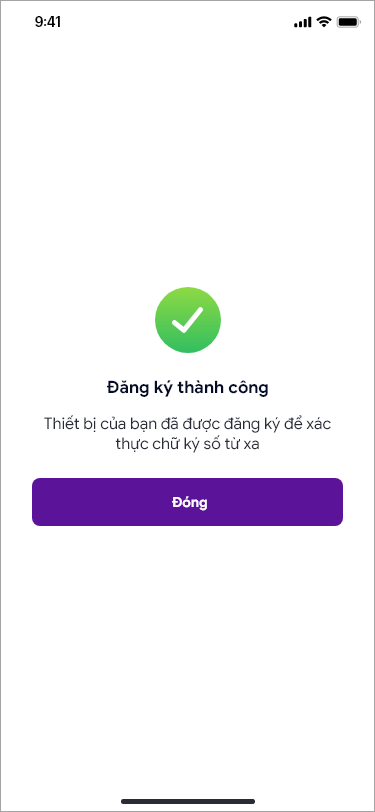
Đăng ký thành công. Như vậy, thiết bị của anh/chị đã được đăng ký để xác thực chữ ký số từ xa. |





 024 3795 9595
 https://www.misa.vn/




