1. Trang chủ
  2. Hướng dẫn ký chữ ký số MISA eSign qua USB Token
  3. Đăng ký sử dụng chữ ký số với Hệ thống Hải quan
  4. Thay đổi thông tin Chữ ký số trên Hải quan điện tử khi không còn giữ Chữ ký số cũ

Thay đổi thông tin Chữ ký số trên Hải quan điện tử khi không còn giữ Chữ ký số cũ

1. Tổng quan

Mục đích: Bài viết hướng dẫn các bước thay đổi thông tin chữ ký số trên Hải quan điện tử khi người dùng không còn giữ Chữ ký số cũ.

Biểu hiện: Khách hàng gặp phải các vấn đề với chữ ký số như:

  • Chữ ký số thất lạc, hỏng, mất.
  • Chữ ký số cấp lại.
  • Chữ ký số thay đổi thông tin.
  • Chữ ký số được gia hạn mới.

Nội dung: Hướng dẫn xử lý cho 2 trường hợp:

  • Chữ ký số cũ đã hết hạn.
  • Chữ ký số cũ vẫn còn hạn.

Phạm vi đáp ứng: Áp dụng cho Kế toán, người dùng thực hiện các thủ tục trên Hải quan điện tử.

2. Hướng dẫn thực hiện

Lưu ý: Trước khi thực hiện, người dùng cần cắm USB Token, đăng nhập vào ứng dụng hỗ trợ và đảm bảo các điều kiện sau:

  • Đã cài đặt và kích hoạt USB Token (xem hướng dẫn tại đây).
  • Đã cài đặt Java Hải quan (tải tại đây). Nếu máy tính đã cài đặt nhiều phiên bản Java, phải gỡ các phiên bản khác và chỉ cài đặt Java Hải quan.
  • Sử dụng trình duyệt Internet Explorer 11 trở lên. Nếu không mở được IE 11, bật chế độ IE trên trình duyệt Edge theo hướng dẫn tại đây.

2.1. Trường hợp chữ ký số cũ đã hết hạn

Nếu chữ ký số cũ đã hết hạn và tài khoản hải quan đã hết hiệu lực, liên hệ với cơ quan Hải quan để làm thủ tục xóa chữ ký số theo hướng dẫn tại đây.

2.2. Trường hợp chữ ký số cũ vẫn còn hạn

Bước 1: Liên hệ với nhà cung cấp chứng thư số cũ (đã bị thu hồi) để yêu cầu gửi lại file Certificate của chữ ký số cũ.

Trường hợp chứng thư số cũ do MISA cung cấp, MISA sẽ gửi lại file Certificate như hình dưới đây:
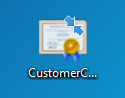
File Certificate cũ

Bước 2: Cài đặt file Certificate vào hệ thống.
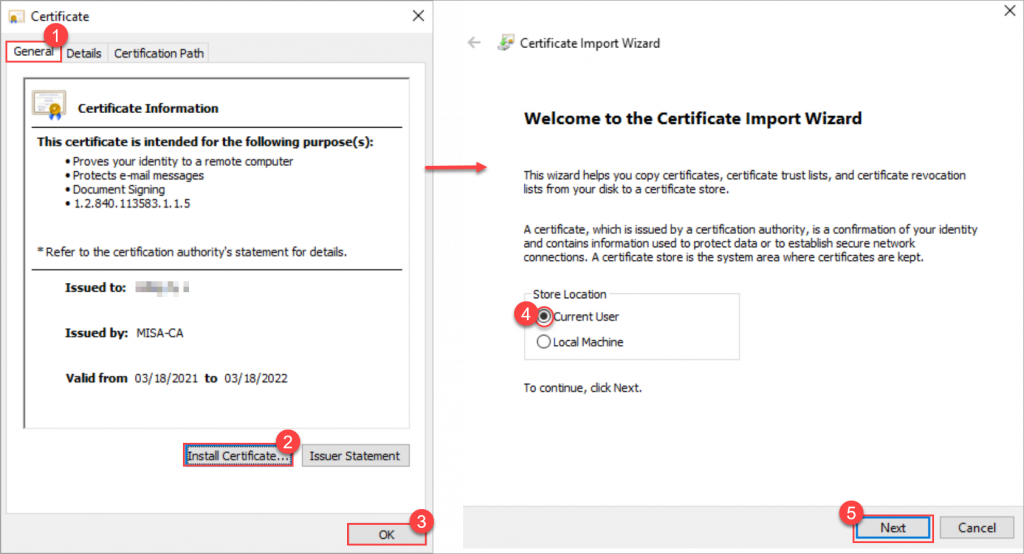
  • Nhấn đúp vào file Certificate.
  • Trên hộp thoại Certificate, chọn tab General, nhấn Install Certificate….
Cài đặt Certificate
  • Chọn Current User và nhấn Next.
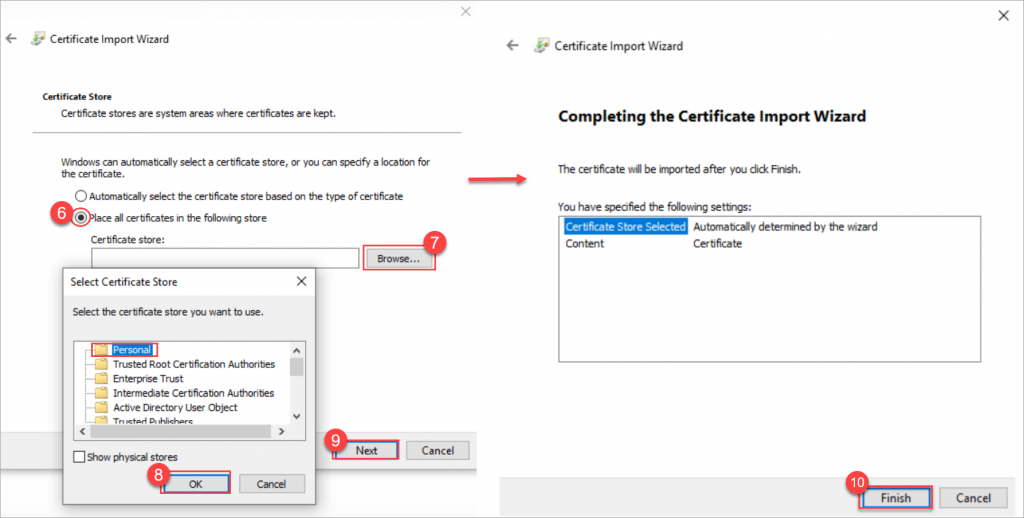
  • Tích chọn Place all certificates in the following store.
  • Nhấn Browse…, chọn thư mục Personal, sau đó nhấn OK.
  • Nhấn Next.
Chọn thư mục Personal
  • Nhấn Finish để hoàn tất.
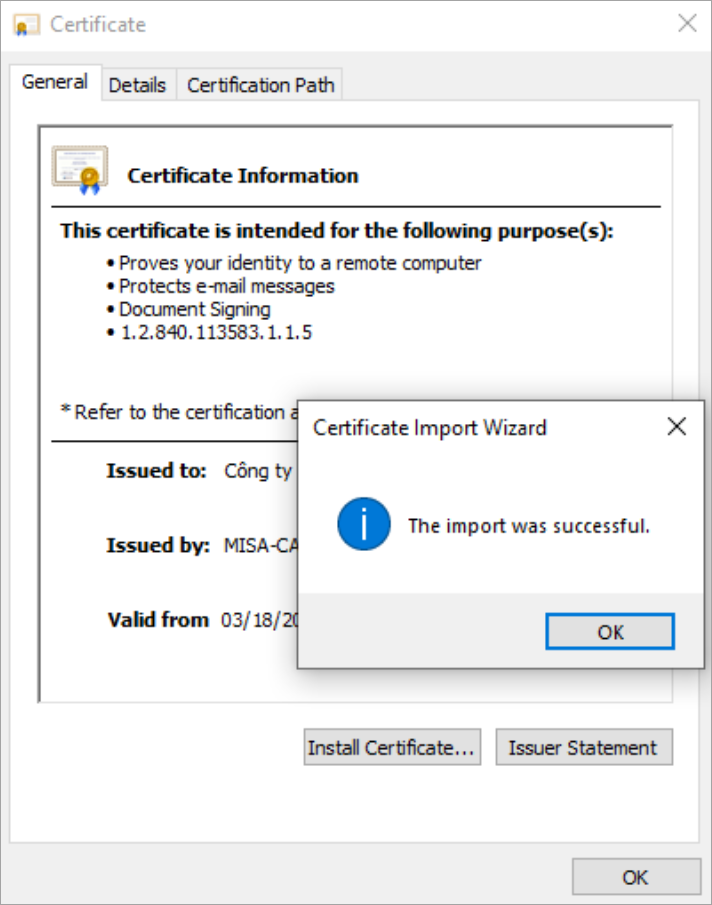
  • Hệ thống hiển thị thông báo “The import was successful.”, nhấn OK.
Hoàn thành cài đặt Certificate

Bước 3: Kiểm tra lại việc cài đặt chứng thư số cũ.
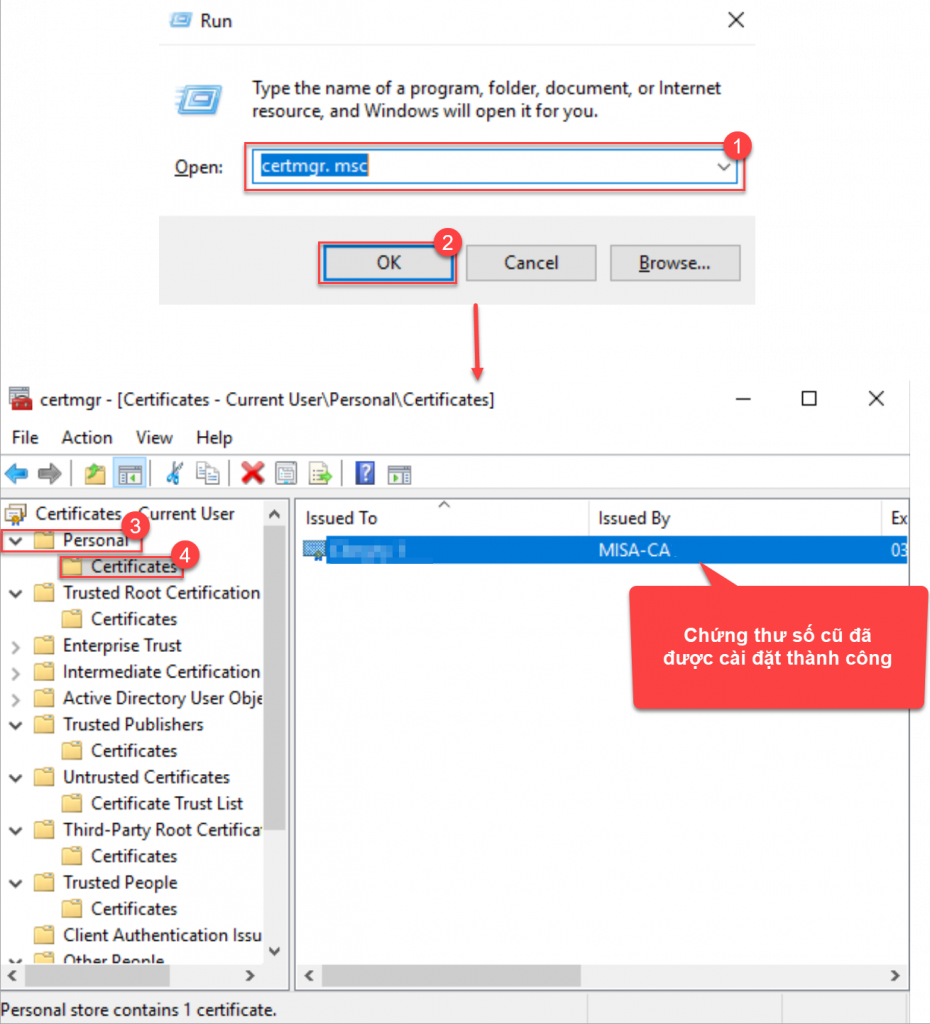
  • Nhấn tổ hợp phím Windows + R để mở hộp thoại Run.
  • certmgr.msc và nhấn OK.
  • Tại cửa sổ certmgr, vào đường dẫn Personal > Certificates. Nếu chứng thư số cũ hiển thị trong danh sách là đã cài đặt thành công.
Kiểm tra Certificate đã cài đặt

Bước 4: Đăng nhập vào hệ thống Hải quan bằng chứng thư số cũ.
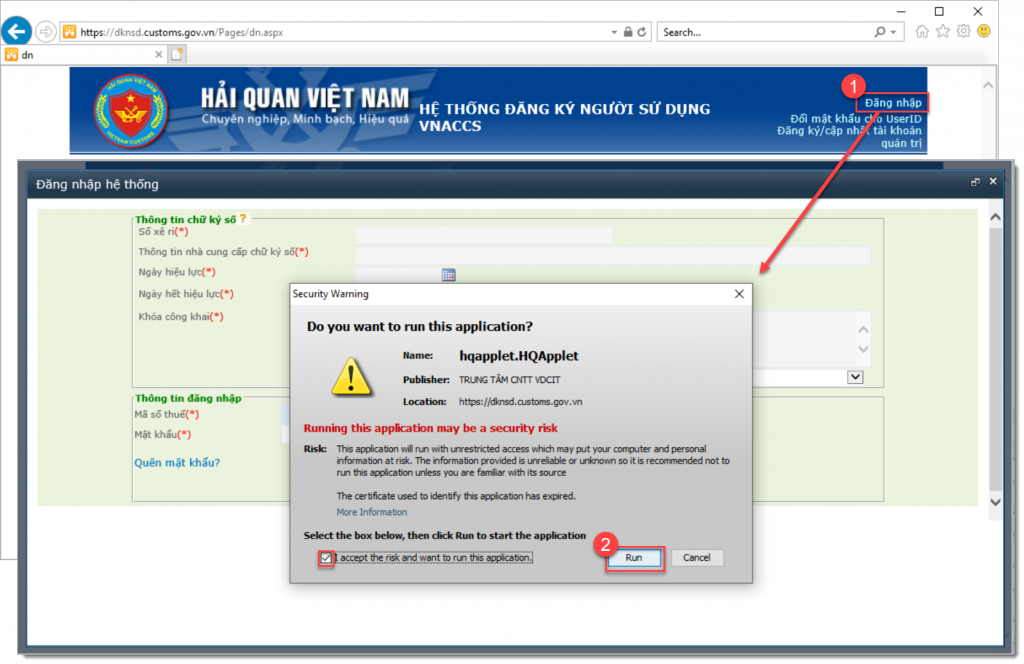
  • Tắt tất cả các cửa sổ trình duyệt Internet Explorer, sau đó mở lại và truy cập trang web của Tổng cục Hải quan: https://dknsd.customs.gov.vn/Pages/dn.aspx.
  • Thực hiện đăng nhập bằng cách chọn chứng thư số cũ.
  • Nếu xuất hiện cảnh báo Security Warning, tích chọn I accept the risk and want to run this application và nhấn Run.
Cảnh báo bảo mật Java
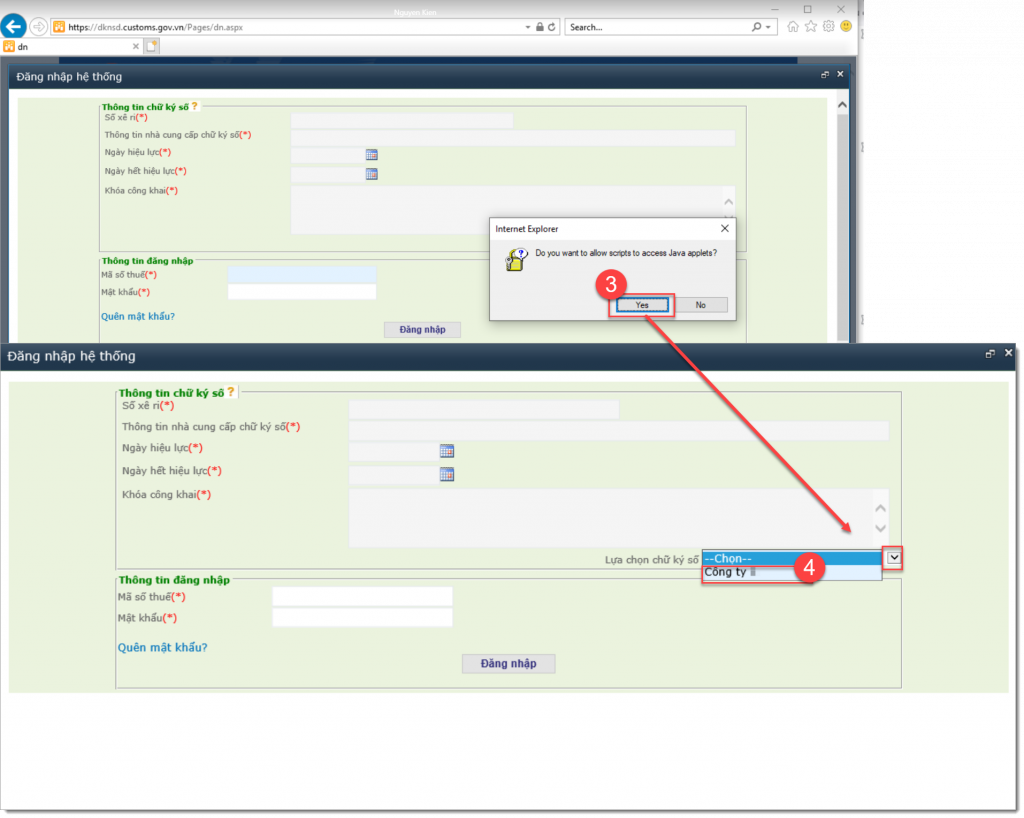
  • Nếu hệ thống hiển thị “Do you want to allow scripts to access Java applets?”, nhấn Yes.
  • Lựa chọn đúng chữ ký số cũ trong danh sách.
Chọn chữ ký số cũ
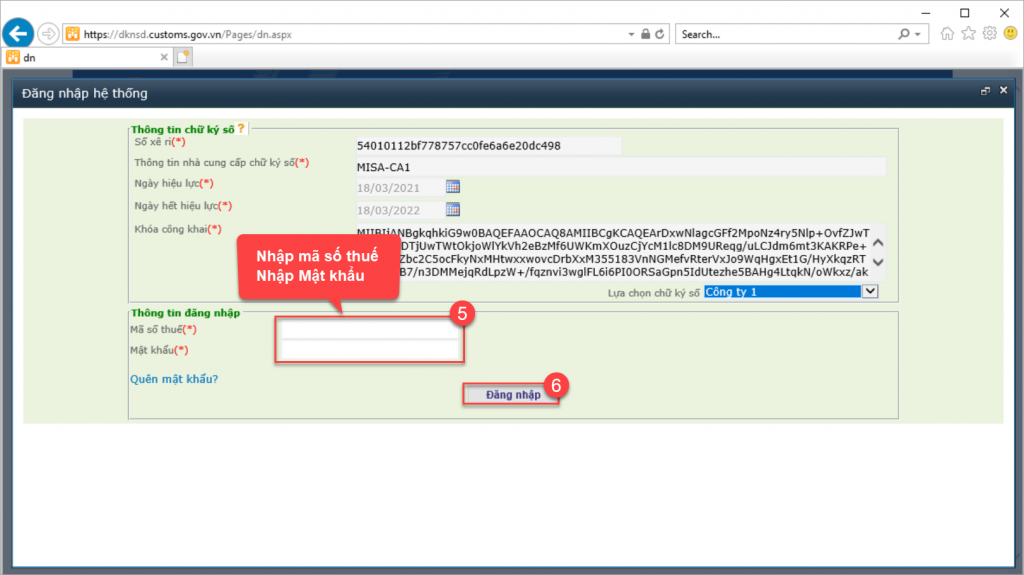
  • Nhập thông tin đăng nhập (Mã số thuế, Mật khẩu) và nhấn Đăng nhập.
Nhập thông tin đăng nhập Hải quan

Bước 5: Đăng ký chữ ký số mới.

  • Sau khi đăng nhập thành công, rút USB Token chứa chữ ký số cũ ra và cắm USB Token chứa chữ ký số mới vào.
  • Mở một tab mới và truy cập lại trang https://dknsd.customs.gov.vn/Pages/dn.aspx để thực hiện đăng ký thay đổi thông tin chữ ký số.
  • Thực hiện theo hướng dẫn chi tiết từ Bước 2, Mục 2.3 tại đây.

Bài viết này hữu ích chứ?

Bài viết liên quan