
2. Hướng dẫn
2.1 Tải và cài đặt phần mềm VSIGNPDFĐể cài đặt phần mềm VSIGNPDF, hệ thống sử dụng phần mềm phải đáp ứng những yêu cầu như sau:
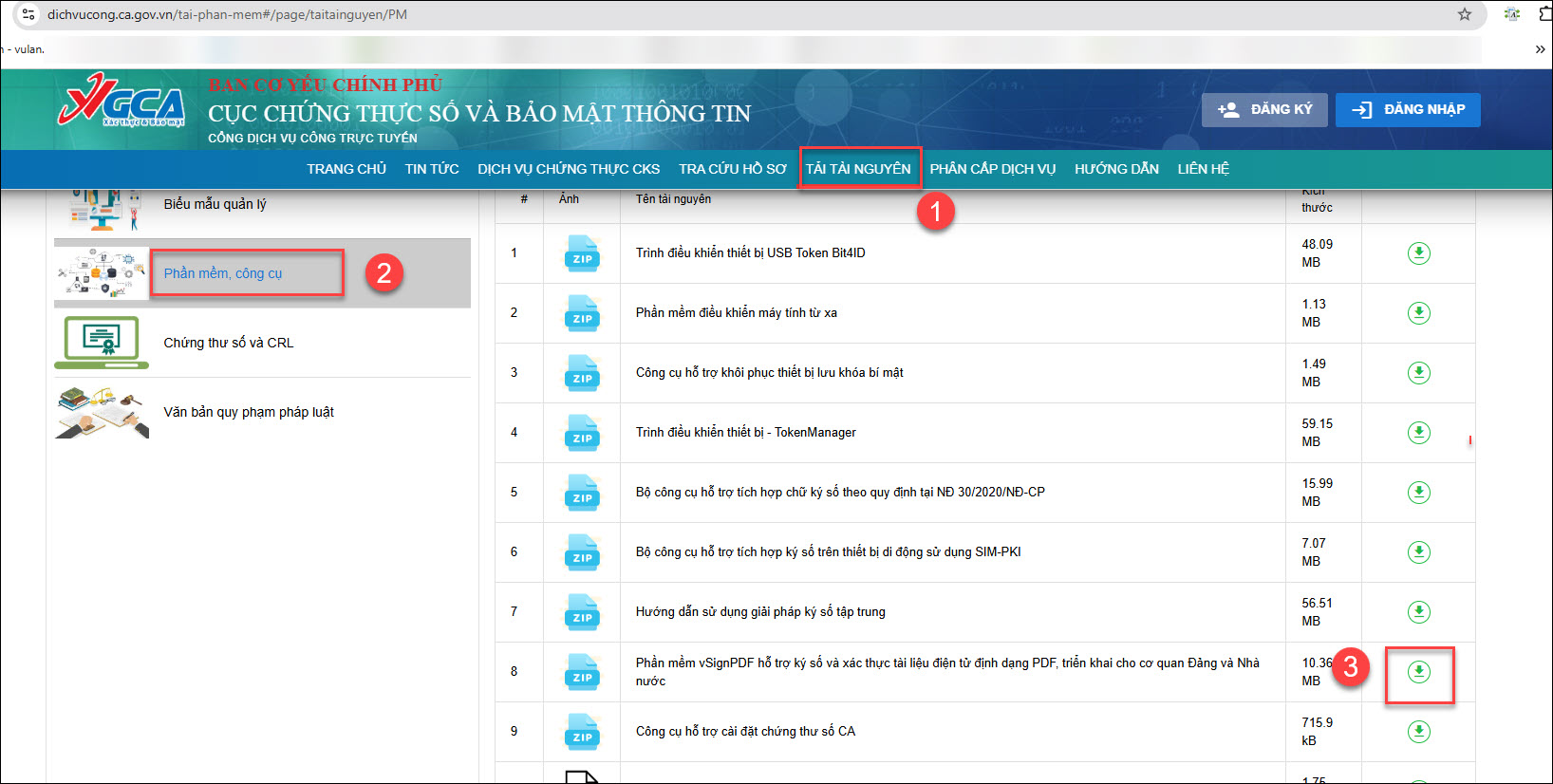
Bước 1: Truy cập vào trang chủ Ban Cơ yếu Chính phủ – Cục Chứng thực số và Bảo mật thông tin tại địa chỉ https://dichvucong.ca.gov.vn/tai-phan-mem#/page/taitainguyen/PM Bước 2: Nhấn vào Tải tài nguyên / Phần mềm, công cụ, kích chọn tải Phần mềm vSignPDF hỗ trợ ký số và xác thực tài liệu điện tử định dạng PDF, triển khai cho cơ quan Đảng và Nhà nước
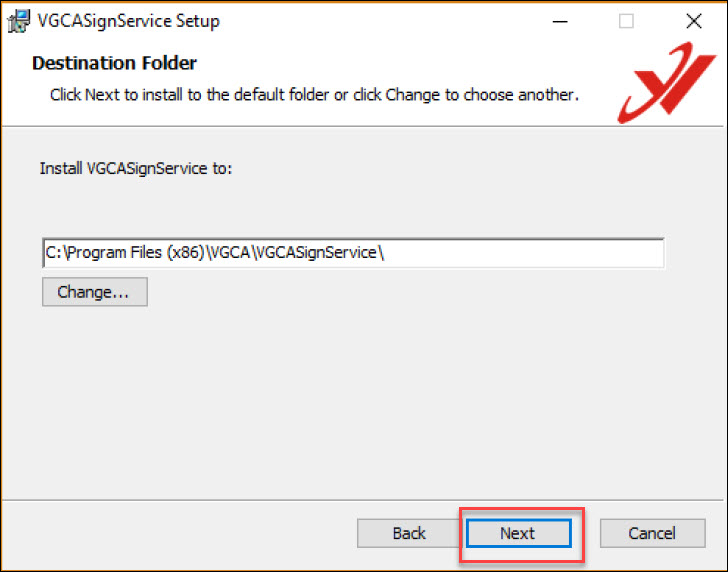
Bước 3: Kích đúp vào file cài đặt vừa tải về để thực hiện cài đặt phần mềm Bước 4: Ở cửa sổ tiếp theo cho phép bạn thay đổi đường dẫn cài đặt. Bạn chọn Next,…
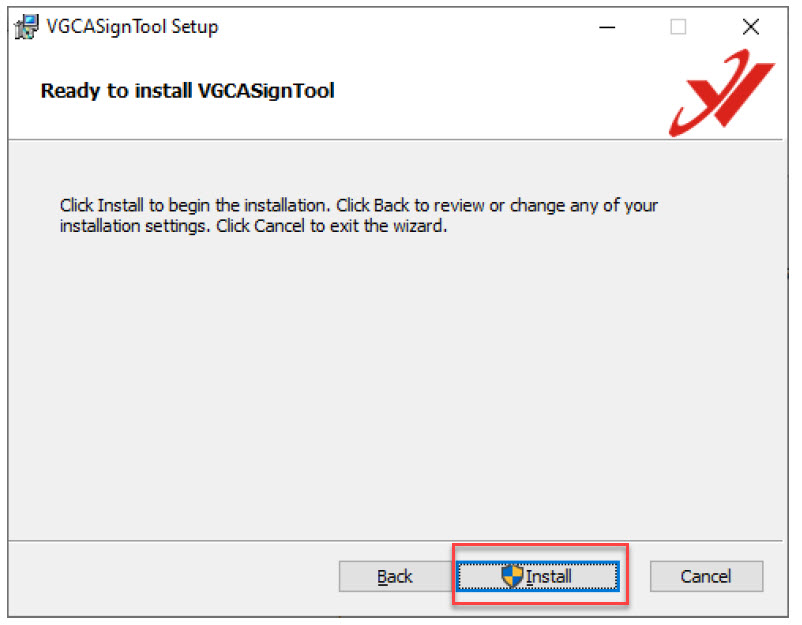
Bước 5: Chọn Install để bắt đầu cài đặt
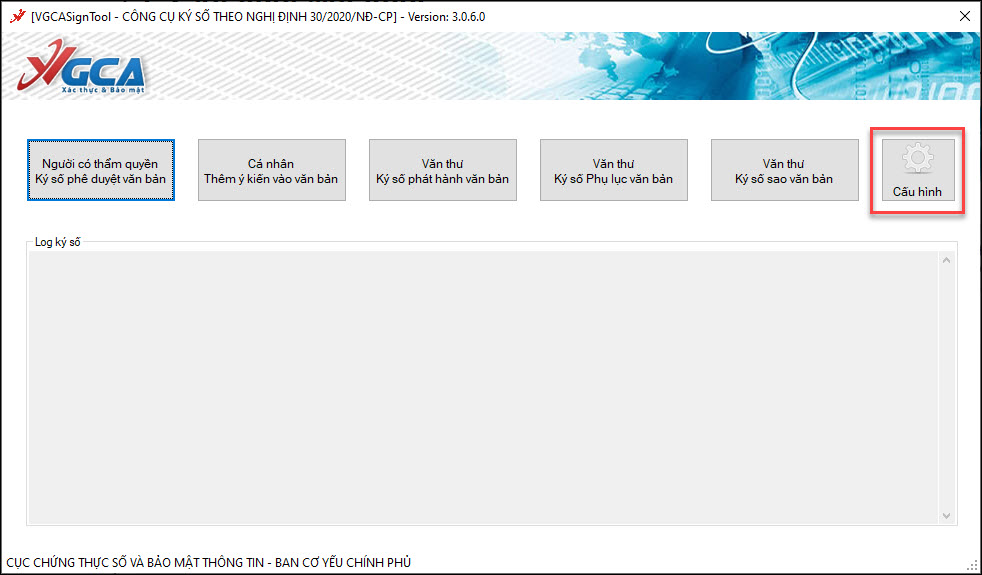
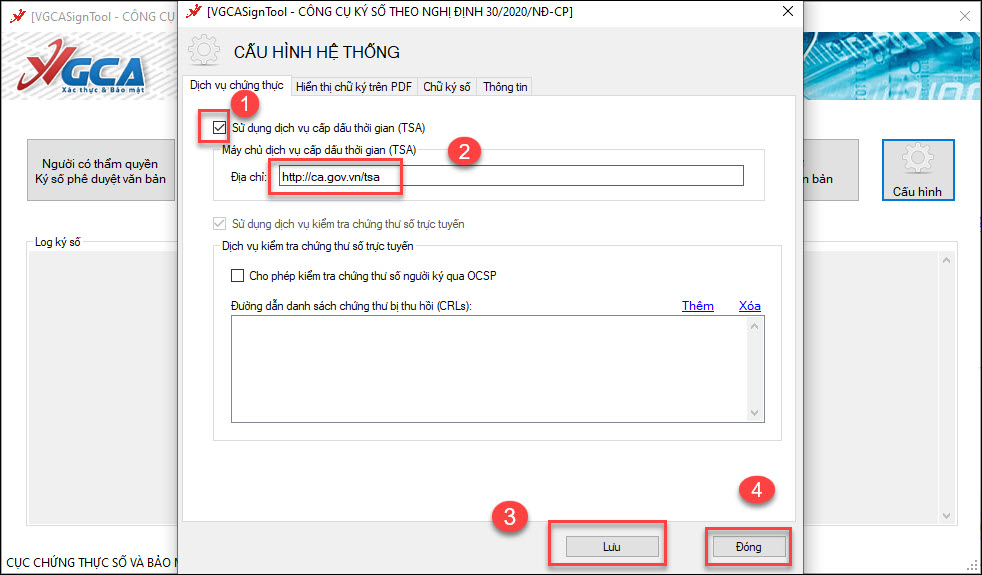
Bước 6: Quá trình cài đặt thành công, click chọn “Finish” để kết thúc. 2.2 Hướng dẫn sử dụng phần mềmBước 1: Mở phần mềm và chọn chức năng Cấu hình
Bước 2: Tại tab Dịch vụ chứng thực tích chọn vào ô Sử dụng dịch vụ cấp dấu thời gian (TSA) Bước 3: Nhập đường dẫn http://ca.gov.vn/tsa vào ô Địa chỉ, sau đó nhấn Lưu/ Đóng
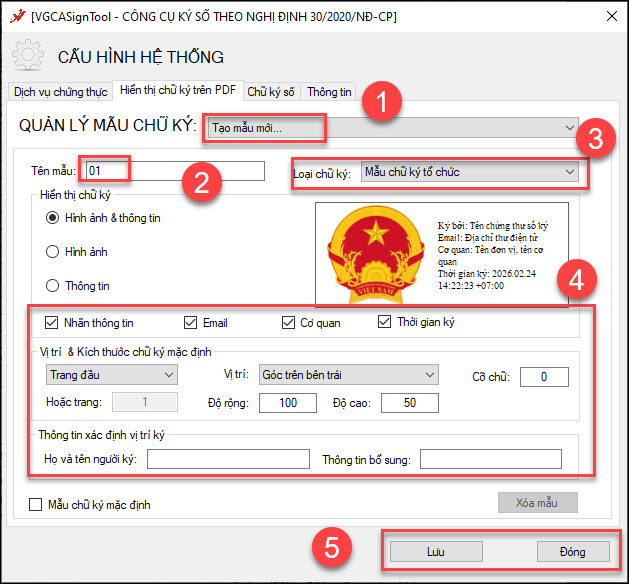
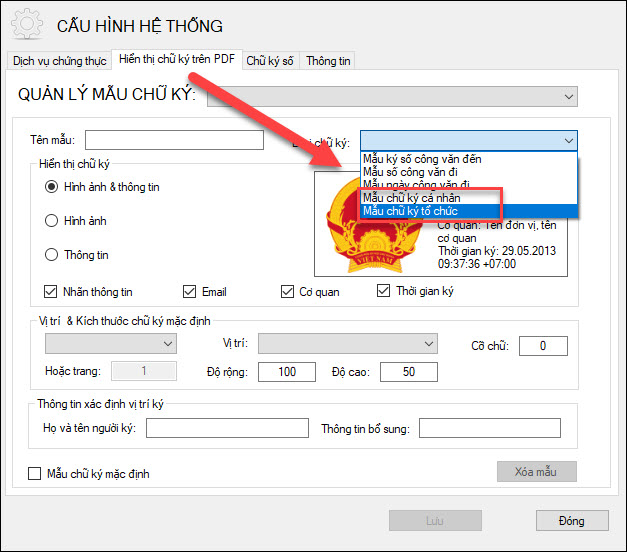
Bước 4: Tạo mẫu thông tin chữ ký hiển thị trên PDF
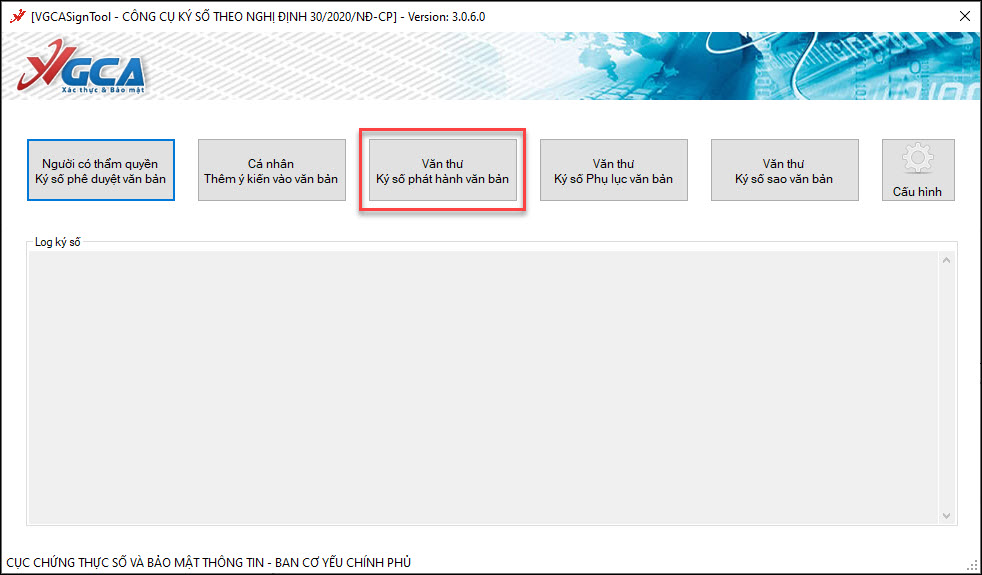
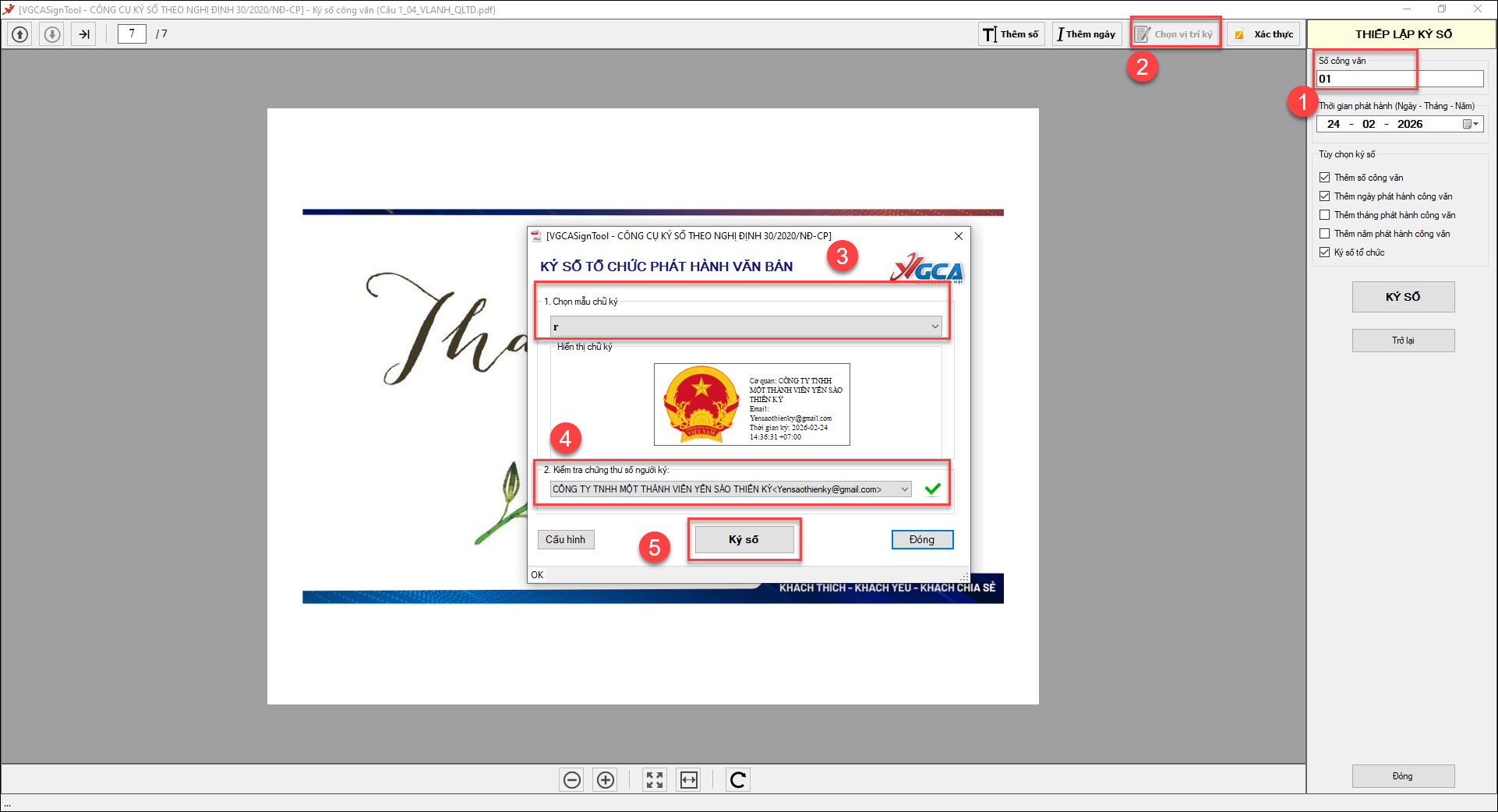
Bước 5: Ký số
2.3 Lưu ý khi ký số tích chọn mẫu chữ ký bị trống, không hiển thị mẫu đã tạoLưu ý: Từng hình thức ký số sẽ áp dụng với từng loại chữ ký số riêng, cần tạo đúng mẫu chữ ký số
|




 024 3795 9595
 https://www.misa.vn/




