
2. Nguyên nhân và cách xử lý
2.2 Các bước khắc phụcBước 1: Anh/chị mở mũi tên ^ ở góc phải màn hình, nhấn đúp vào biểu tượng bút lông trắng nền tím, hoặc tìm và mở ứng dụng tên MISA-CA Token Manager v3.0 trên desktop hoặc nhấn tổ hợp phím Windows + S gõ tìm MISA-CA Token Manager v3.0 và nhấn Enter.
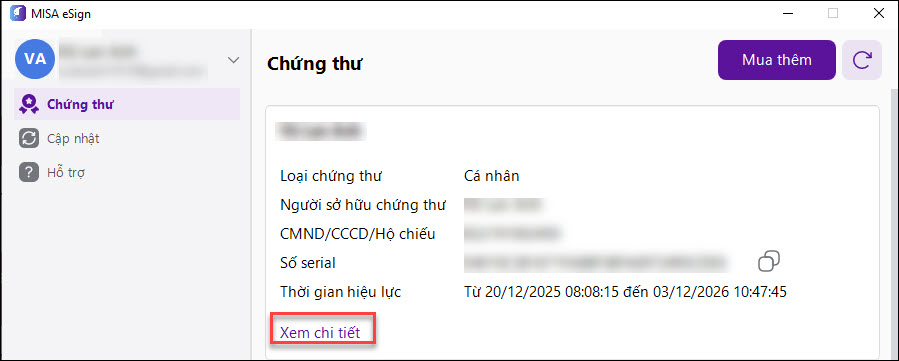
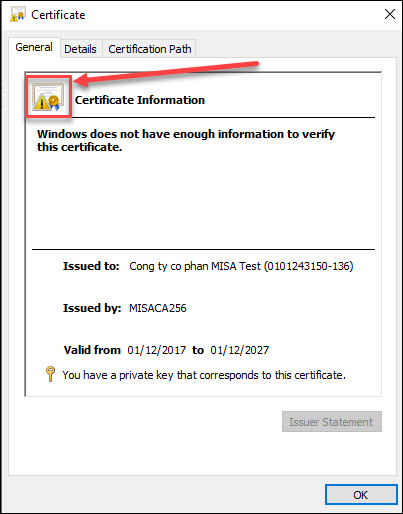
Lưu ý: Nếu không tìm thấy ứng dụng anh/chị thực hiện cài đặt theo hướng dẫn tại đây. Bước 2: Trên giao diện ứng dụng MISA-CA, anh/chị chọn mục Chứng thư, nhấn Xem chi tiết. Trên giao diện Certificate kiểm tra xem ở góc bên trái có xuất hiện biểu tượng hình tam giác màu vàng hay không.
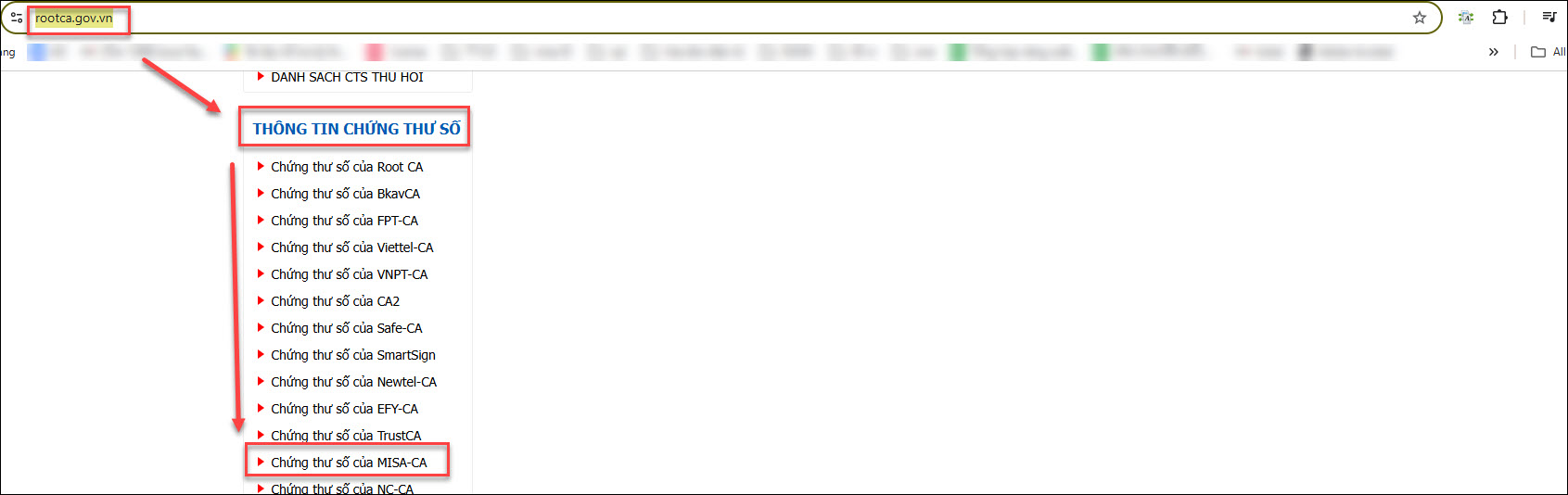
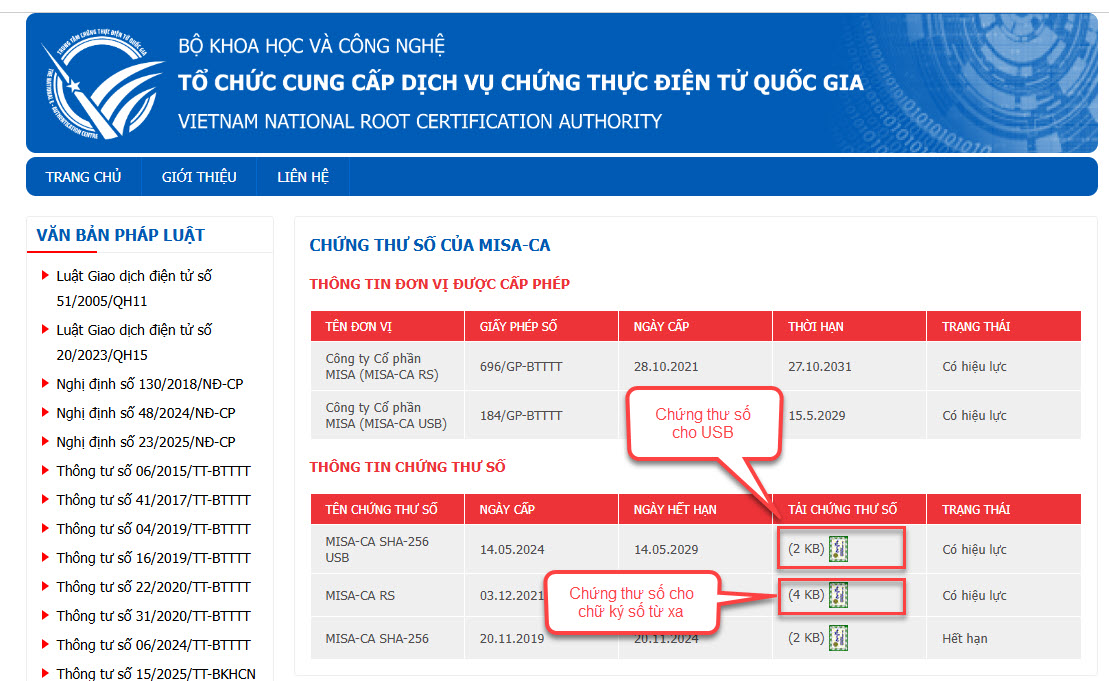
Bước 3: Nếu có biểu tượng tam giác vàng, truy cập vào địa chỉ https://rootca.gov.vn/, kéo xuống cuối trang đến mục Thông tin chứng thư số và nhấn vào dòng Chứng thư số của MISA-CA.
Bước 3: Tải file chứng thư số tương ứng với loại chữ ký số bạn đang sử dụng:
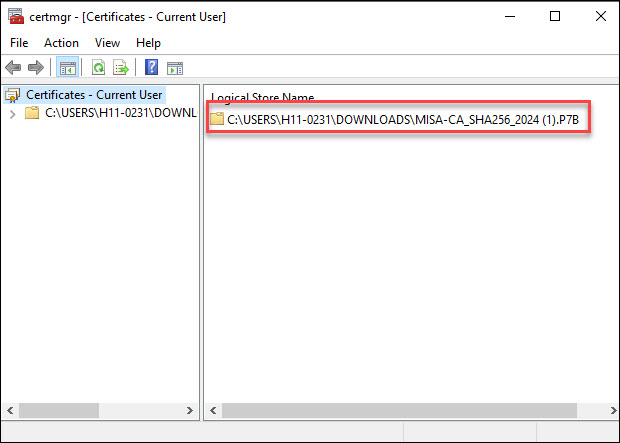
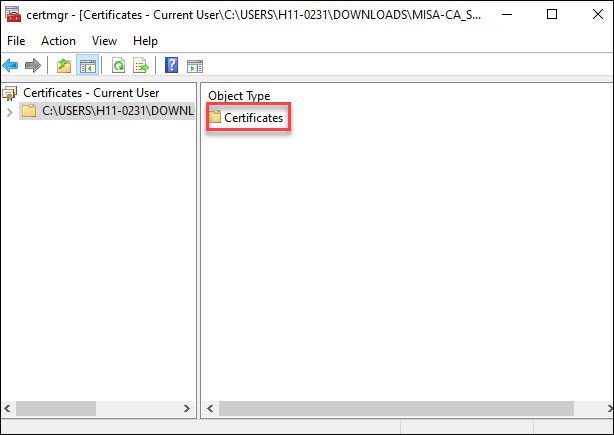
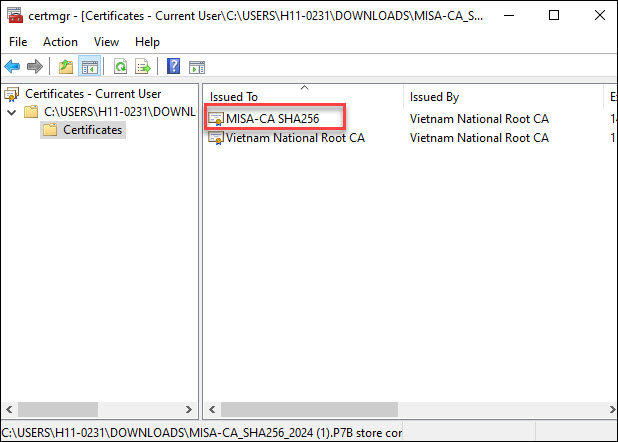
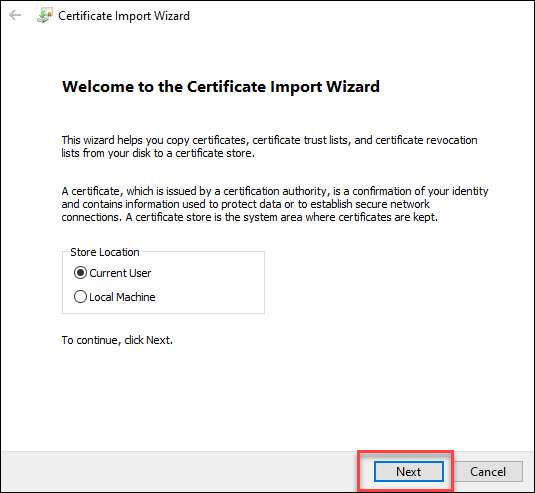
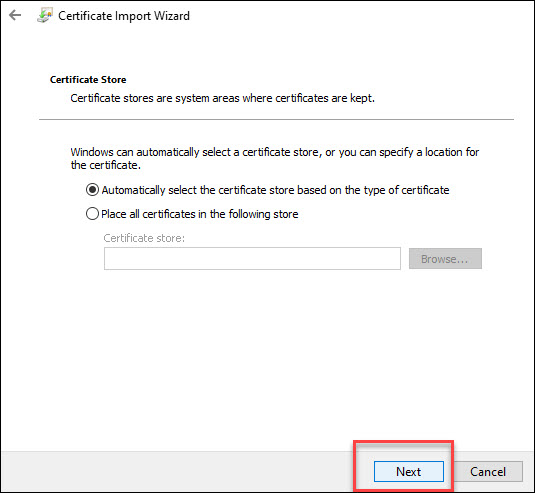
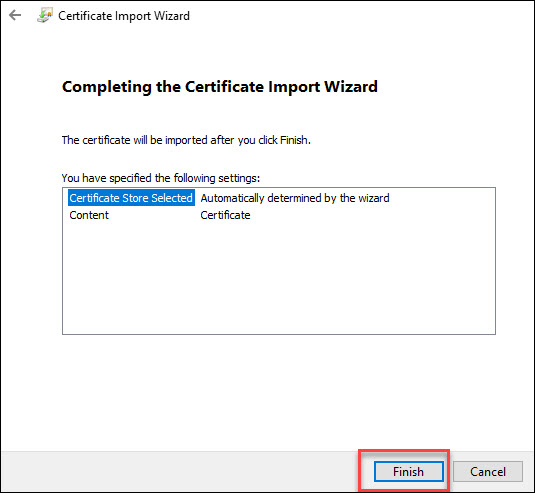
Bước 4: Cài đặt file chứng thư số
|






 024 3795 9595
 https://www.misa.vn/




