
2. Nguyên nhân và giải pháp
Trường hợp 1: Sai mã pin
Bước 1: Kiểm tra lại mã pin bằng cách mở tool eSign, nhập mã pin để xác minh tính chính xác.
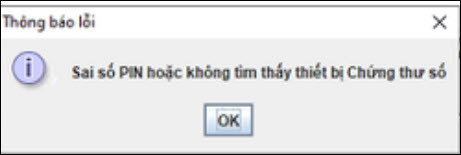 Bước 2: Nếu hệ thống báo sai mã pin, thực hiện lấy lại mã pin theo hướng dẫn tại đây. 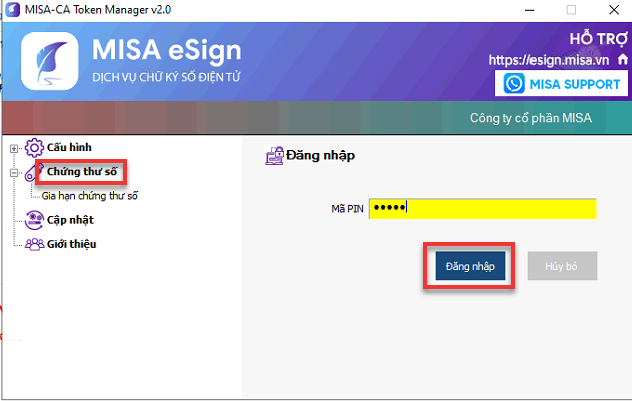
Trường hợp 2: Chữ ký số chưa đăng ký trên trang thuế
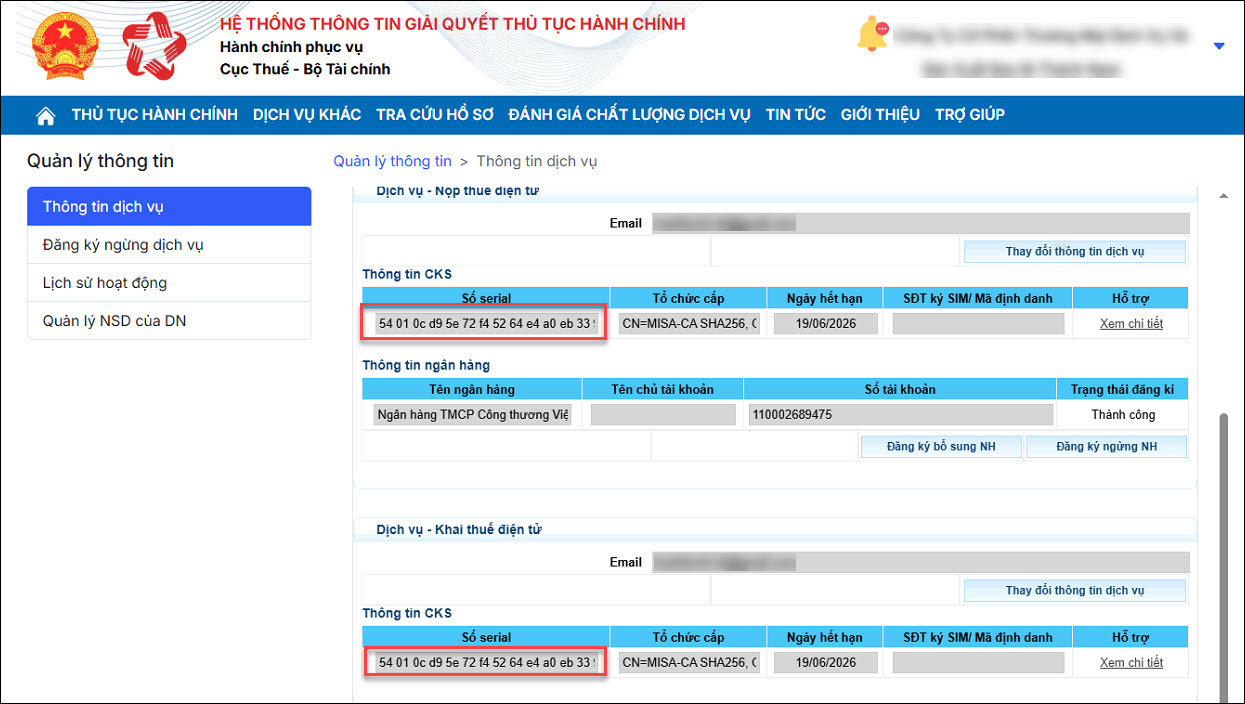
Bước 1: Kiểm tra số serial của chữ ký số
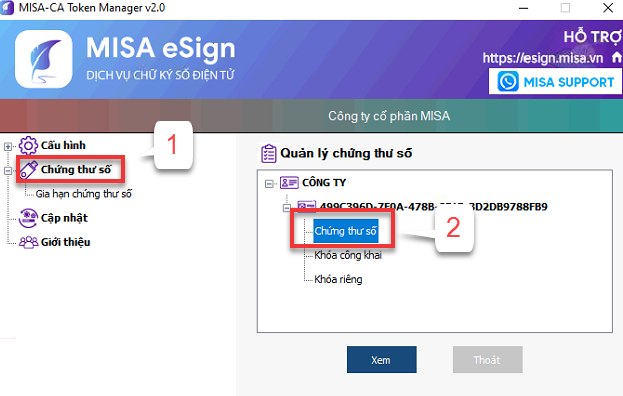
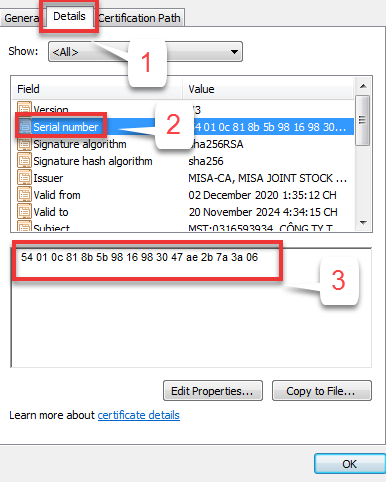 Bước 2: Kiểm tra số serial chữ ký số đăng ký trên trang thuế
Lưu ý: Nếu đăng nhập bằng tài khoản thuế điện tử, phải dùng tài khoản MST-QL (tài khoản quản lý) mới có quyền thay đổi thông tin dịch vụ.
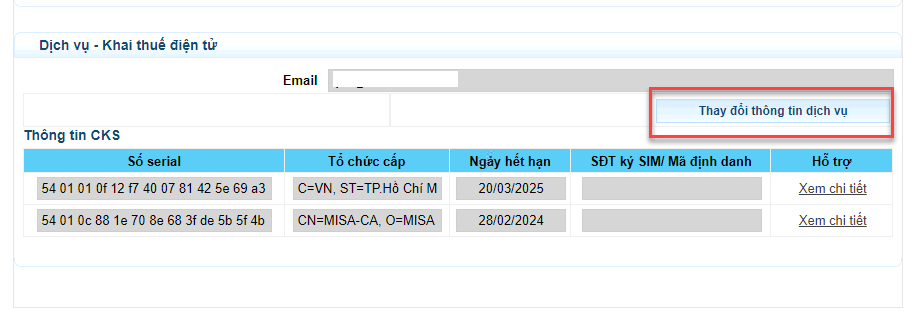
Trường hợp 3: Đăng ký 2 chữ ký số khai thuế cùng lúc
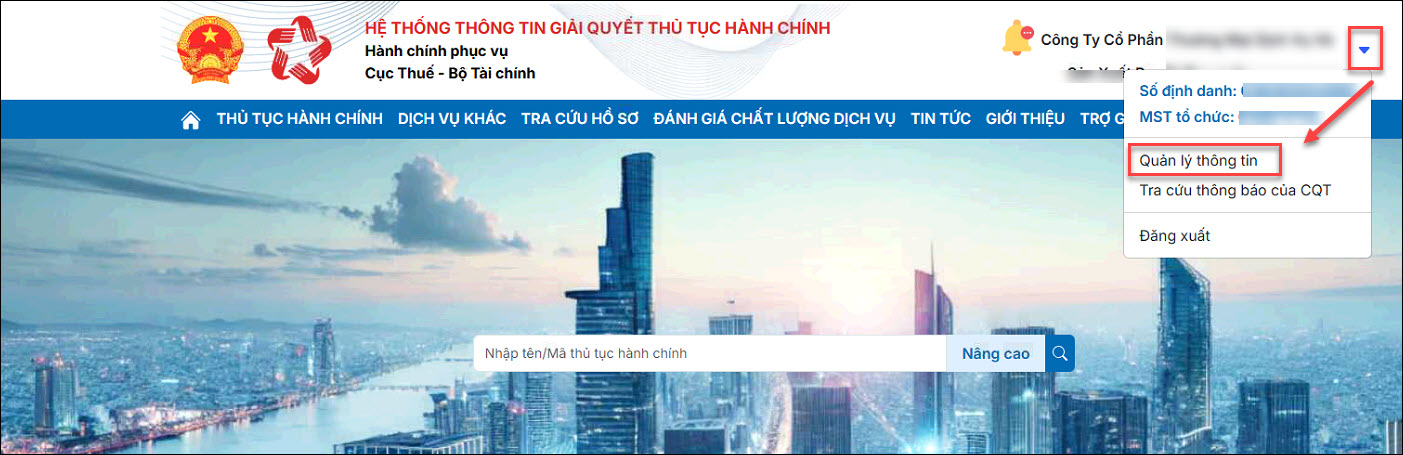
Bước 1: Nhấn vào mũi tên góc bên phải trên cùng cạnh tên đơn vị, chọn Quản lý thông tin.
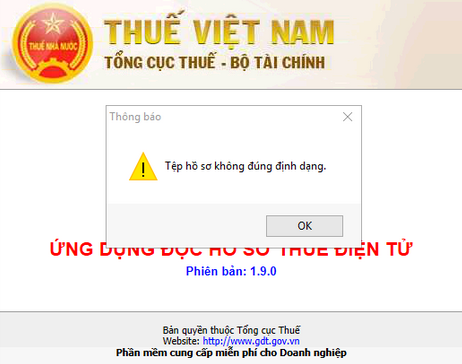
 Bước 3: Chọn mục “Xóa” ở chữ ký số cũ, chỉ giữ lại 1 chữ ký số MISA, nhấn “tiếp tục” rồi nhấn “ký và gửi”. 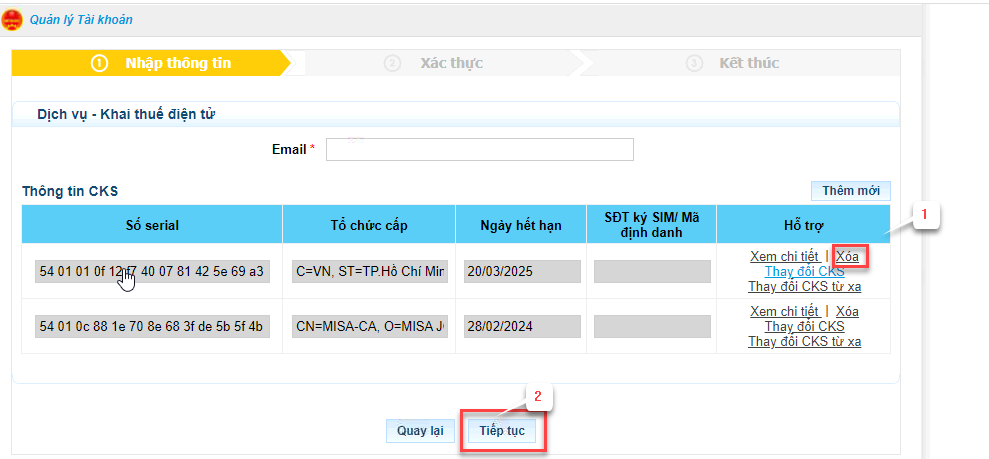 Bước 4: Sau khi ký thành công và nhận thông báo thay đổi tài khoản thành công, thực hiện nộp lại tờ khai. 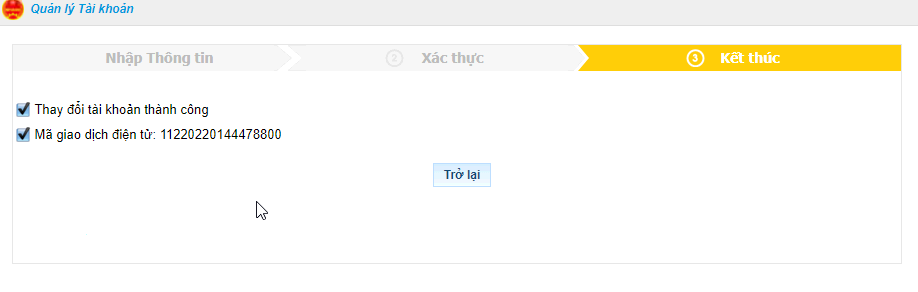 Lưu ý: Tại phần “Dịch vụ – Nộp thuế điện tử”, thao tác tương tự như phần “Dịch vụ – Khai thuế”. Trường hợp 4: Lỗi file XML
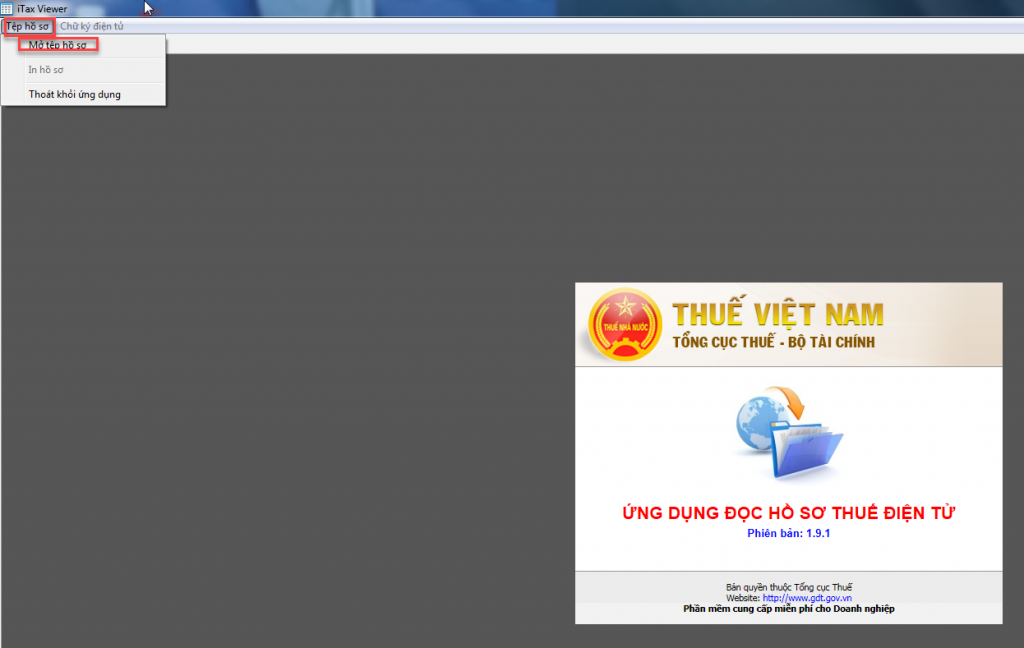
Bước 1: Tải phần mềm đọc file XML iTaxViewer tại đây.
Bước 2: Mở file XML bằng phần mềm iTaxViewer.
  |




 024 3795 9595
 https://www.misa.vn/




