
2. Hướng dẫn thực hiện
Để thực hiện ký điện tử trên file PDF, khách hàng cần tải phiên bản Acrobat Reader DC mới có chức năng thực hiện ký số.
Xem phim hướng dẫn:
2.3. Các bước thực hiện ký sốBước 1: Truy cập phần mềm Acrobat Reader DC, nhấn Menu/ Open. Sau đó chọn file cần ký. Tiếp tục nhấn Open.  Bước 2: Trong bảng All tool, chọn Use a certificate  Bước 3: Chọn Digitally Sign, nhấn ok để bỏ qua cảnh báo (nếu có), sau đó kéo chuột trái để khoanh vùng cần ký.
Bước 4: Chọn chữ ký số đang dùng rồi nhấn Continue. 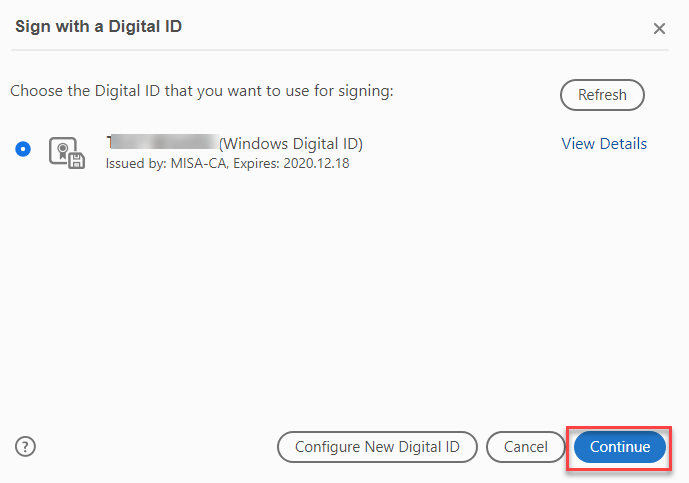 Bước 5: Nhấn Sign. 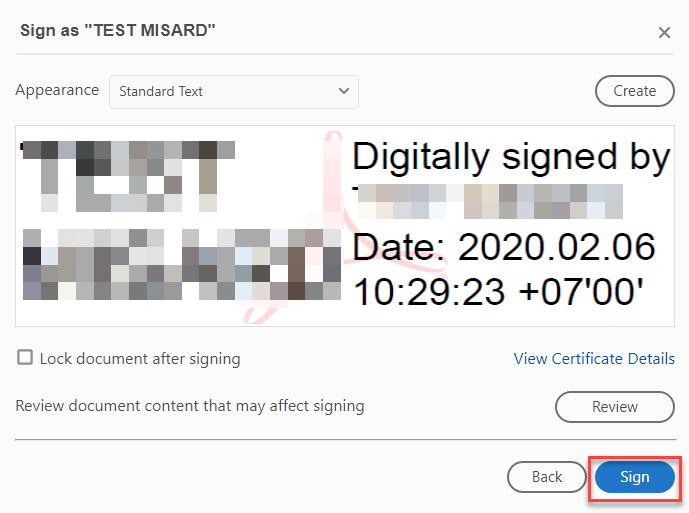 Bước 6: Chọn Save để lưu file sau khi ký vào máy tính. Lưu ý chọn thư mục khác với nơi chứa file gốc và đặt tên khác với file gốc 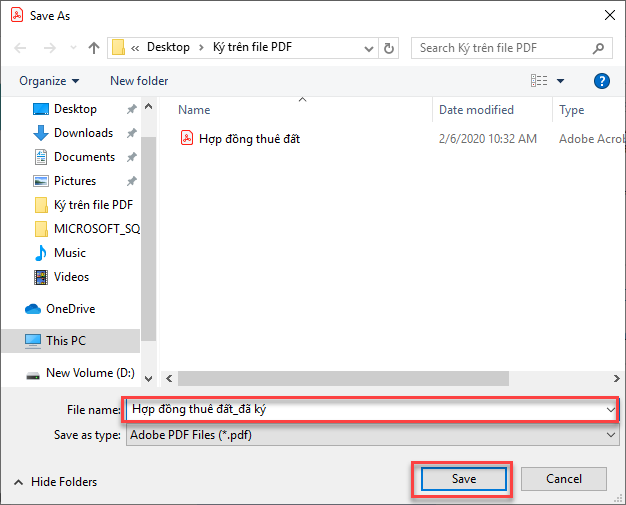 Bước 7: Nhập mã PIN sau đó nhấn OK. Tài liệu đã được ký thành công. 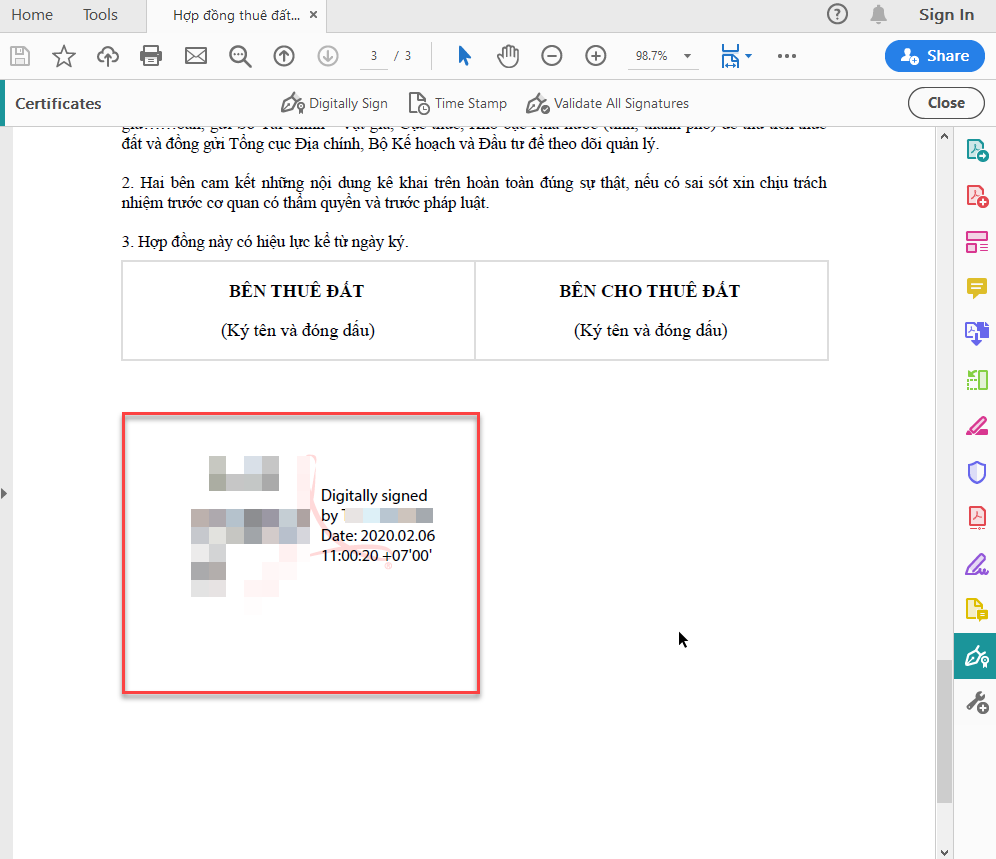 Lưu ý:
|






 024 3795 9595
 https://www.misa.vn/




