
2. Các bước thực hiện
Bước 1: Cắm USB Token MISA eSign vào máy tính.
Bước 2: Truy cập vào địa chỉ http://thuedientu.gdt.gov.vn bằng tài khoản quản lý (mst-ql)
Bước 3: Tại giao diện trang Thuế điện tử, nhấn chọn Quản lý tài khoản. Sau đó, chọn thay đổi Thông tin dịch vụ.
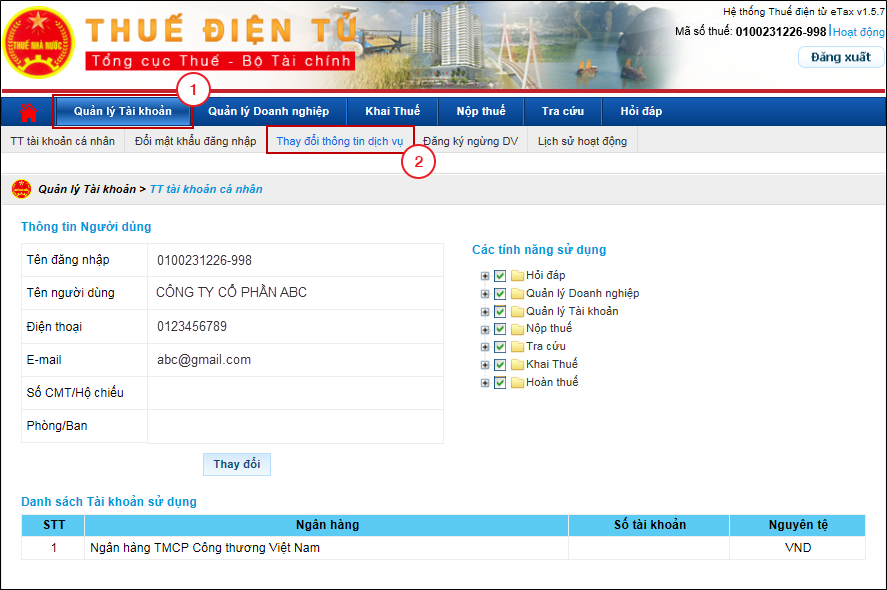
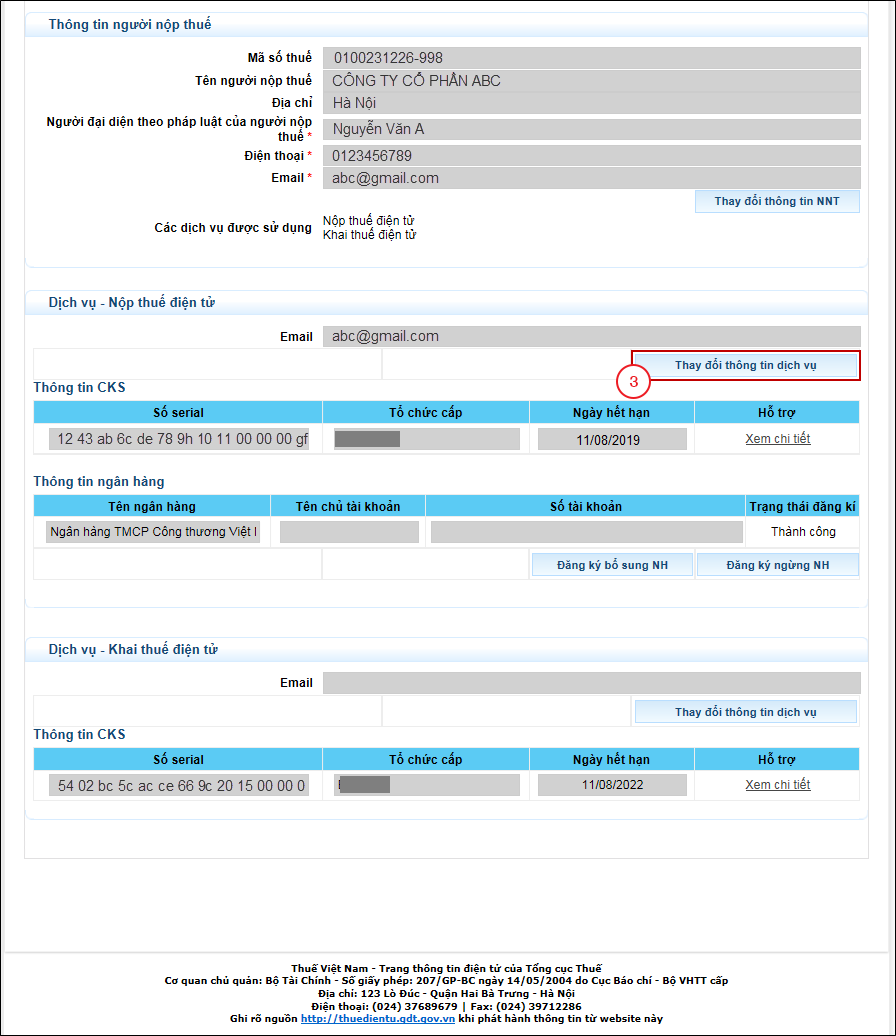
Bước 4: Chọn dịch vụ cần thay đổi chữ ký số
- Tại mục Dịch vụ – Nộp thuế điện tử, bấm Thay đổi thông tin dịch vụ để thay đổi chữ ký số nộp thuế điện tử
- Tại mục Dịch vụ – Khai thuế điện tử, bấm Thay đổi thông tin dịch vụ để thay đổi chữ ký số khai thuế, nộp tờ khai
- Lưu ý: nếu cần thay đổi cả 2 dịch vụ thì anh/chị chọn 1 trong 2 dịch vụ sau đó làm các bước dưới rồi quay lại bước này chọn dịch vụ còn lại và thực hiện các thao tác tương tự.
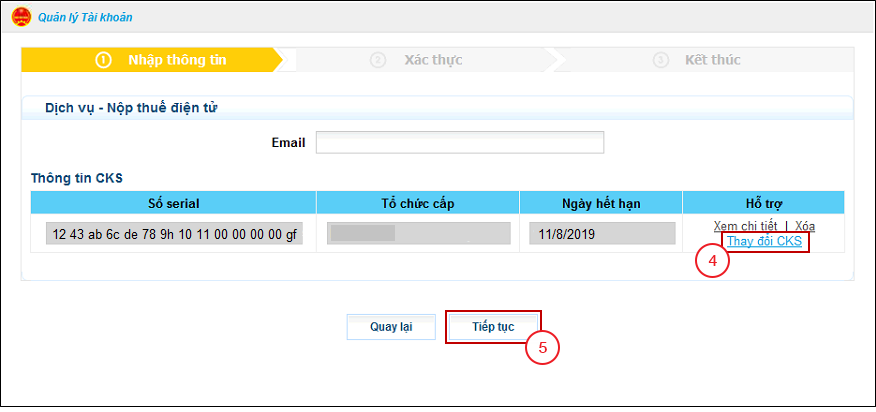
Bước 5: Hệ thống hiển thị bước Nhập thông tin, bấm Thay đổi CKS để cập nhật thông tin CTS mới, sau đó bấm Tiếp tục.
Lưu ý: Trường hợp CKS của Bạn có nhiều dòng hạn dùng tương ứng với các thông tin CTS khác nhau, hệ thống sẽ hiển thị Cửa sổ Lựa chọn CKS, Bạn chọn Tên chủ thể CTS có thời hạn (Ngày hết hạn) xa nhất của CKS.
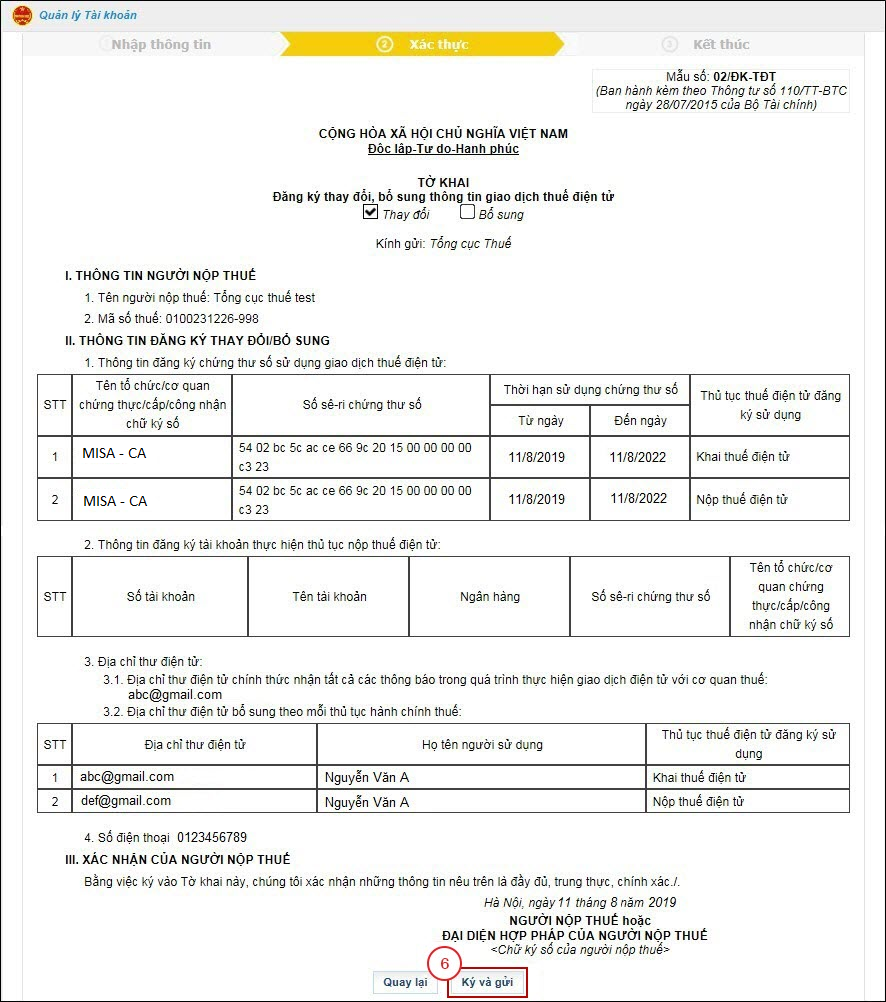
Bước 6: Hệ thống hiển thị bước Xác thực, Bạn kiểm tra các thông tin trên tờ khai “Đăng ký thay đổi, bổ sung thông tin giao dịch thuế điện tử”, nếu tất cả đều đã chính xác, Bạn bấm Ký và gửi (6).
Bước 7: Khi đó, hệ thống hiển thị của sổ nhập Mã PIN. Vui lòng nhập MÃ PIN.
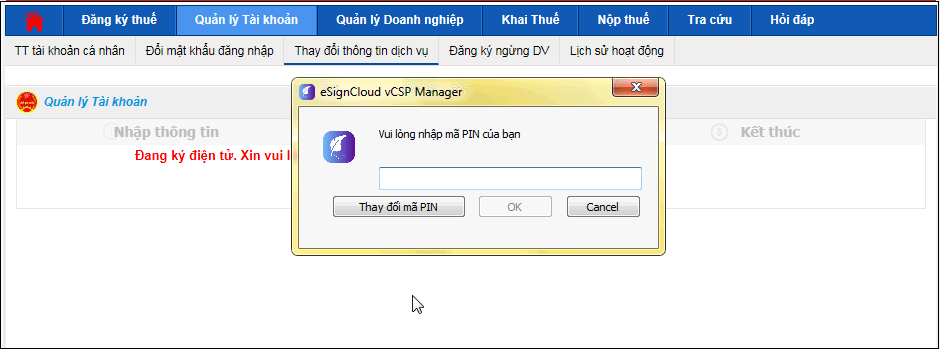
Bước 8: Thông báo ký điện tử thành công. Bấm OK để hoàn thành.
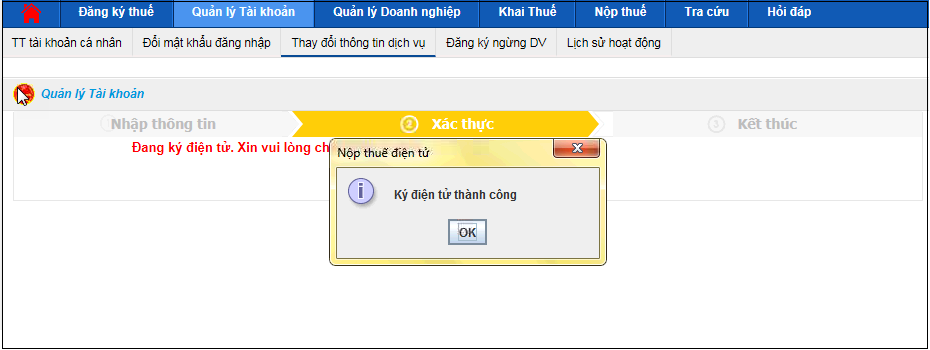
Hệ thống hiển thị thông báo đã gửi tờ khai đăng ký thành công!
Như vậy, anh/chị đã thực hiện thay đổi thông tin CTS USB Token trên trang Thuế điện tử thành công.
3. Lưu ý
- Điều kiện để thực hiện thay đổi chữ ký số là anh/chị phải đăng nhập được trang thuế, nếu quên mật khẩu và dùng chữ ký mới gia hạn chưa cập nhật trên trang thuế thì anh/chị vui lòng liên hệ cán bộ thuế số điện thoại (024).37689679 – số máy lẻ 2180, để được reset tài khoản
- Có 3 dạng Tài khoản đăng nhập (TK chữ ký số – Token):
- MST => Là tài khoản để nộp các Tờ khai (Không nộp được Tiền thuế)
- MST-NT => Là tài khoản để nộp Tiền thuế (Không nộp được Tờ khai)
- MST-QL => Là Tài khoản quản lý 2 TK trên, có thể cấp quyền cho 2 TK trên và cũng nộp được Tờ khai + Tiền thuế.





 024 3795 9595
 https://www.misa.vn/




