1. Trang chủ
  2. Đăng nhập vào phần mềm MISA eSign (esignapp.misa.vn) cảnh báo Bật xác thực 2 yếu tố thì cần thực hiện thế nào?

Đăng nhập vào phần mềm MISA eSign (esignapp.misa.vn) cảnh báo Bật xác thực 2 yếu tố thì cần thực hiện thế nào?

1. Tổng quan

Mục đích: Bài viết hướng dẫn cách thiết lập xác thực 2 lớp khi đăng nhập vào phần mềm MISA eSign (esignapp.misa.vn) để tăng cường bảo mật cho tài khoản.

Biểu hiện: Khi đăng nhập vào trang esignapp.misa.vn, phần mềm hiển thị cảnh báo “Bật xác thực 2 yếu tố (2FA) chỉ được phép bỏ qua 10 lần”. Nếu bỏ qua quá 10 lần, người dùng bắt buộc phải bật xác thực 2 yếu tố để tiếp tục sử dụng.

Image

Nội dung: Bài viết bao gồm các phương thức thiết lập sau:

  • Thiết lập xác thực qua ứng dụng Google Authenticator.
  • Thiết lập xác thực qua Email.
  • Thiết lập xác thực qua Số điện thoại.

Phạm vi đáp ứng: Kế toán, Kế toán trưởng.

2. Hướng dẫn thực hiện

2.1. Thiết lập xác thực qua ứng dụng Google Authenticator

Bước 1: Cài đặt ứng dụng xác thực Google Authenticator

  • Cách 1: Mở camera trên điện thoại di động, quét mã QR sau và nhấn vào đường link để tải ứng dụng Google Authenticator.

QR Code Google Authenticator

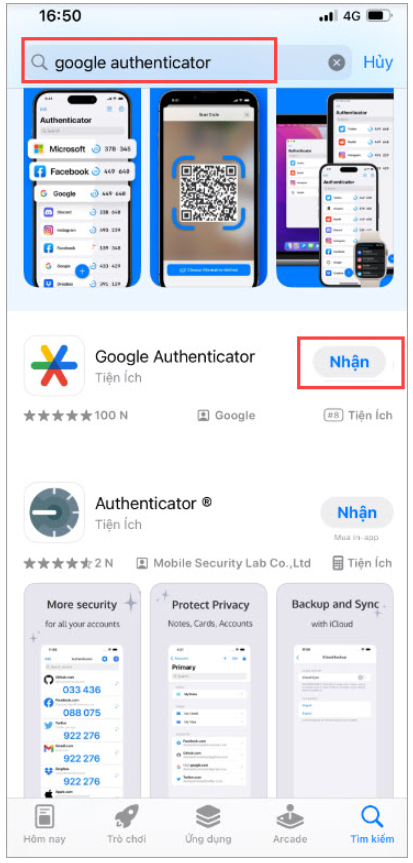
  • Cách 2: Tìm kiếm ứng dụng Google Authenticator trên App Store (iOS) hoặc CH Play (Android) và nhấn Nhận/Cài đặt để tải về.

Tải ứng dụng Google Authenticator

Bước 2: Sinh mã xác thực

  • Mở ứng dụng Google Authenticator, nhấn vào biểu tượng dấu + và chọn Quét mã QR.

Quét mã QR trong ứng dụng

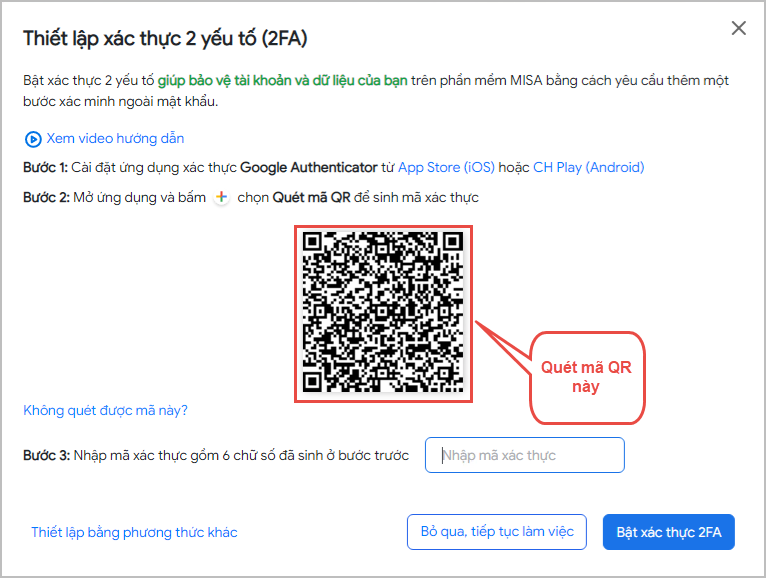
  • Đưa camera điện thoại quét mã QR trên giao diện yêu cầu thiết lập xác thực 2 yếu tố của MISA eSign.

Mã QR trên MISA eSign

Bước 3: Nhập mã xác thực

  • Lấy mã xác thực gồm 6 chữ số từ ứng dụng Google Authenticator trên điện thoại.

Mã xác thực 6 số

  • Nhập mã xác thực này vào ô yêu cầu trên MISA eSign.
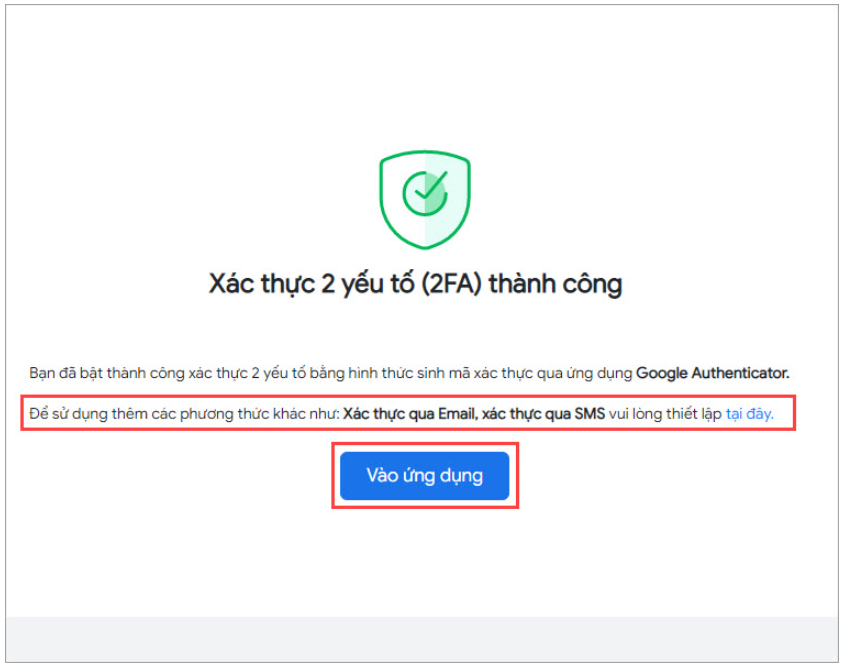
  • Nhấn Bật xác thực 2FA. Chương trình sẽ thông báo xác thực thành công.

Nhập mã và bật xác thực

Lưu ý: Nếu muốn thay đổi sang phương thức nhận mã xác thực bằng email hoặc số điện thoại, anh/chị thực hiện như sau:

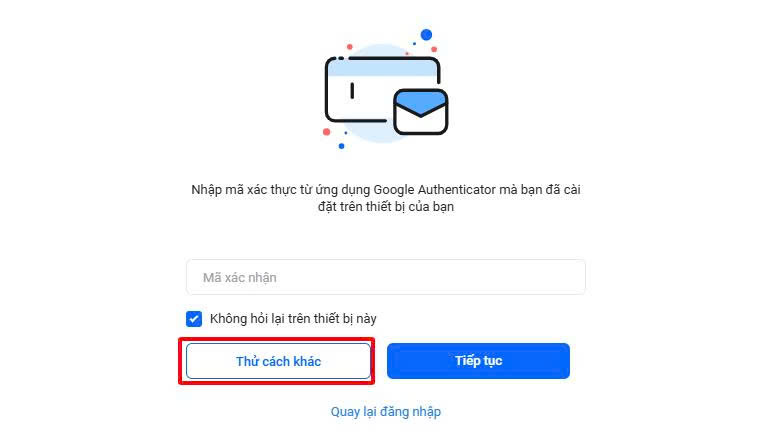
Bước 1: Trên giao diện nhập mã xác thực, nhấn vào Thử cách khác.

Thử cách khác

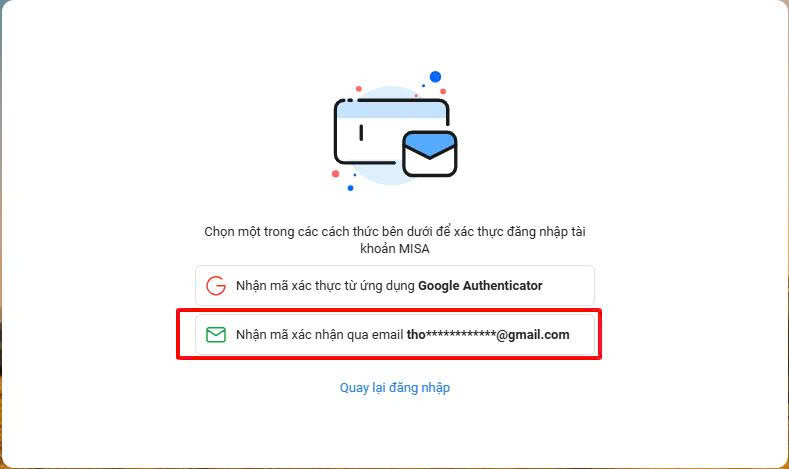
Bước 2: Chọn phương thức nhận mã qua email hoặc số điện thoại.

Chọn phương thức khác

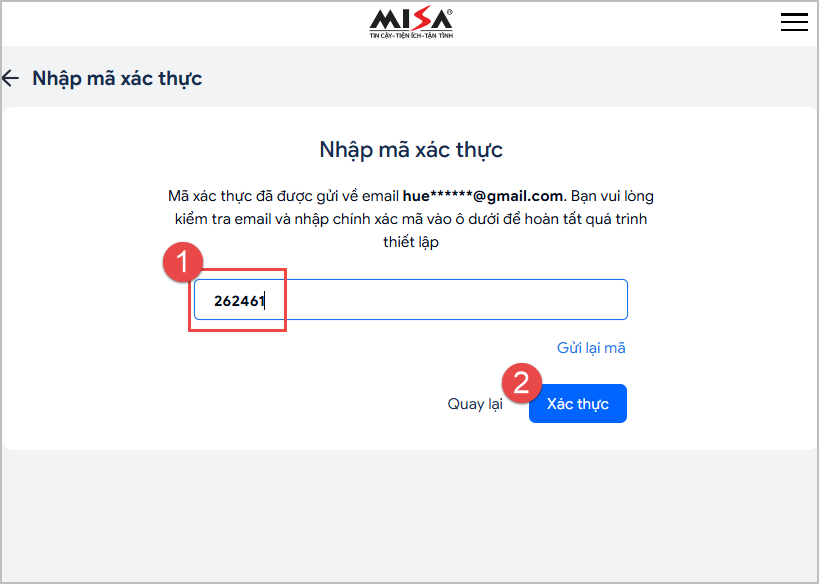
Bước 3: Nhập mã xác thực được gửi về và nhấn Xác thực để hoàn tất.

Xác thực bằng email

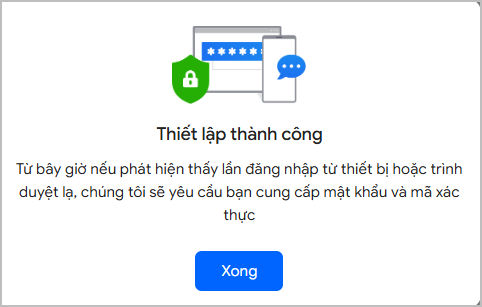
Thiết lập thành công

2.2. Thiết lập xác thực qua Email

Tại màn hình cảnh báo, anh/chị chọn phương thức xác thực qua email. Hệ thống sẽ gửi một mã xác thực đến địa chỉ email đã đăng ký. Anh/chị kiểm tra email, lấy mã và nhập vào ô yêu cầu để hoàn tất việc bật xác thực.

Lưu ý: Nếu không nhận được email, anh/chị vui lòng:

  • Kiểm tra lại địa chỉ email đã nhập trên phần mềm có chính xác không.
  • Kiểm tra trong các thư mục Spam (Thư rác).
  • Liên hệ bộ phận kỹ thuật để kiểm tra nếu nghi ngờ hệ thống email đang chặn thư từ MISA.
  • Cân nhắc sử dụng phương thức xác thực khác.

2.3. Thiết lập xác thực qua Số điện thoại

Tại màn hình cảnh báo, anh/chị chọn phương thức xác thực qua số điện thoại. Hệ thống sẽ gửi một mã xác thực qua tin nhắn SMS hoặc Zalo đến số điện thoại đã đăng ký. Anh/chị kiểm tra tin nhắn, lấy mã và nhập vào ô yêu cầu để hoàn tất.

Lưu ý: Nếu không nhận được tin nhắn, anh/chị vui lòng:

  • Kiểm tra lại số điện thoại đã nhập trên phần mềm có chính xác không.
  • Kiểm tra tin nhắn trong ứng dụng Zalo.
  • Cân nhắc sử dụng phương thức xác thực khác.

3. Lưu ý

  • Sau khi bật xác thực 2 lớp thành công, mỗi lần đăng nhập, anh/chị cần nhập mã xác nhận từ phương thức đã thiết lập (ứng dụng, email hoặc SMS/Zalo).
  • Anh/chị có thể tích chọn Không hỏi lại trên thiết bị này. Hệ thống sẽ không yêu cầu xác thực 2 lớp ở những lần đăng nhập tiếp theo từ trình duyệt và thiết bị này. Tuy nhiên, khi đăng nhập từ một thiết bị hoặc trình duyệt khác, anh/chị vẫn phải thực hiện xác thực 2 lớp.
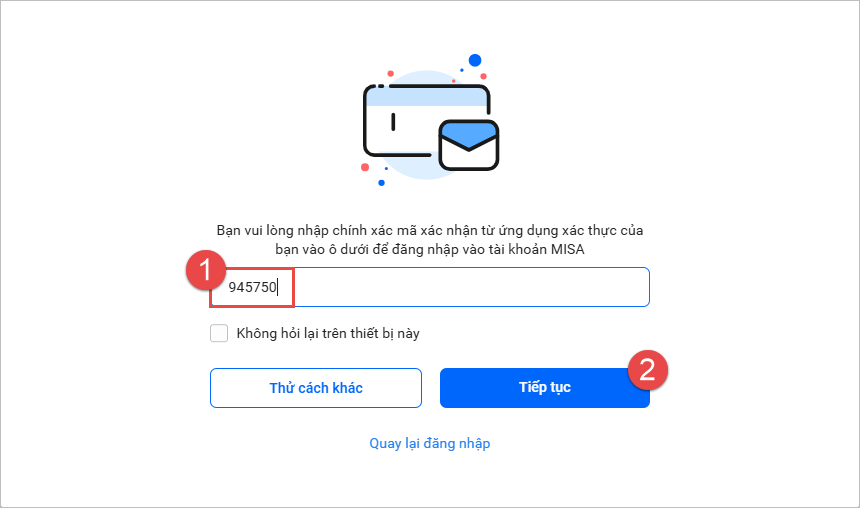
Không hỏi lại trên thiết bị này

  • Anh/chị có thể thiết lập và sử dụng đồng thời nhiều phương thức xác thực để linh hoạt trong việc đăng nhập.

Bài viết này hữu ích chứ?