
2. Hướng dẫn thực hiện
Bước 1: Tải và cài đặt phần mềm Foxit Reader phiên bản 9.5.0 trở lên (tải miễn phí TẠI ĐÂY).
Bước 2: Cài đặt chữ ký số theo hướng dẫn tại đây, nếu đã cài đặt thì bỏ qua bước này.
Bước 3: Mở tài liệu bằng Foxit Reader.
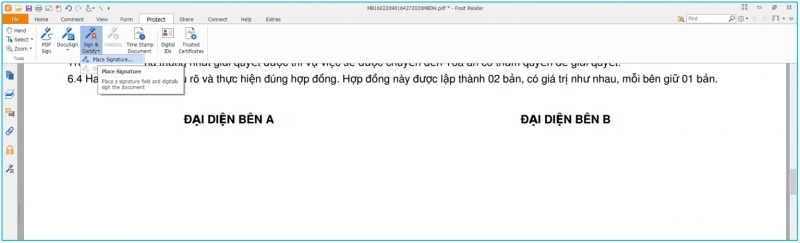
Bước 4: Chọn Protect với chức năng Sign&Certify -> chọn Place Signature … để tiến hành ký vào văn bản.
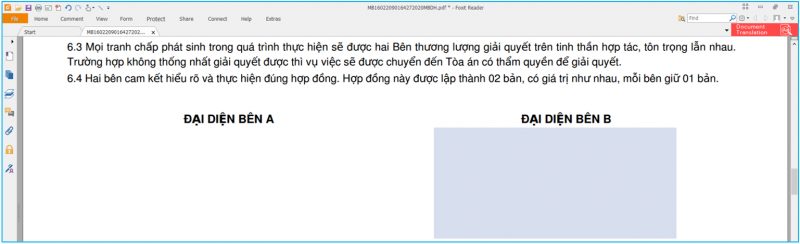
Bước 5: Chọn nơi chữ ký sẽ hiển thị.
Bước 6: Khi form có chứa thông tin chữ ký số xuất hiện, chọn Sign.
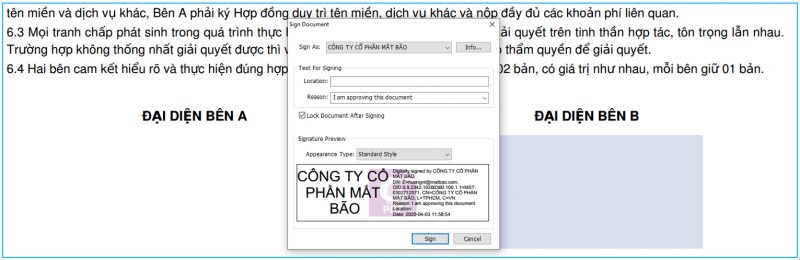
Lưu ý các mục:
- Sign as: Chọn Chữ ký phù hợp (tránh trường hợp có nhiều chữ ký đang được dùng).
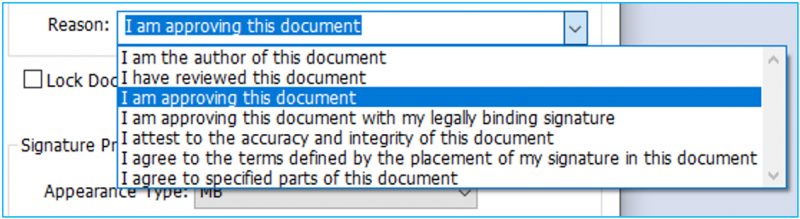
- Reason: Chọn lý do ký văn bản phù hợp.
Lưu ý: Anh/chị có thể tự thiết kế mẫu chữ ký phù hợp hoặc ngắn gọn với chức năng tại:
Appearance Type -> Chọn Create New Style -> Sử dụng các lựa chọn có sẵn để tạo mẫu chữ ký cá nhân theo mong muốn.
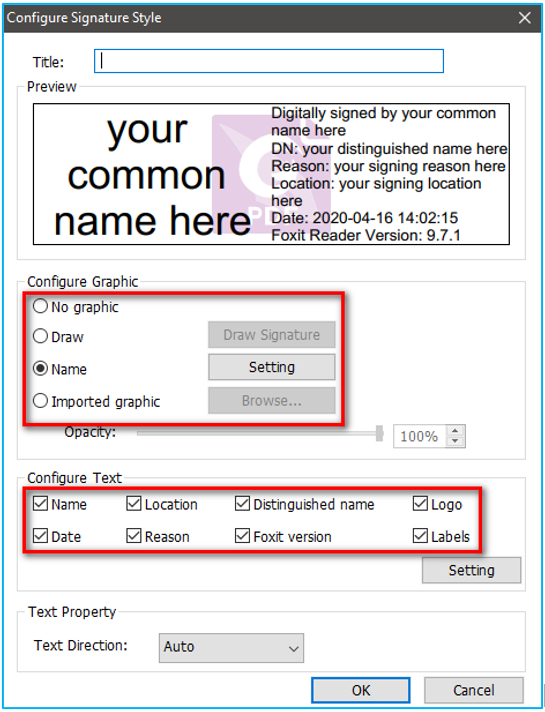
Bước 7: Hệ thống sẽ yêu cầu nhập tên file mới và nơi lưu trữ file sau khi đã ký số -> Chọn Save.
Bước 8: Xuất hiện hộp thoại yêu cầu nhập mật khẩu để truy xuất đến USB Token, nhập mật khẩu và nhấn Đăng nhập.
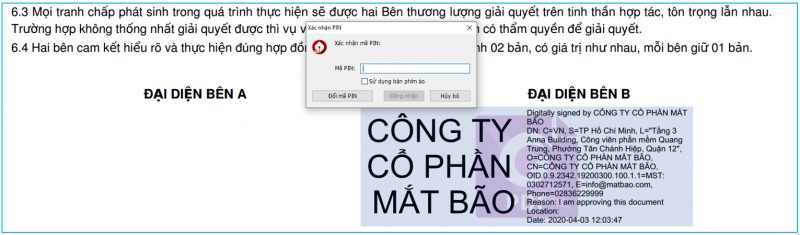
Bước 9: Nếu nhập đúng thông tin Mật khẩu của USB Token, phần mềm sẽ ký số vào văn bản. Anh/chị sẽ thấy xuất hiện thông tin của người ký ngay tại nơi đã chọn ở bước 5. Lúc này các bước ký số được xem như là hoàn tất.




 024 3795 9595
 https://www.misa.vn/




