
1. Tổng quan
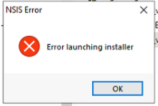
Mục đích: Hướng dẫn xử lý khi gặp lỗi “Error launching installer” trong quá trình cài đặt chữ ký số MISA.
Biểu hiện: Khi thực hiện cài đặt chữ ký số, phần mềm hiển thị thông báo lỗi “Error launching installer”.
Nội dung: Bài viết bao gồm các nguyên nhân và cách khắc phục chi tiết cho từng trường hợp:
- Do đường dẫn file cài đặt chứa ký tự không hợp lệ.
- Do sai thiết lập Region trên máy tính Windows.
- Do bị chặn bởi phần mềm diệt virus.
Phạm vi áp dụng: Kế toán, Kế toán trưởng.
2. Nguyên nhân và cách khắc phục
Nguyên nhân 1: Đường dẫn file cài đặt chứa ký tự không hợp lệ
Nguyên nhân: File cài đặt đang được lưu ở thư mục hoặc đường dẫn có tên chứa ký tự tiếng Việt có dấu hoặc các ký tự đặc biệt không phải chữ Latinh.
Cách khắc phục: Sao chép (copy) và dán (paste) file cài đặt sang một thư mục khác có đường dẫn không chứa dấu hoặc ký tự đặc biệt (ví dụ: ổ đĩa C:\, Desktop).
Nguyên nhân 2: Sai thiết lập Region trên Windows
Nguyên nhân: Thiết lập vùng (Region) trên máy tính chưa đúng chuẩn.
Cách khắc phục:
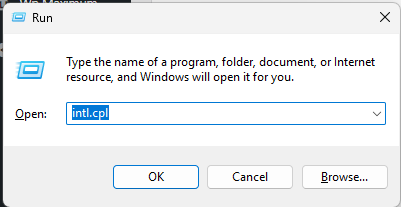
Bước 1: Trên máy tính, sao chép lệnh intl.cpl.
Bước 2: Nhấn tổ hợp phím Windows + R để mở hộp thoại Run, dán lệnh vừa sao chép vào và nhấn Enter.
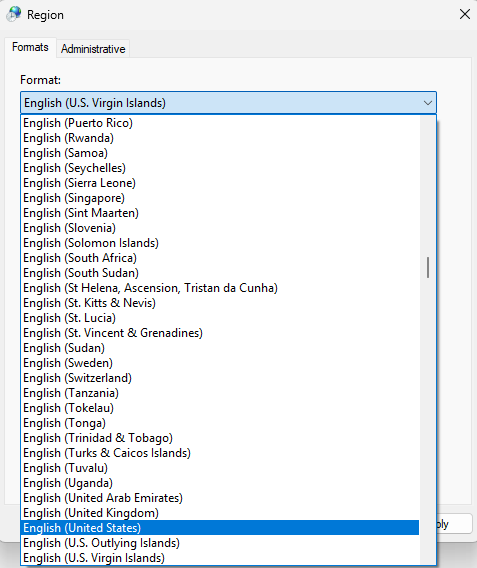
Bước 3: Tại cửa sổ Region, ở mục Format, chọn English (United States) và nhấn Apply.
Bước 4: Nhấn vào nút Additional settings…
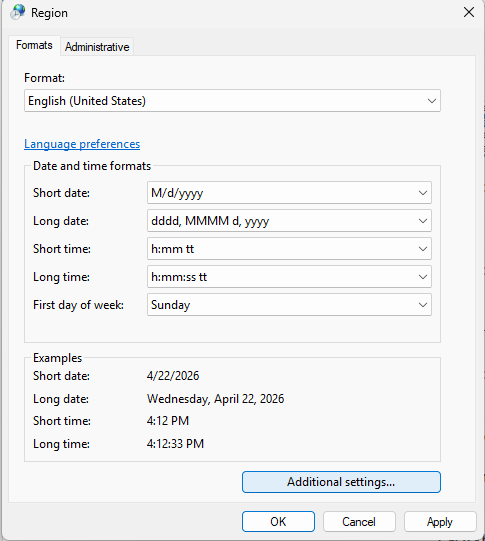
Bước 5: Lần lượt chọn các tab Numbers, Currency, Time, Date và nhấn nút Reset và Yes ở mỗi tab, sau đó nhấn OK.
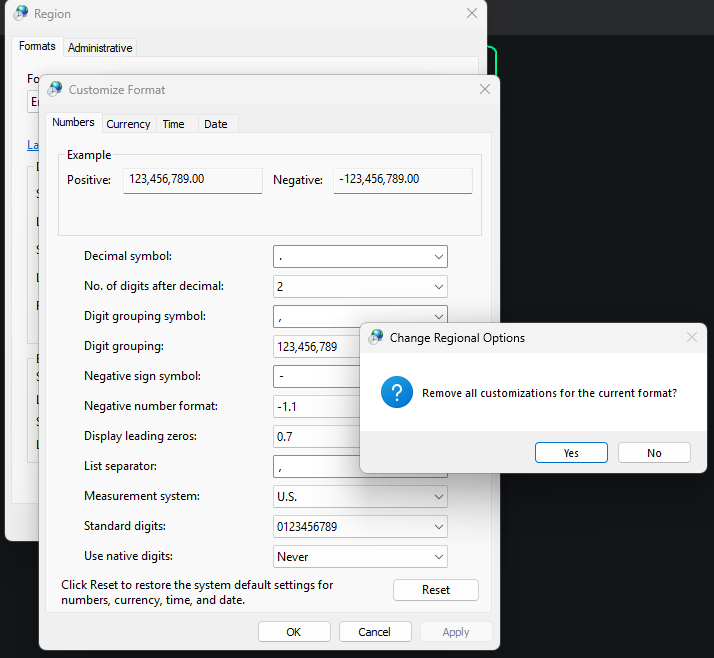
Bước 6: Tiến hành cài đặt lại chữ ký số.
Nguyên nhân 3: Bị chặn bởi phần mềm diệt virus
Nguyên nhân: Phần mềm diệt virus trên máy tính nhận diện nhầm và chặn file cài đặt chữ ký số.
Cách khắc phục: Tạm thời tắt hoặc gỡ phần mềm diệt virus, sau đó tải lại bộ cài đặt mới nhất tại đây và tiến hành cài đặt lại.




 024 3795 9595
 https://www.misa.vn/




