
2. Hướng dẫn thực hiện
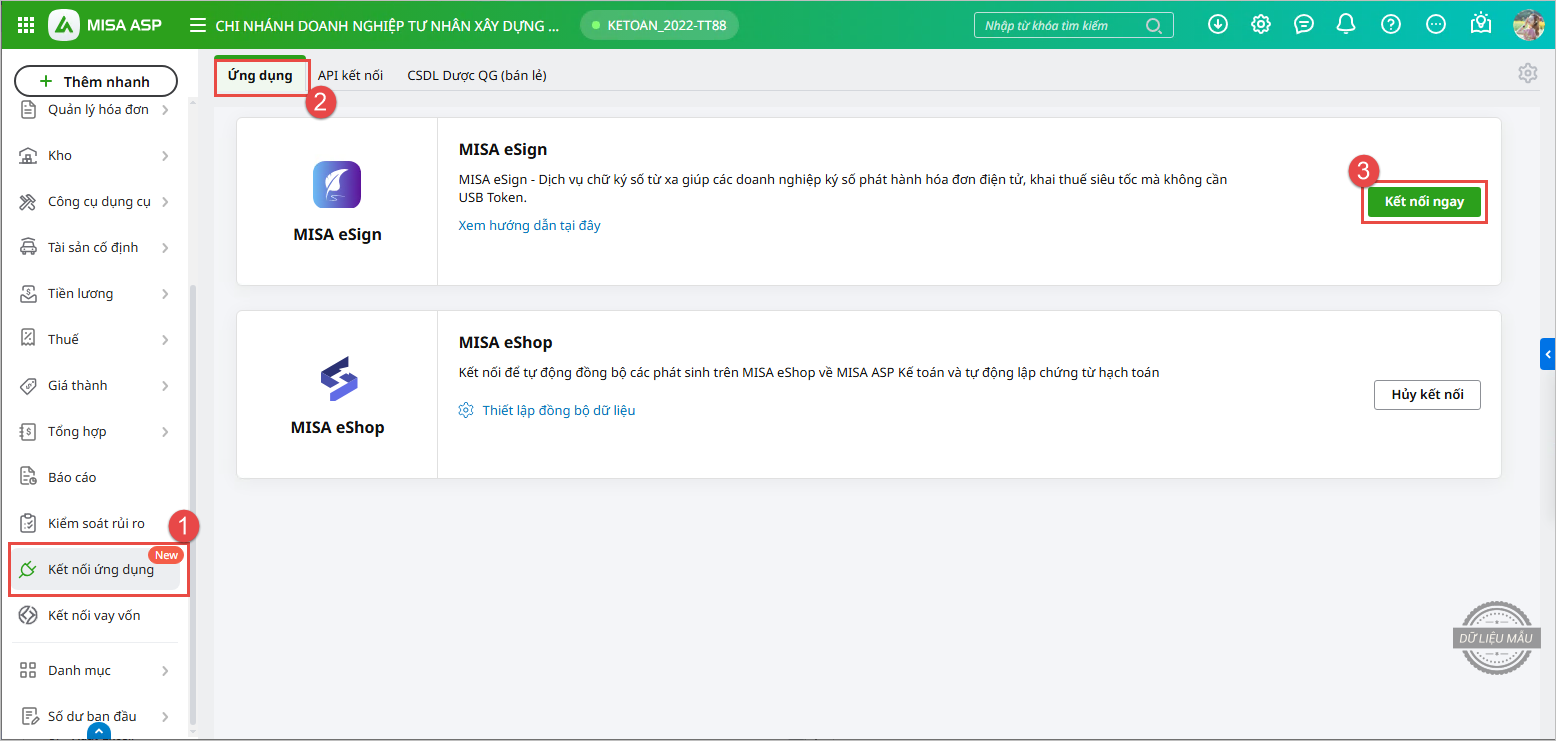
Bước 1: Vào phân hệ Kết nối ứng dụng, tại tab Ứng dụng, chọn MISA eSign, chọn Kết nối ngay
Bước 2: Khai báo thông tin đăng nhập (Do MISA cung cấp sau khi mua MISA eSign), nhấn Đăng nhập.
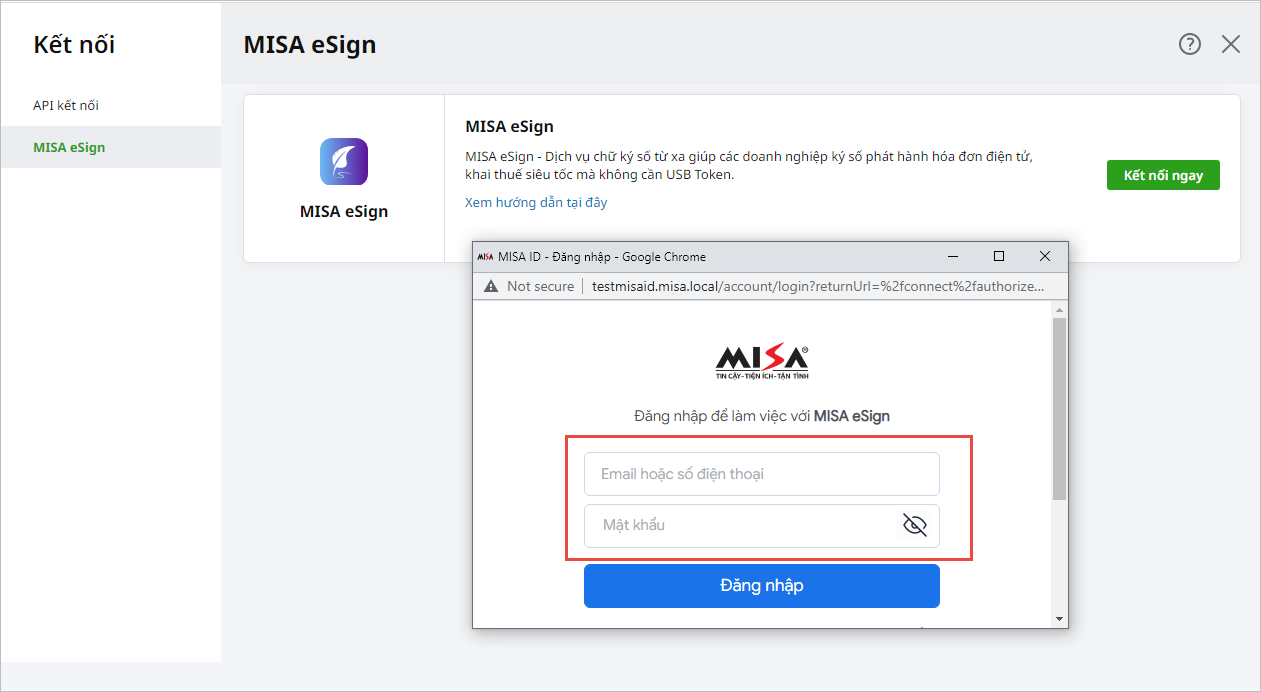
Lưu ý: Với tài khoản MISA ID có thiết lập bảo mật 2 lớp, người dùng cần thực hiện thêm bước nhập mã OTP nhận được từ Ứng dụng xác thực.
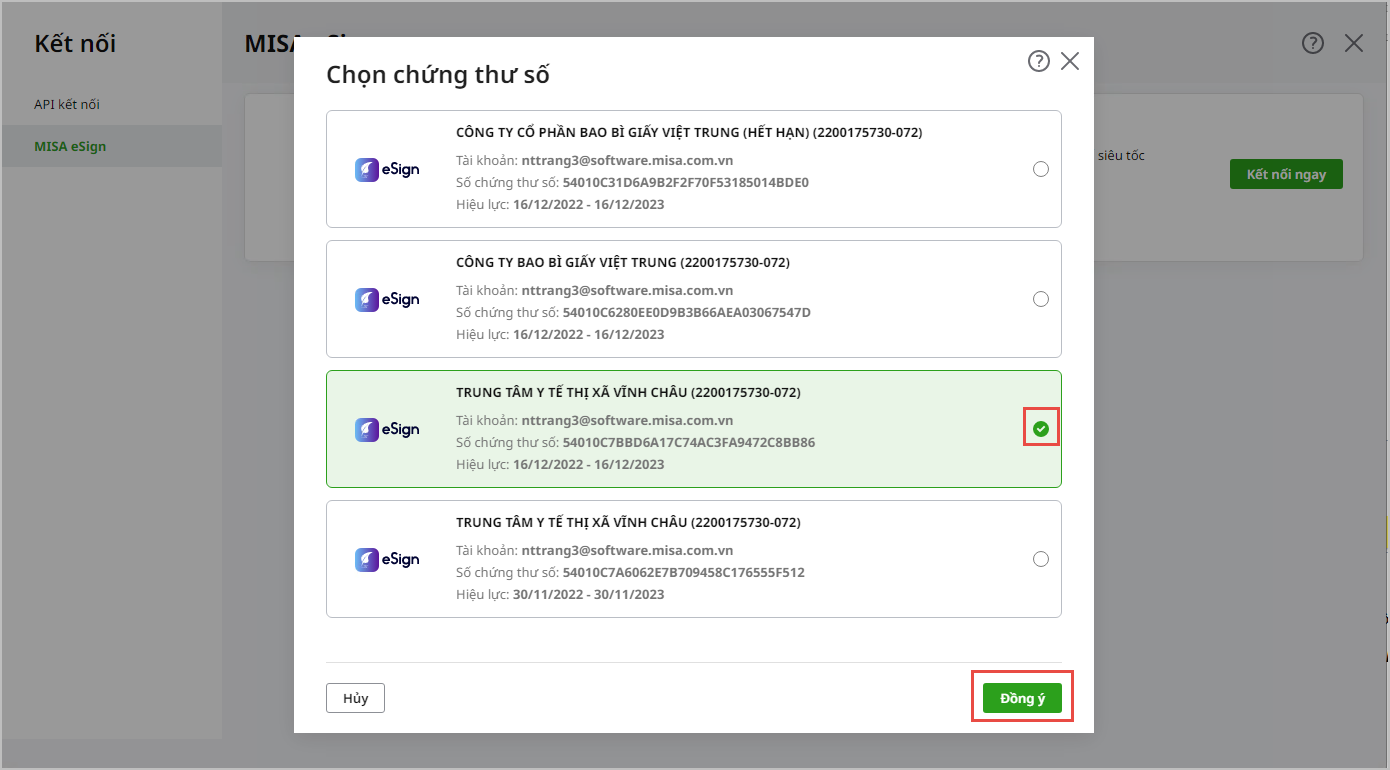
Bước 3: Sau khi đăng nhập thành công, màn hình xuất hiện hộp thoại mới yêu cầu lựa chọn chứng thư số:
- Trường hợp Doanh nghiệp chỉ có một chứng thư số thì MISA eSign sẽ tự động kết nối.
- Trường hợp Doanh nghiệp có nhiều chứng thư số, chọn chứng thư số phù hợp và nhấn Đồng ý.
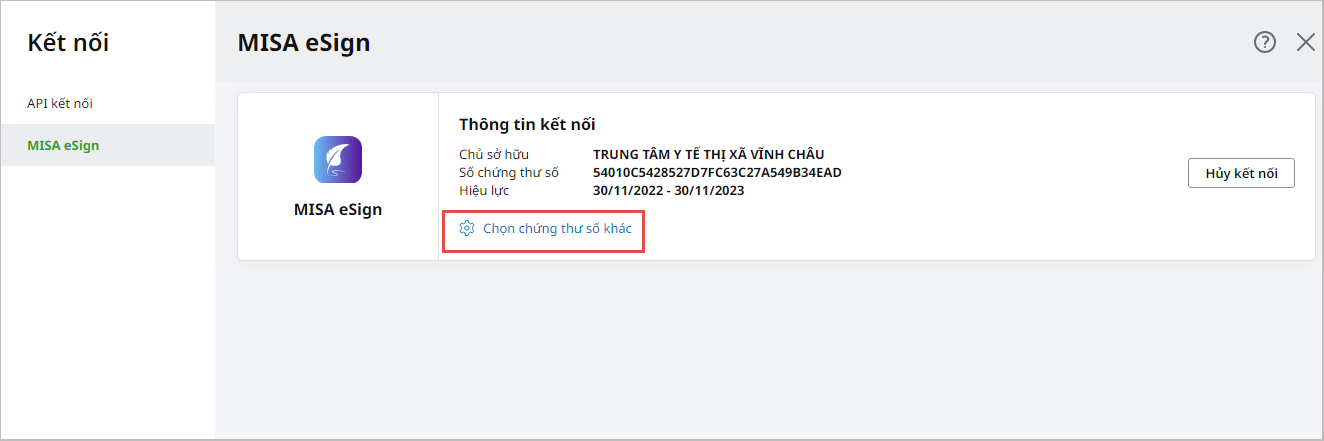
Bước 4: Nếu muốn chọn chứng thư số khác, Nhấn vào Chọn chứng thư số khác, sau đó nhấn Đồng ý
Bước 5: Sau khi thiết lập ký số, thực hiện ký số lên hóa đơn điện tử và các chứng từ, báo cáo theo hình thức ký số đã thiết lập.
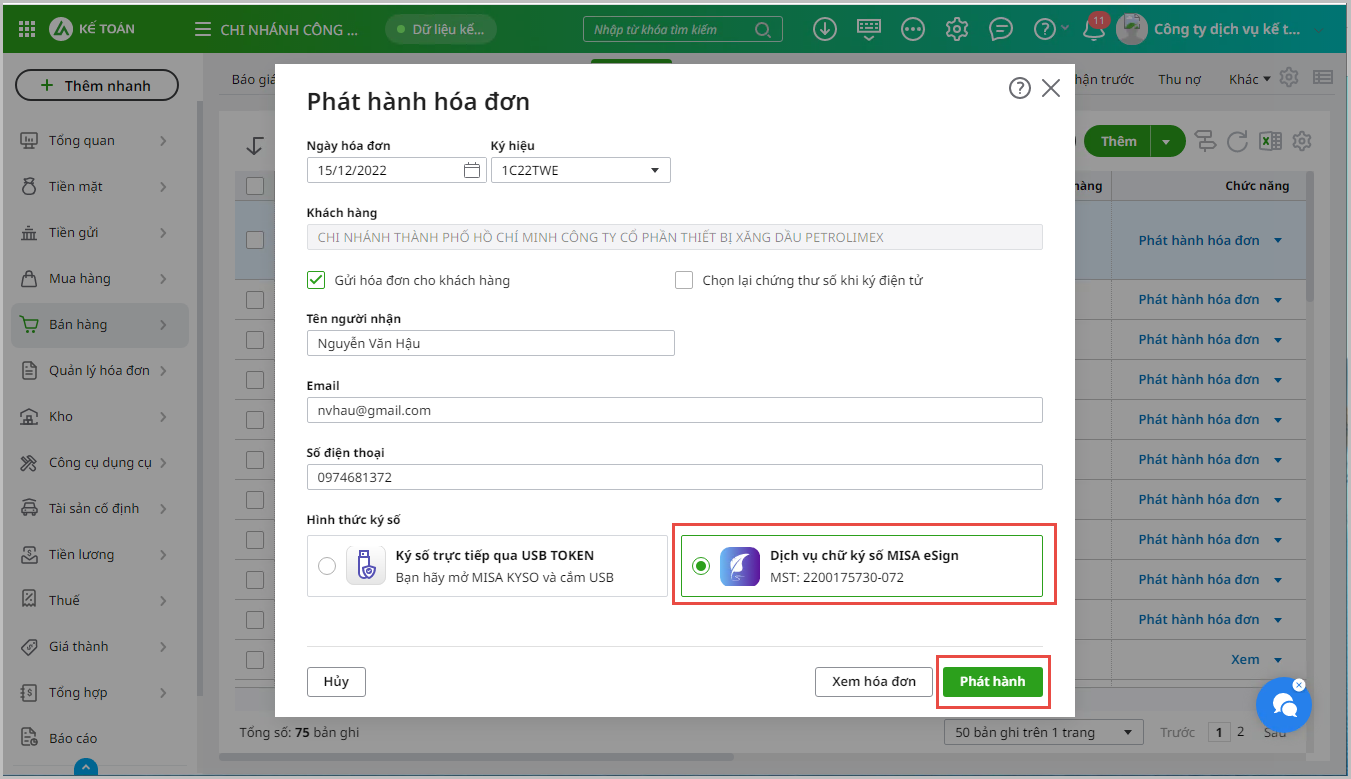
- Trên giao diện phát hành hóa đơn/ Ký số khi phát hành hóa đơn/ Có ký số (đối với hóa đơn máy tính tiền), tích chọn Dịch vụ chữ ký số MISA esign nhấn Phát hành
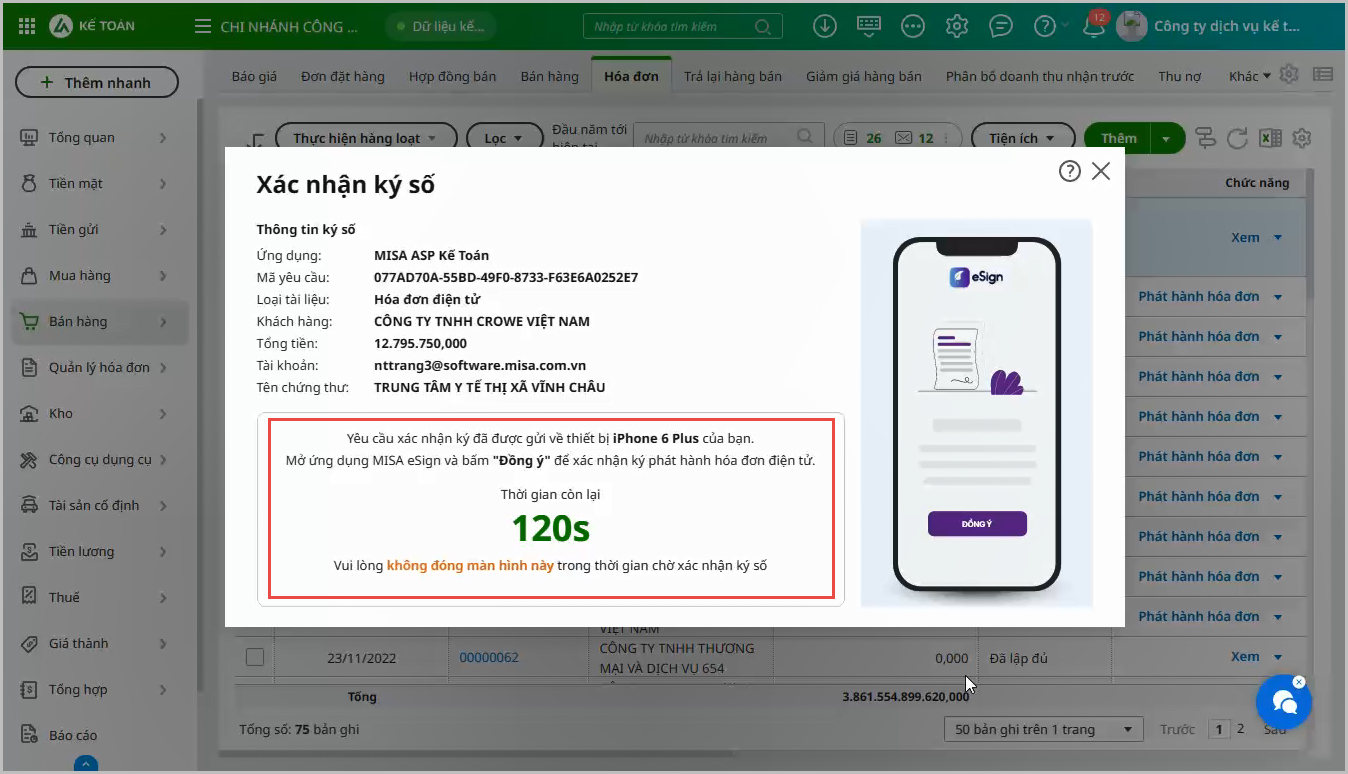
- Mở ứng dụng MISA eSign trên thiết bị xác thực đã đăng ký (mobile/tablet…) và nhấn Đồng ý để xác nhận ký hóa đơn điện tử.
- Sau khi xác nhận, phần mềm hiện thông báo Đã xác nhận ký số




 024 3795 9595
 https://www.misa.vn/




