
2. Hướng dẫn thực hiện
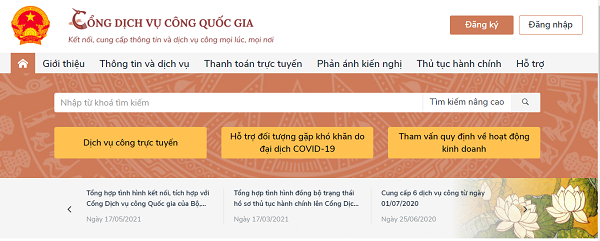
2.1. Cài đặt công cụ ký sốBước 1: Truy cập vào Cổng dịch vụ công Quốc gia theo link: vpcp.dichvucong.gov.vn Bước 2: Chọn Hỗ trợ
Bước 3: Nhấn chọn vào Phần mềm hỗ trợ Bước 4: Nhấn chọn bộ cài VNPT-CA Plugin phù hợp với hệ điều hành của máy tính đang sử dụng. Dù sử dụng chữ ký số nào cũng bắt buộc phải cài công cụ VNPT-CA Plugin trên cổng dịch vụ công
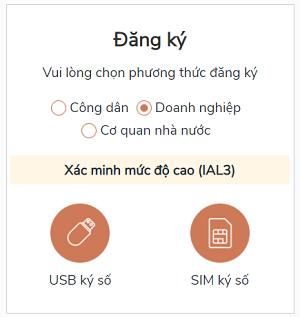
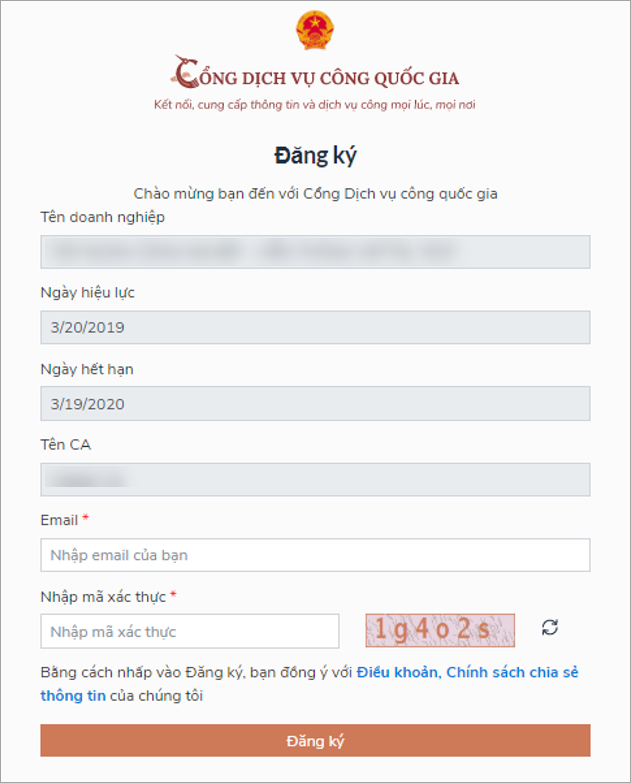
Bước 5: Tải thành công, anh/chị giải nén và tiến hành chạy bản cài lên máy tính. 2.2. Cập nhật CKS USB TokenBước 1: Quay trở lại Cổng dịch vụ công, chọn Đăng ký \ Doanh nghiệp sau đó nhấn chọn USB ký số.
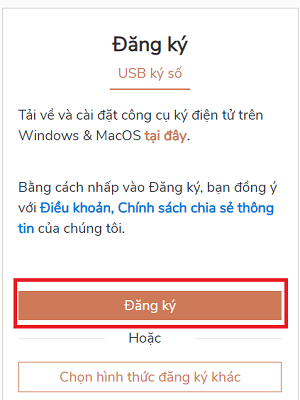
Bước 2: Nhấn chọn Đăng ký
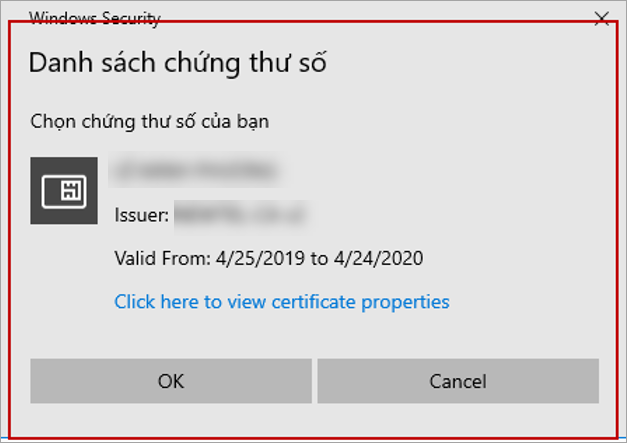
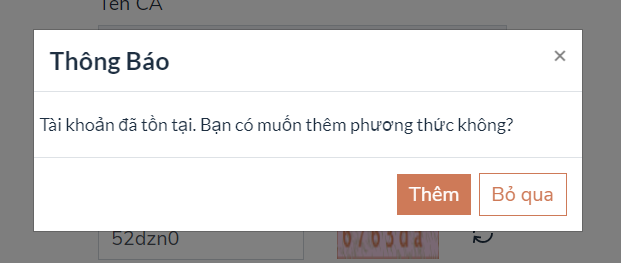
Bước 3: Phần mềm hiện lên danh sách chữ ký số, chọn chữ ký số mới đang cần đăng ký, sau đó ấn OK. Nếu có nhiều chữ ký số hạn khác nhau, sau khi nhấn Đăng ký chọn More choice và chọn đúng chữ ký số. Bước 4: Sau đó nhập MÃ PIN chữ ký số
|

3. Lưu ý
- Cổng dịch vụ công Quốc gia đã đổi địa chỉ truy cập từ dichvucong.gov.vn thành vpcp.dichvucong.gov.vn, anh/chị truy cập đúng địa chỉ để thực hiện thao tác
- Cổng dịch vụ công Quốc gia (https://vpcp.dichvucong.gov.vn/) chưa hỗ trợ đăng ký, cập nhật chữ ký số từ xa (misa eSign)
- Thao tác cập nhật chữ ký số mới (khác) sau khi đã đăng ký tài khoản trên cổng dịch vụ công quốc gia cũng tương tự thao tác đăng ký phía trên. Sau khi đăng ký lại thành công thì chữ ký số sẽ đươc thêm vào tài khoản từng tạo. Anh/chị có thể xóa chữ ký số cũ theo các bước sau:
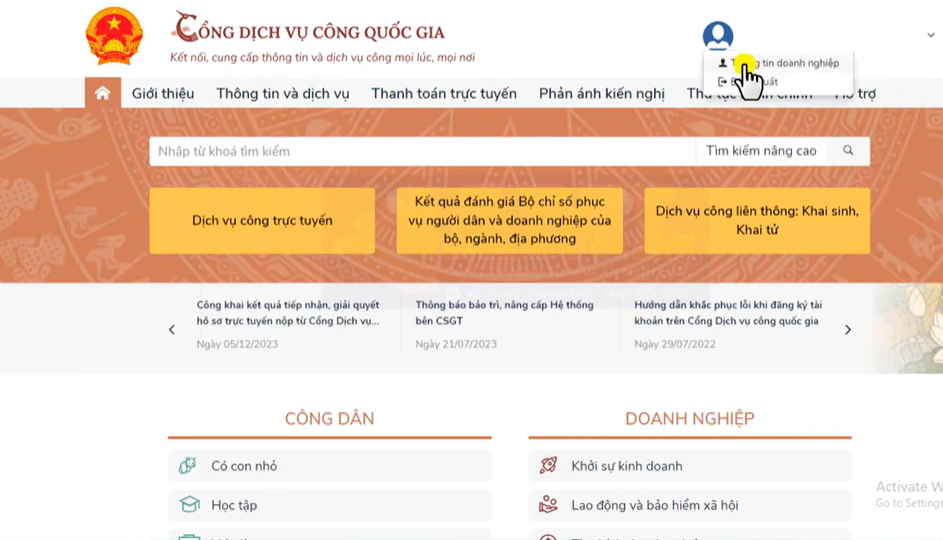
- Bước 1: Đăng nhập vào Cổng dịch vụ công quốc gia, nhấn vào tên công ty, tổ chức ở phía trên góc phải chọn Thông tin doanh nghiệp
-
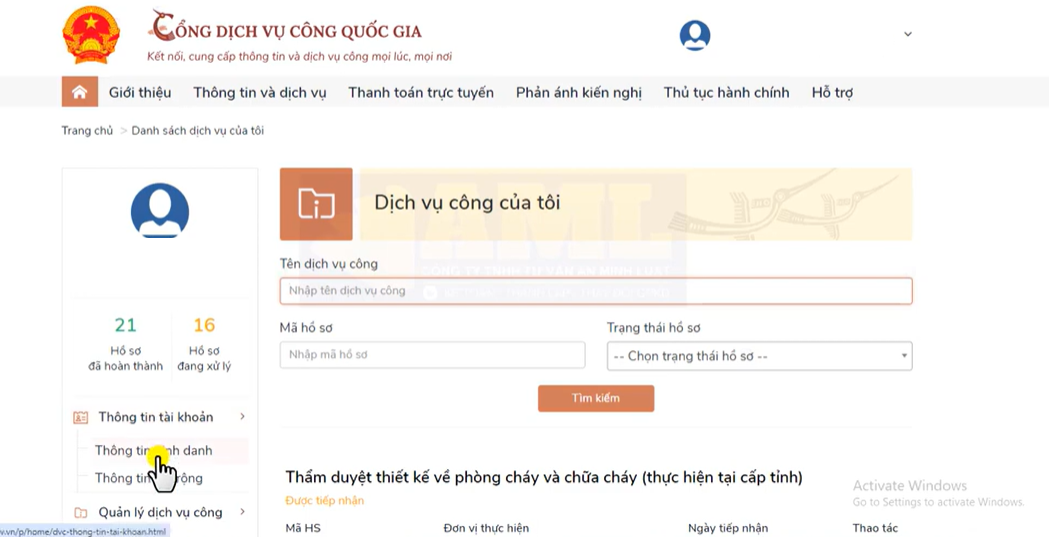
- Bước 2: Chọn Thông tin định danh trong phần Thông tin tài khoản ở bên trái
-
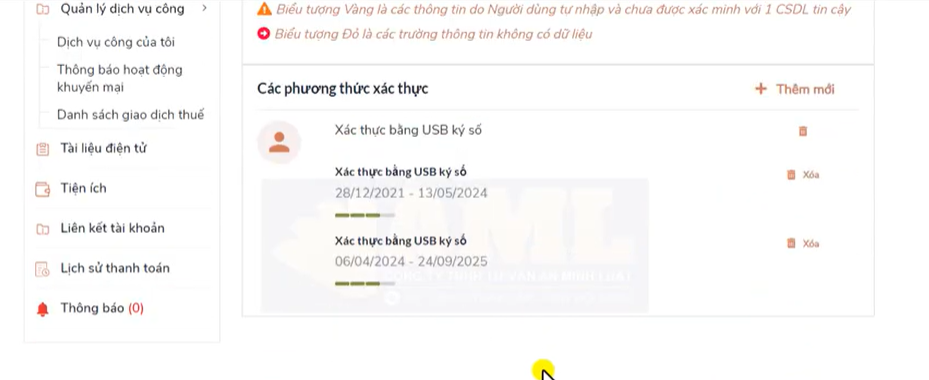
- Bước 3: Kéo xuống dưới mục Các phương thức xác thực sẽ thấy các chữ ký số đã đăng ký. Tại đây anh/chị nhấn Xóa ở các chữ ký số hết hạn hoặc không sử dụng
- Hướng dẫn nộp báo cáo TÌNH HÌNH SỬ DỤNG LAO ĐỘNG trên Cổng dịch vụ công Quốc gia (vpcp.dichvucong.gov.vn), anh/chị xem hướng dẫn tại đây
- Cần hướng dẫn các nghiệp vụ khác hoặc gặp lỗi trên cổng dịch vụ công quốc gia, anh/chị liên hệ theo thông tin Tổng đài hỗ trợ: 18001096, Email: [email protected]




 024 3795 9595
 https://www.misa.vn/