
2. Các cách thực hiện
Cách 2: Ký file tài liệu dung lượng từ 25MB trở lênLưu ý: Để ký số trên phần mềm Foxit Reader, anh/chị bắt buộc phải cài đặt phần mềm Foxit Reader phiên bản từ 9.5.0 trở lên (link cài tại đây). 2.1. Cài đặt ứng dụng MISA eSign DesktopAnh/chị thực hiện tải và cài theo hướng dẫn tại đây 2.2. Đăng nhập ứng dụng MISA eSign DesktopMISA eSign Desktop là bộ cài giúp người dùng ký kết trên các ứng dụng ký của đối tác, Acrobat/Foxit Reader, Word, Excel và trên cổng dịch vụ công. Bộ cài này chính là cầu nối giữa MISA eSign và các trang, ứng dụng khác.
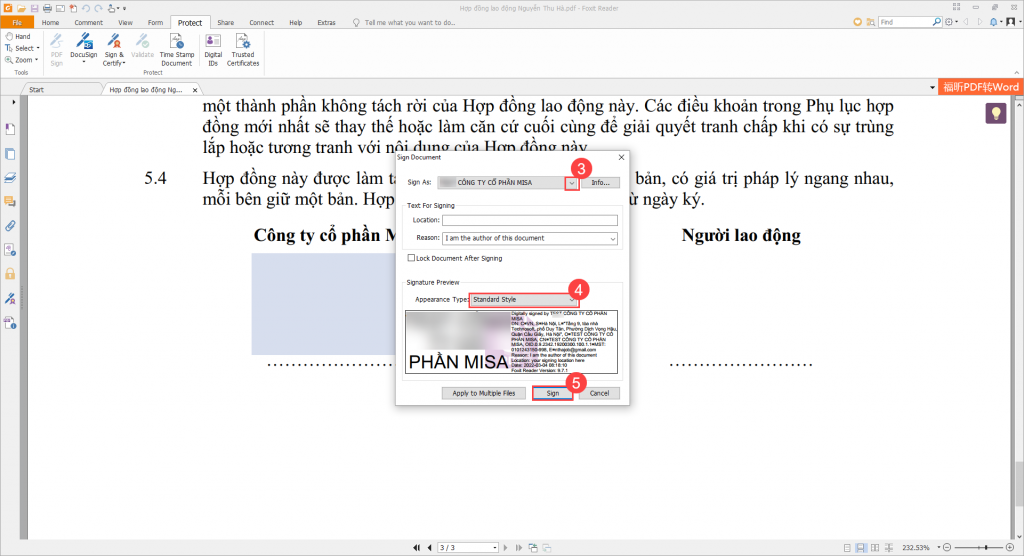
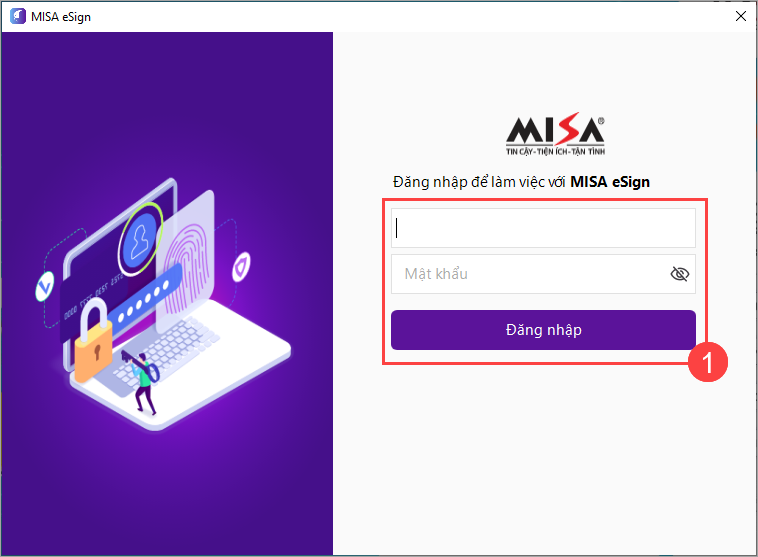 2.3. Ký số từ xa trên Foxit ReaderSau khi đăng nhập ứng dụng MISA eSign Desktop, anh/chị vui lòng mở Foxit Reader và lựa chọn file cần ký lên phần mềm. Để ký số, anh/chị thực hiện như sau: Bước 1: Kéo văn bản đến vị trí cần ký, trên thanh công cụ nhấn Protect, chọn Sign&Certify. 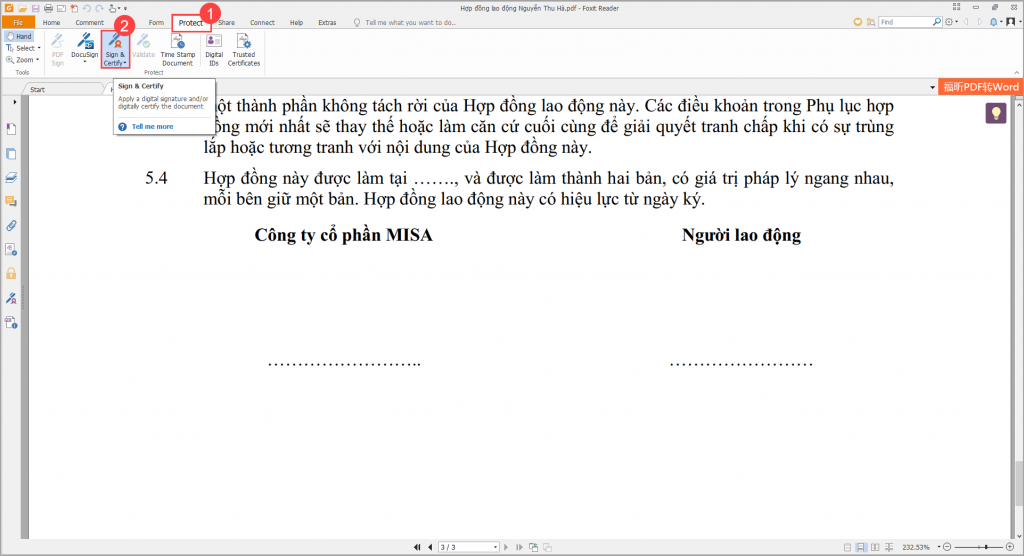 Bước 2: Chọn và thiết lập chữ ký số. Khi đó, ứng dụng sẽ hiển thị thông tin chứng thư của người dùng, anh/chị vui lòng kiểm tra các thông tin trước khi ký:
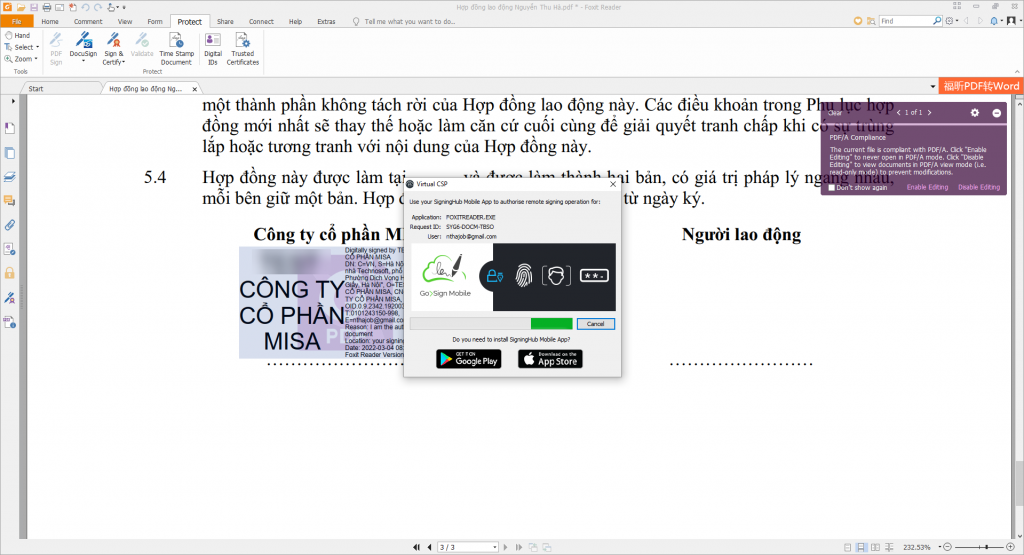 Bước 3: Đăng nhập vào ứng dụng di động MISA eSign và thực hiện xác thực để ký số. 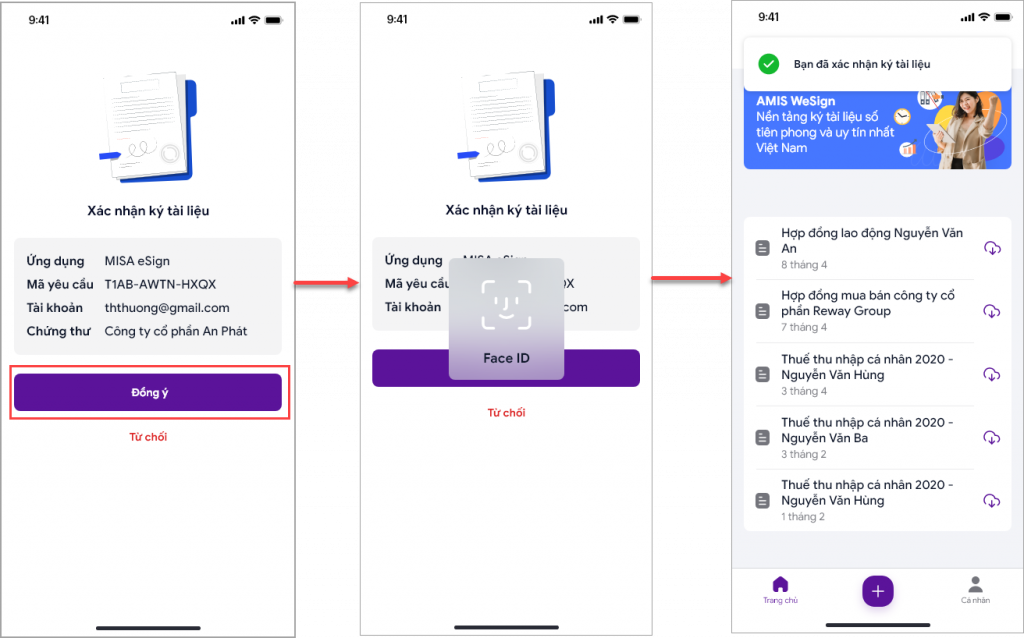
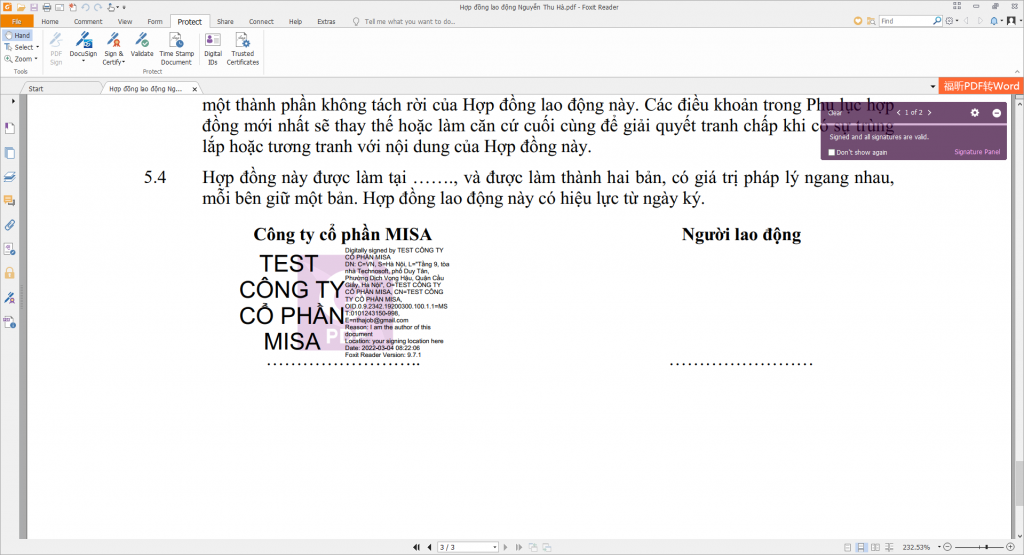 Người dùng có thể tự kiểm tra lại chữ ký đã ký lên văn bản của mình:
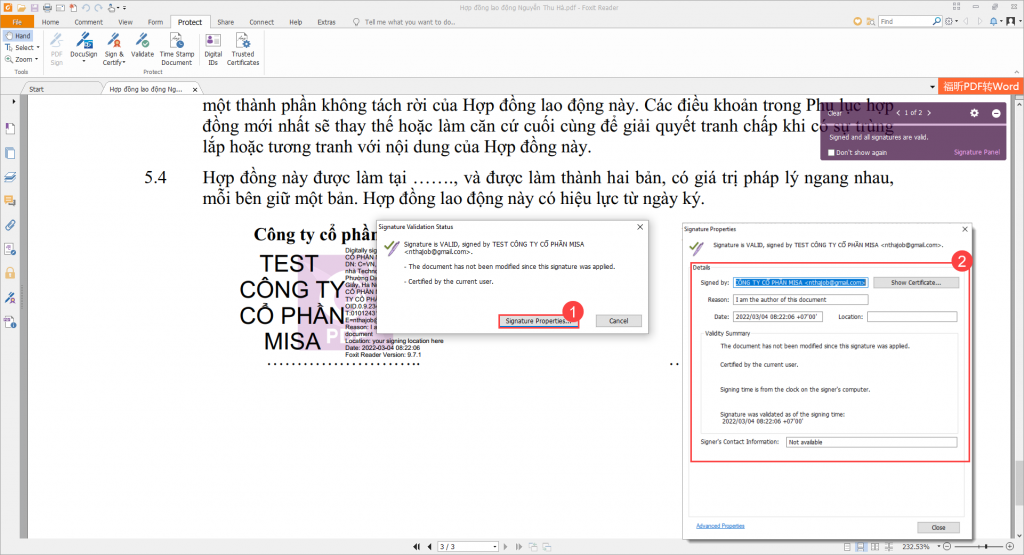 |
Lưu ý: Khi thực hiện ký số pdf bằng chữ ký số từ xa không gửi thông báo về ứng dụng MISA eSgin trên điện thoại, anh/chị mở ứng dụng MISA eSign trên máy tính thực hiện đăng xuất ra đăng nhập lại và ký số lại




 024 3795 9595
 https://www.misa.vn/