
2. Hướng dẫn thực hiện
Cách 1: Ký các file tài liệu dung lượng dưới 25mb ưu tiên cách này
- Xem hướng dẫn ký trên trang esignapp.misa.vn tại đây
Cách 2: Ký các file tài liệu dung lượng từ 25mb trở lên
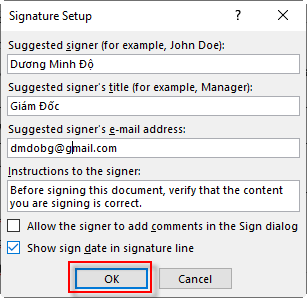
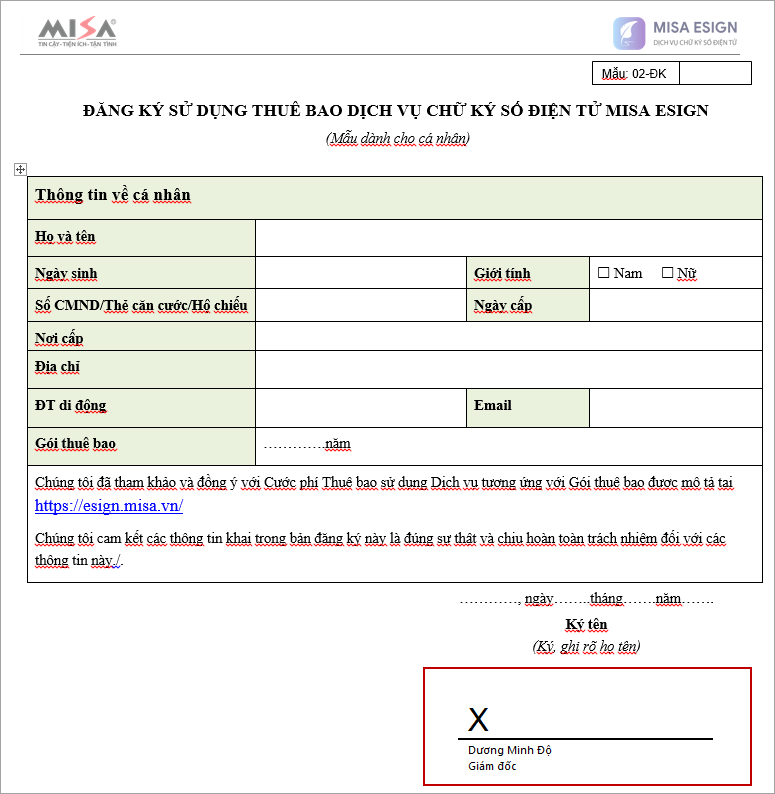
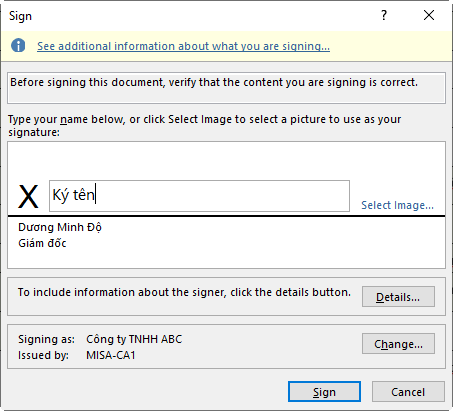
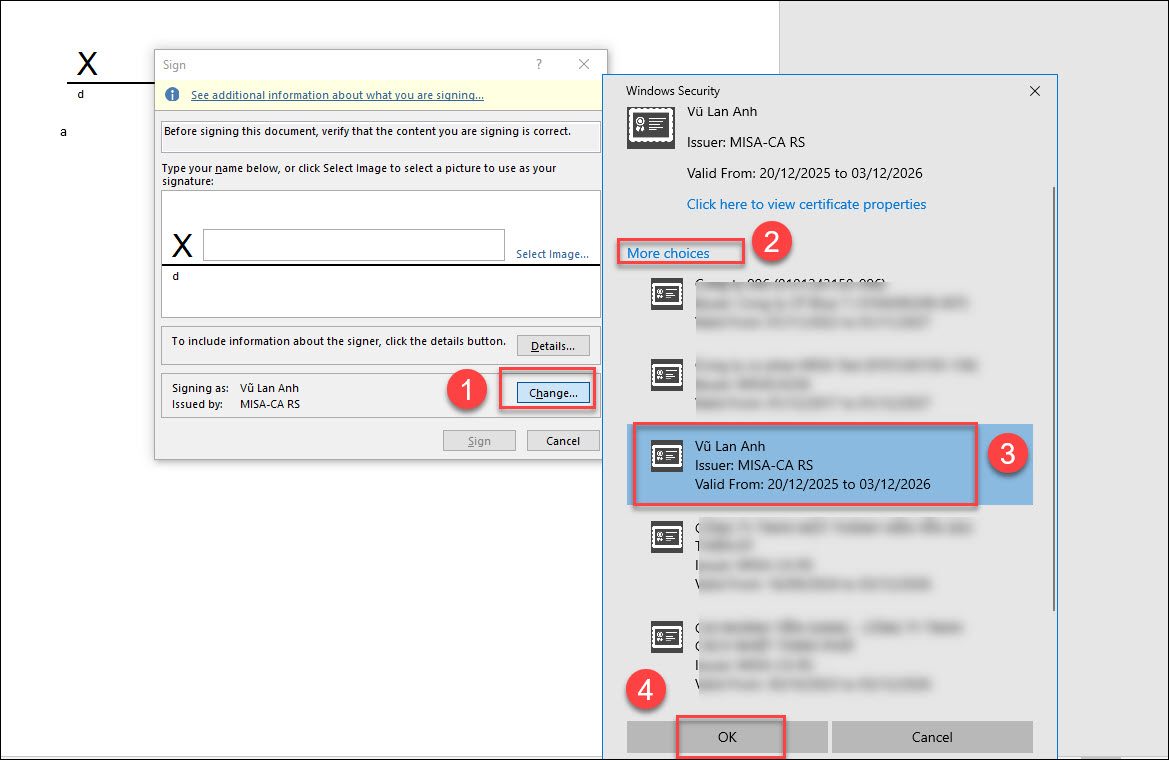
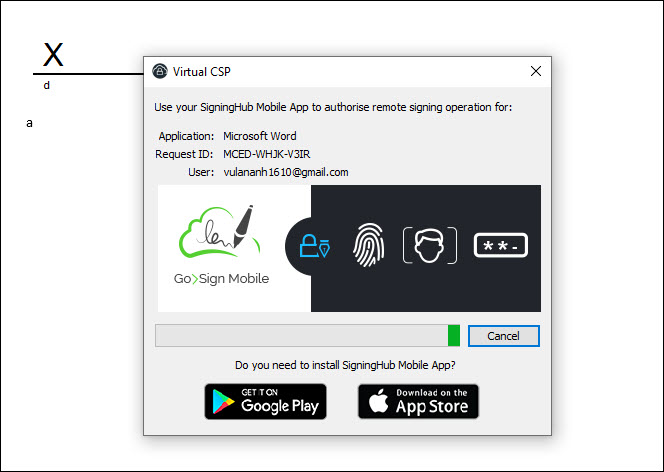
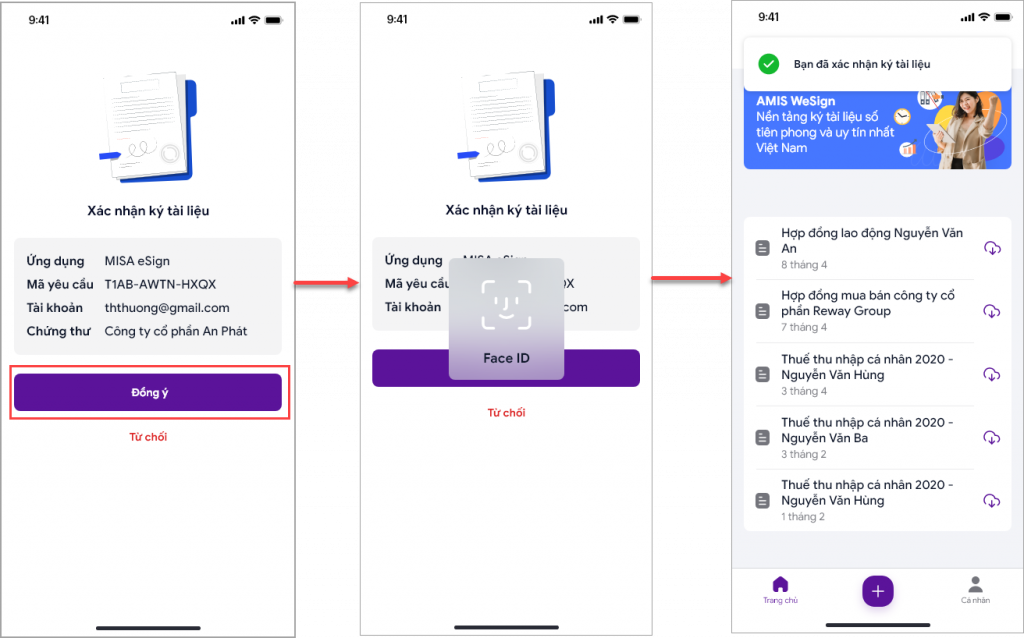
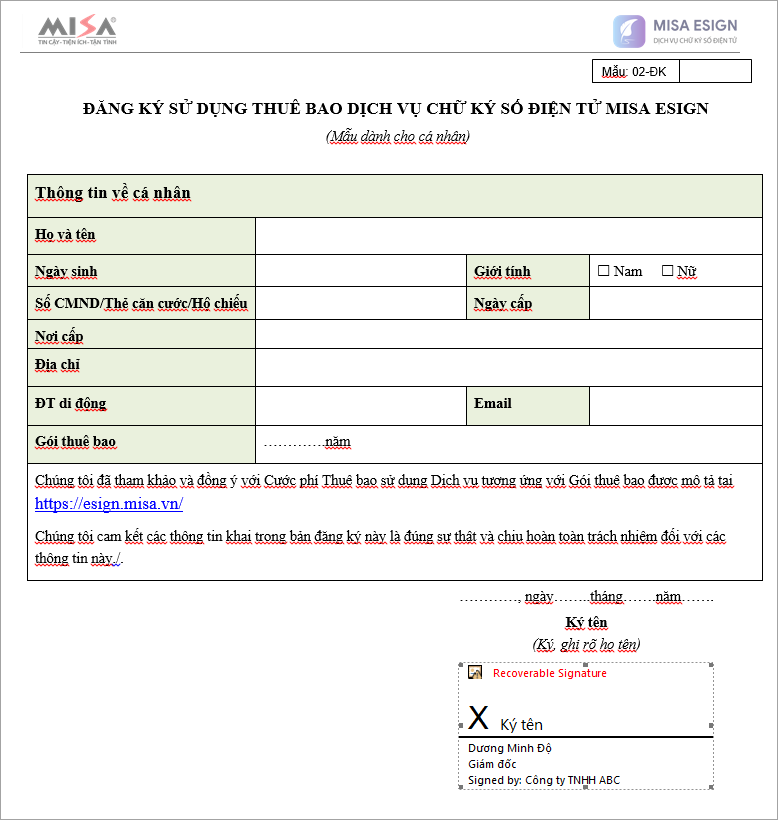
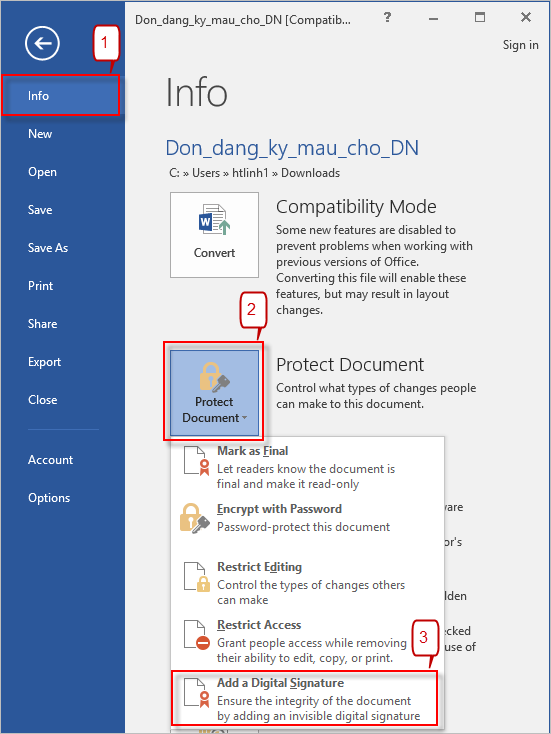
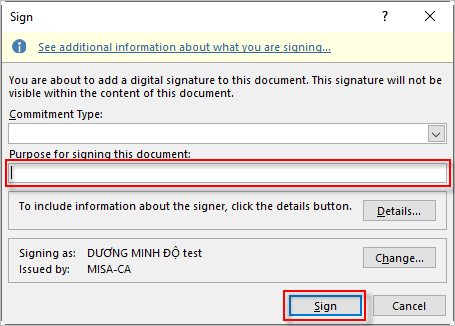
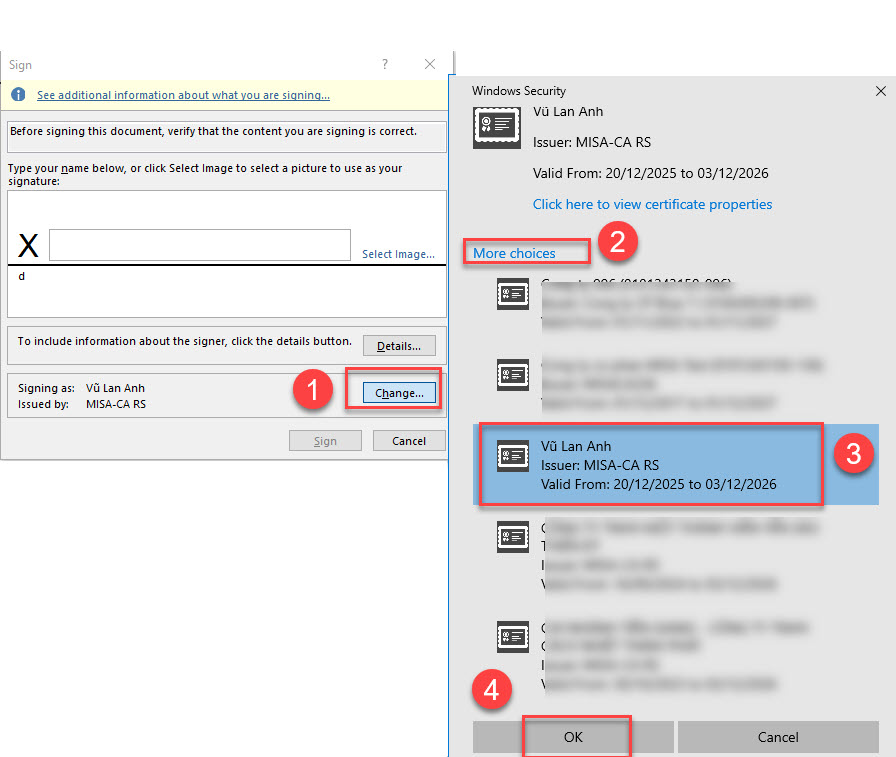
2.2. Thực hiện ký sốMở tài liệu cần ký trong Microsoft Word.
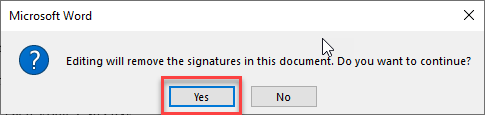
2.3. Xem thông tin chữ ký sốBước 1: Mở tài liệu đã ký, chọn View Signatures…. Bước 2: Chọn Signature Details → View → Details để xem chi tiết chữ ký.  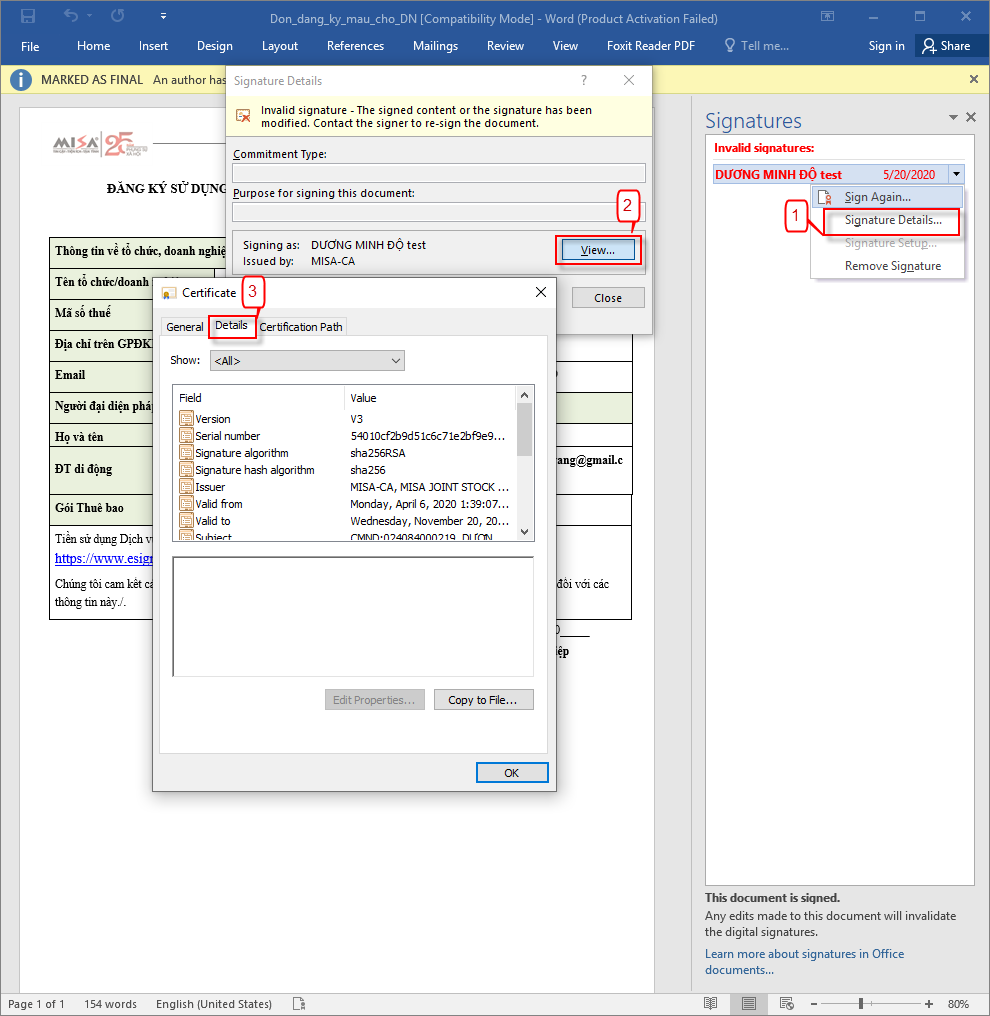 2.4. Lưu ý
|





 024 3795 9595
 https://www.misa.vn/




