Ký số từ xa trên Acrobat Reader như thế nào?

1. Tổng quan

Hướng dẫn ký số tài liệu bằng chữ ký số từ xa Misa Esign trên phần mềm Acrobat Reader.

2. Hướng dẫn

Acrobat Reader là phần mềm thông dụng để ký số tài liệu. Vui lòng theo dõi hướng dẫn dưới đây để thực hiện ký số bằng chữ ký số MISA eSign trên phần mềm Acrobat Reader.

2.1 Cài đặt và đăng nhập app Esign desktop

Xem hướng dẫn chi tiết tại đây

2.2 Cài đặt Acrobat Reader

  • Trước khi thực hiện, anh/chị phải chắc chắn rằng máy tính của mình đã có phần mềm Acrobat Reader.
  • Trường hợp chưa có, vui lòng cài đặt theo đường dẫn: https://get.adobe.com/reader/

2.3 Thực hiện ký số

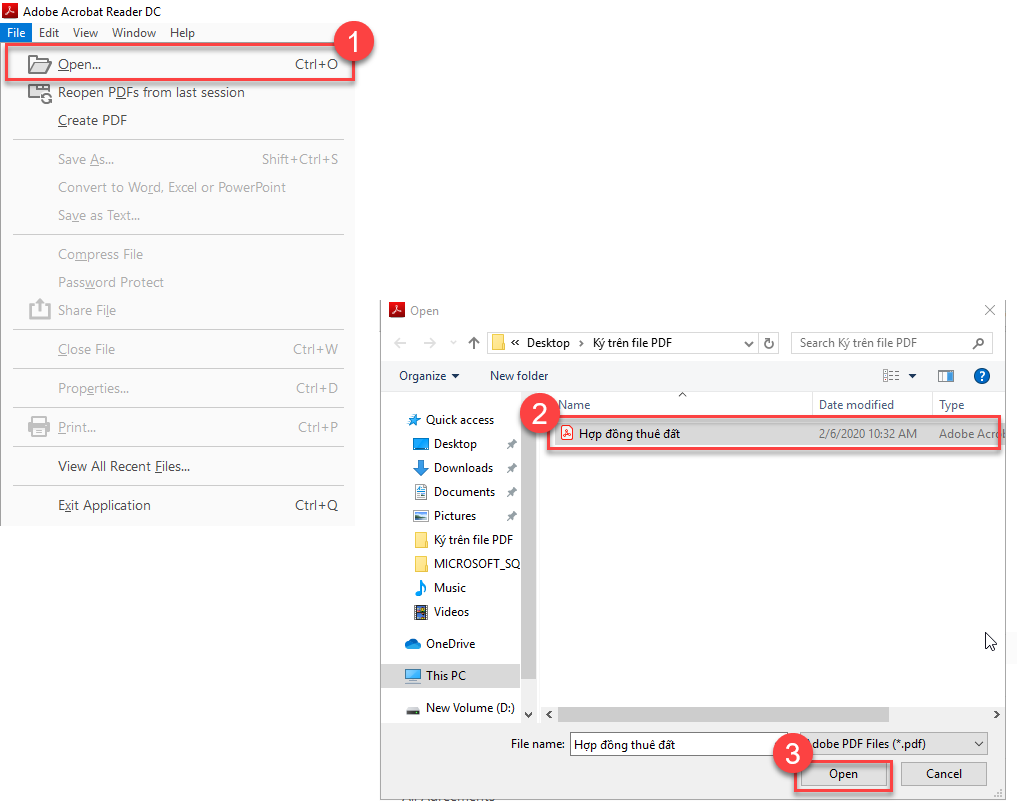
  • Truy cập vào Acrobat Reader, nhấn File/Open chọn file cần ký
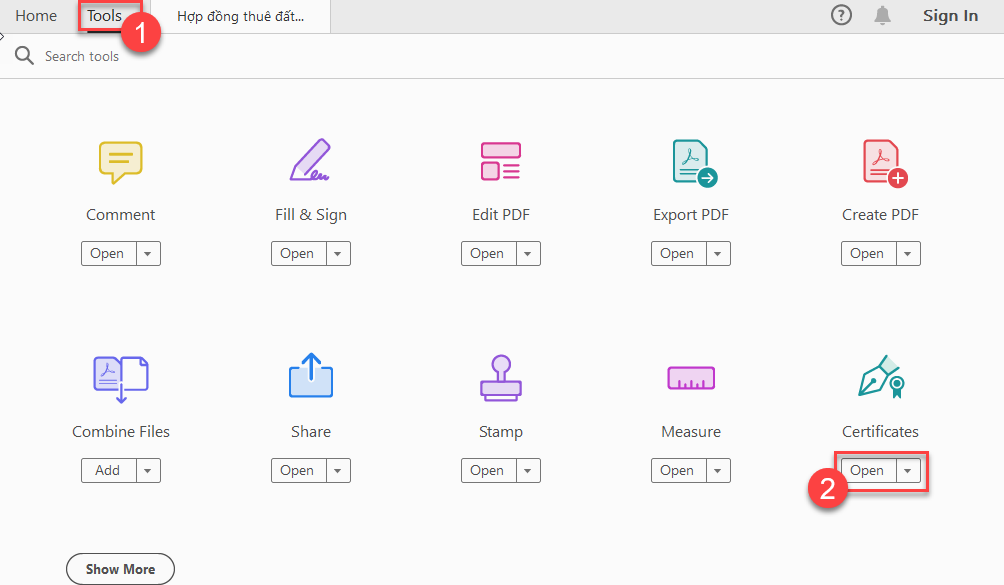
  • Nhấn chọn Tool, chọn Open tại mục Certificates
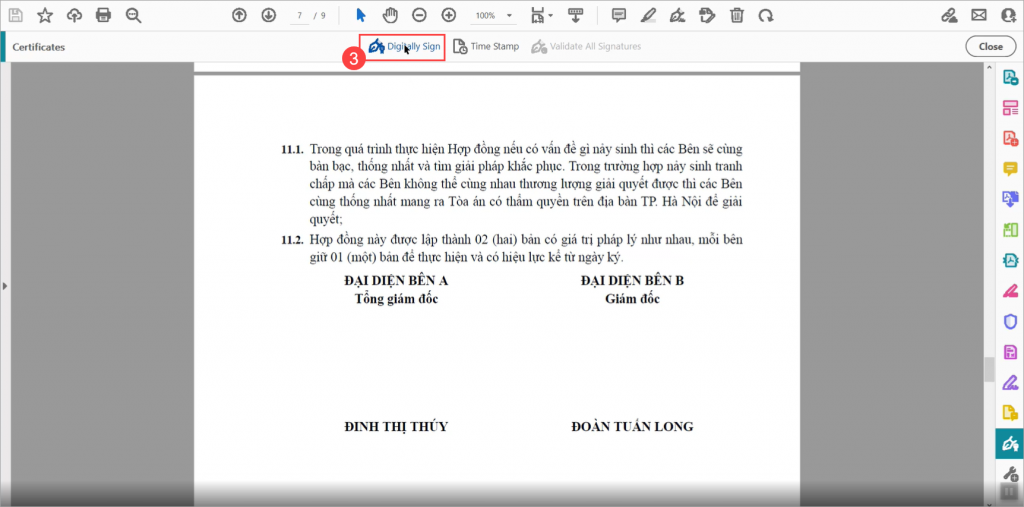
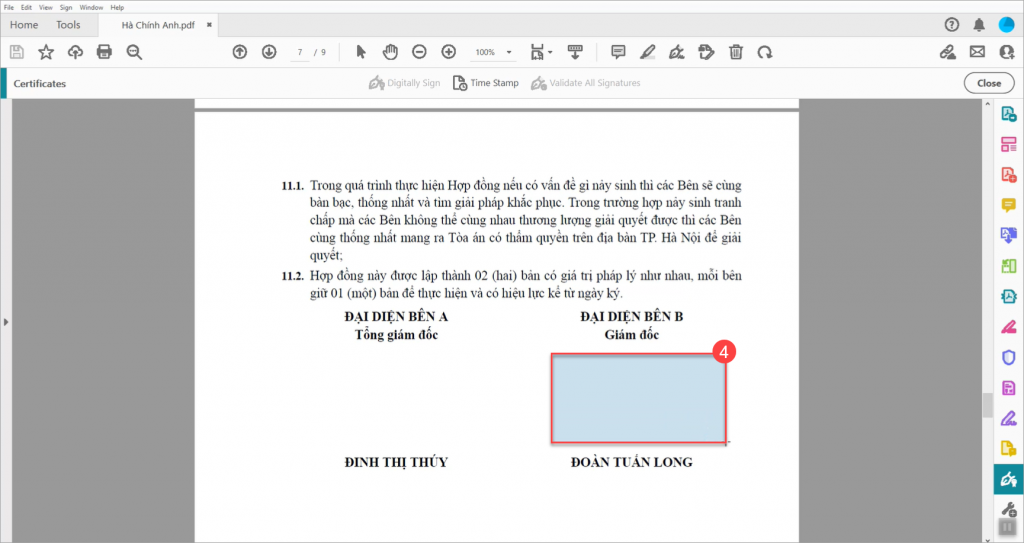
  • Tại giao diện tài liệu, nhấn Digitally Sign, sau đó nhấn chuột trái để khoanh vùng cần ký
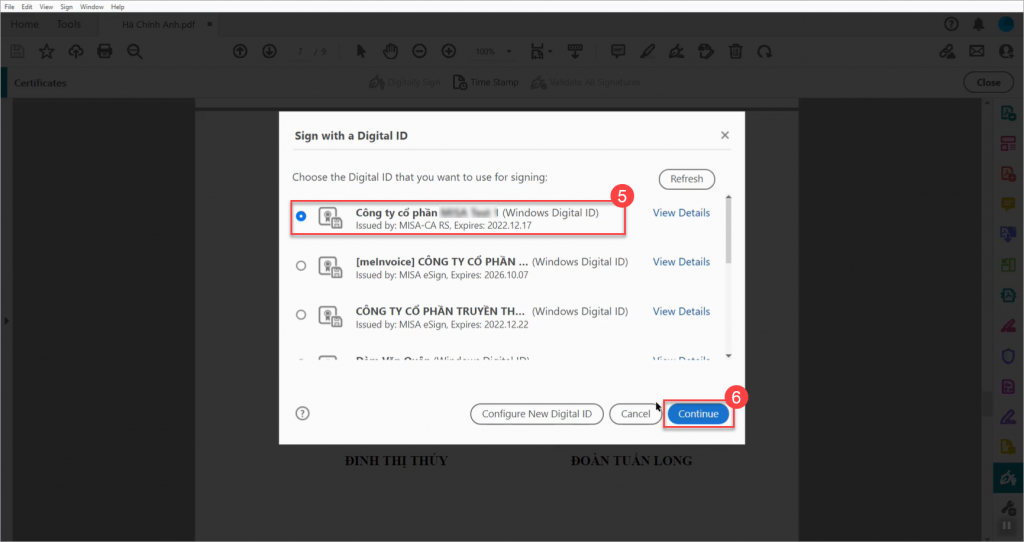
  • Chọn chứng thư số để ký, nhấn Continue
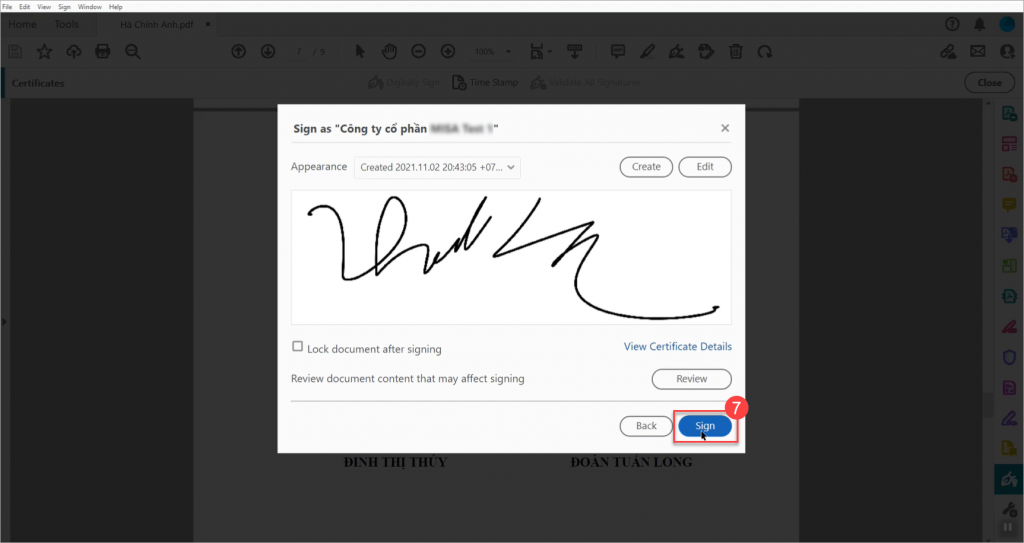
  • Trên màn hình hiển thị hình ảnh chữ ký, nhấn Sign để thực hiện ký.
  • Anh/chị thực hiện lưu file tài liệu
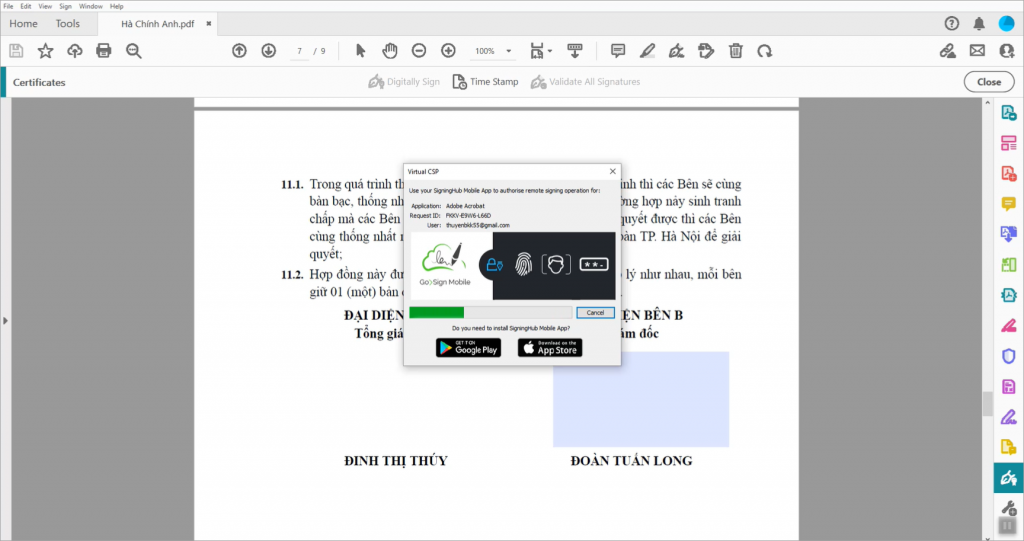
  • Sau đó, hệ thống sẽ yêu cầu anh/chị thực hiện xác thực ký. Vui lòng quay trở lại thiết bị xác thực của mình để thực hiện xác nhận ký số tài liệu này.
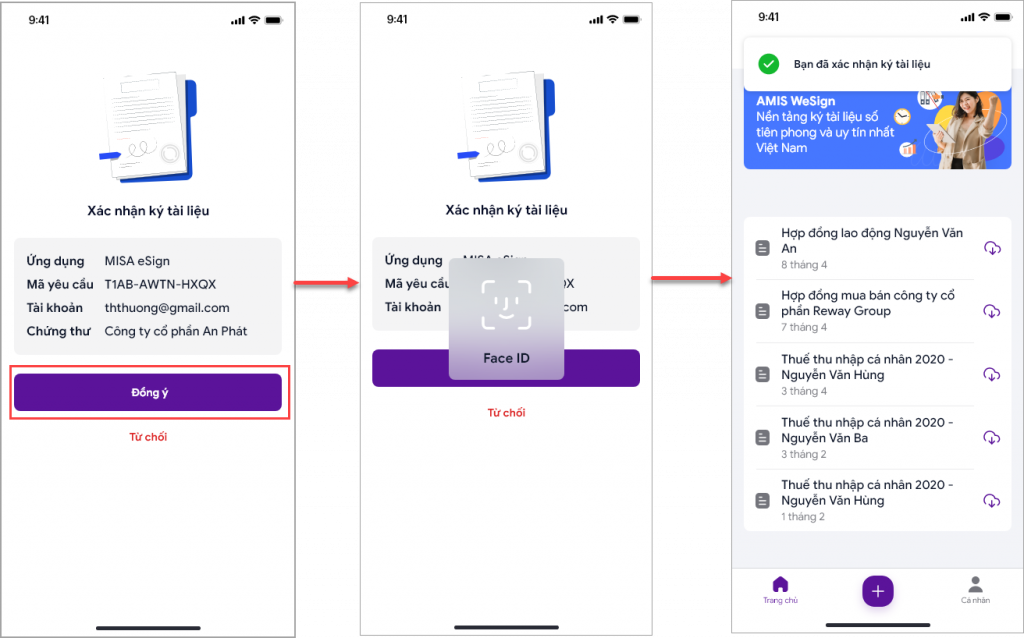
  • Đăng nhập vào ứng dụng MISA eSign mobile và thực hiện xác thực để ký số.
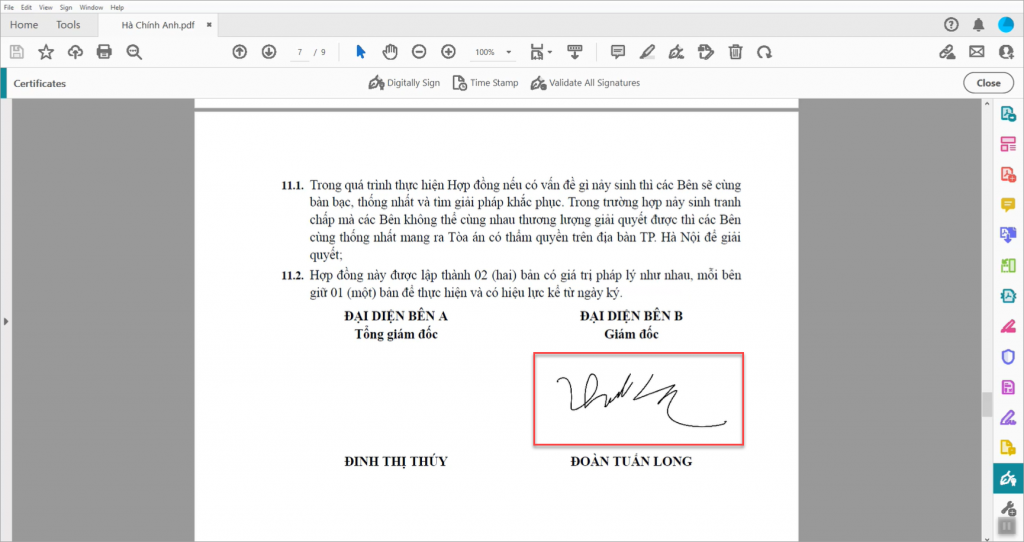
  • Xác thực ký thành công. Như vậy tài liệu đã được ký số

Bài viết này hữu ích chứ?

Bài viết liên quan