
2. Các bước thực hiện
Bước 1: Đăng nhập vào trang dichvucong.gdt.gov.vn.
Bước 2: Vào mục Tra cứu hồ sơ, chọn Tra cứu hồ sơ đã nộp hoặc Tra cứu hồ sơ lưu tạm.

Bước 3: Tích chọn Tra cứu hồ sơ đã nộp trên DVC hoặc Tra cứu hồ sơ đã nộp trên thuế điện tử.
- Tra cứu hồ sơ đã nộp trên DVC: Áp dụng cho tờ khai nộp trực tiếp trên trang dichvucong.gdt.gov.vn, hoặc nộp trên trang thuedientu.gdt.gov.vn sau ngày 01/07/2025.
- Tra cứu hồ sơ đã nộp trên thuế điện tử: Áp dụng cho tờ khai nộp trên trang thuedientu.gdt.gov.vn từ trước ngày 01/07/2025.
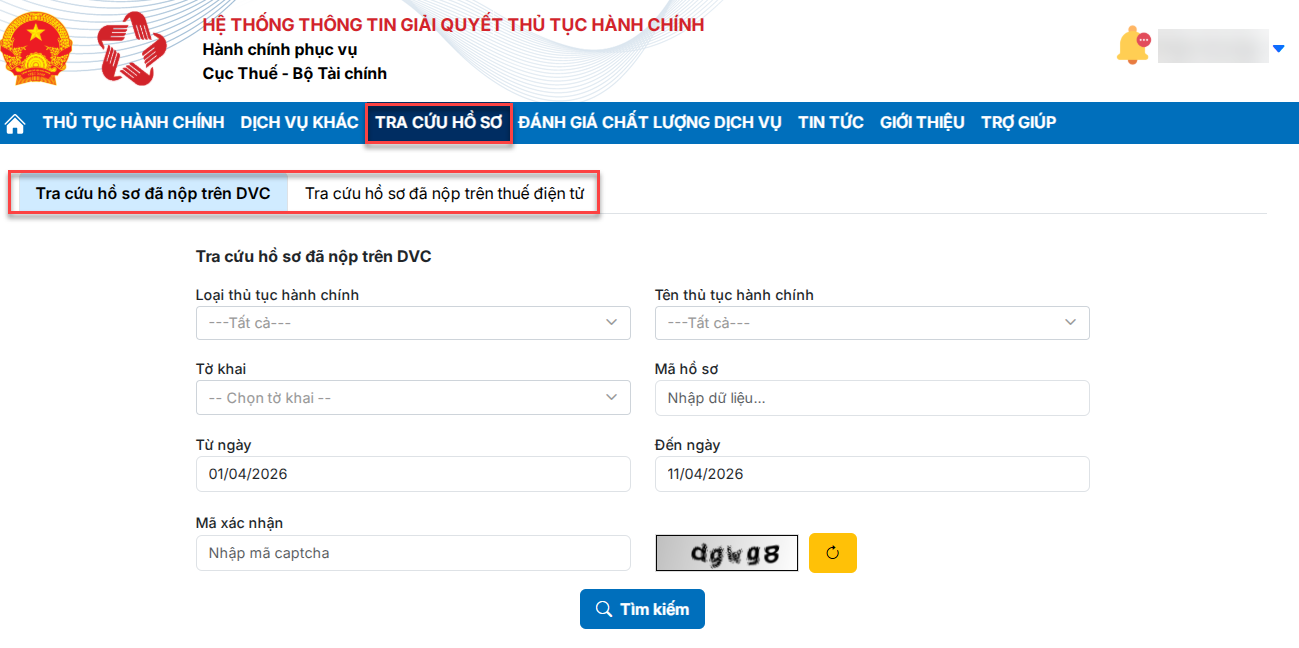
Bước 4: Nhập các thông tin để lọc hồ sơ cần tra cứu.
- Loại thủ tục hành chính, Thủ tục hành chính: Chọn Tất cả.
- Tờ khai: Chọn loại tờ khai cần tìm kiếm hoặc để trống.
- Mã hồ sơ: Nhập mã hồ sơ cần tìm kiếm hoặc để trống.
- Từ ngày, Đến ngày: Nhập khoảng thời gian cần tìm kiếm.
- Mã xác nhận: Nhập mã xác nhận hiển thị ở ô bên cạnh.
Bước 5: Nhấn Tìm kiếm để xem kết quả.
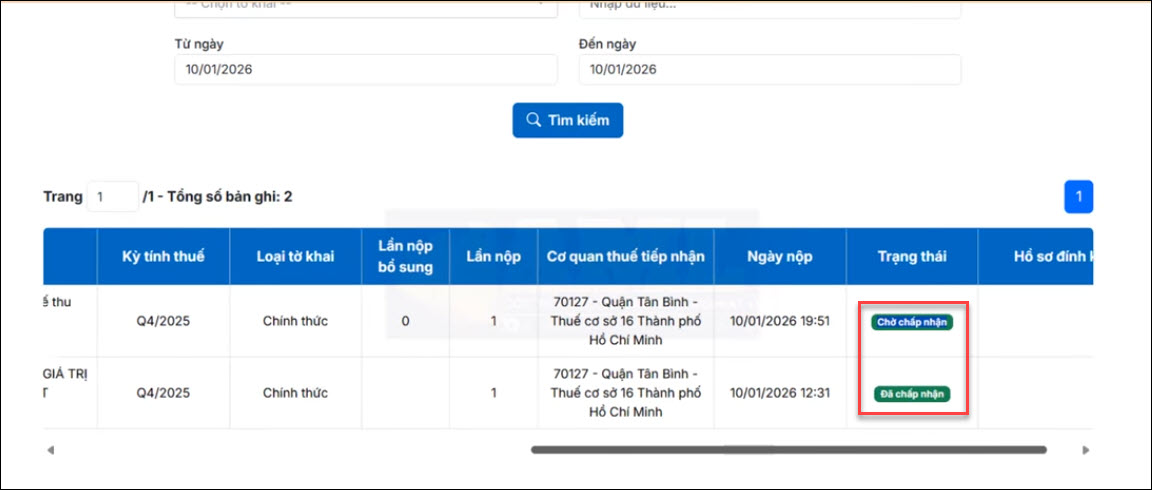
Bước 6: Tại danh sách hồ sơ, kéo thanh cuộn sang bên phải để kiểm tra trạng thái nộp hồ sơ.
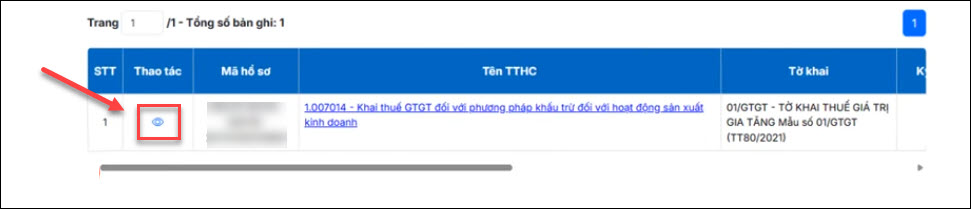
Bước 7: Nhấn vào biểu tượng con mắt cột thao tác.
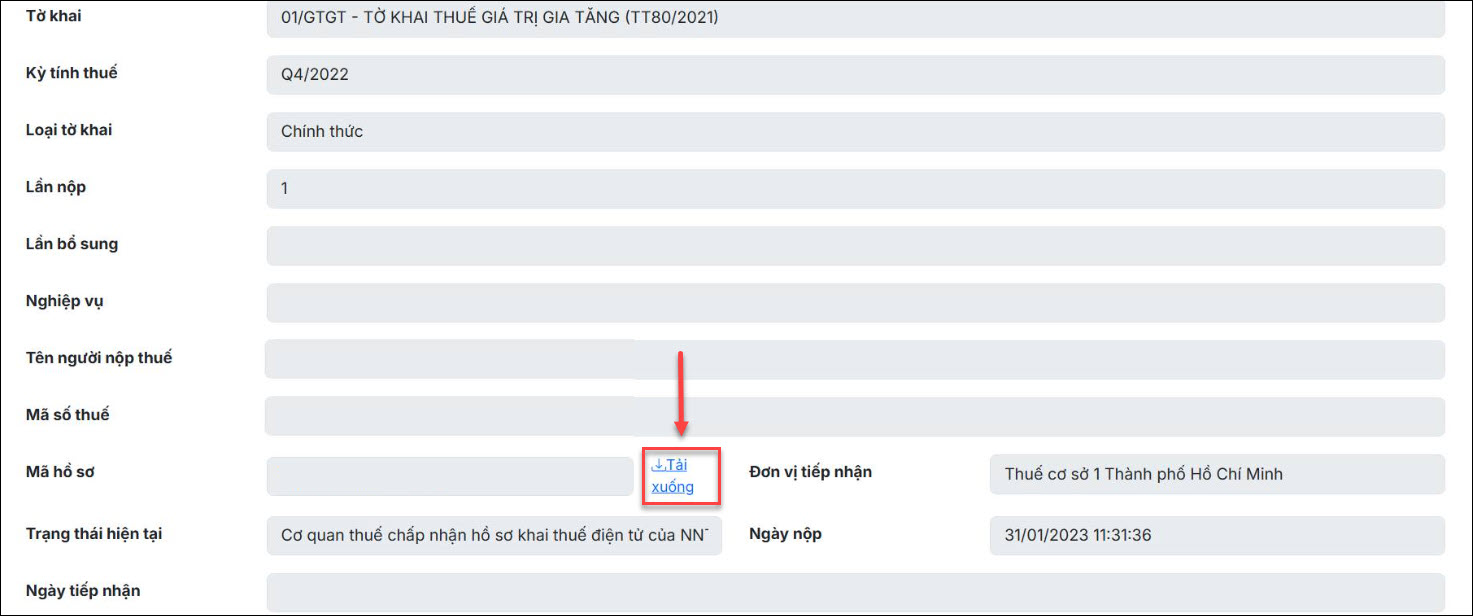
Bước 8: Tại giao diện thông tin chi tiết, tìm đến dòng Mã hồ sơ và nhấn vào mục Tải xuống để tải tờ khai định dạng XML về máy.
Lưu ý:
Trường hợp cần lưu tạm file kết xuất từ phần mềm kế toán hoặc htkk đã ký nhưng không muốn nộp thuế, anh/chị làm theo hướng dẫn
Trường hợp tra cứu không tìm thấy hồ sơ đã nộp, kiểm tra lại đã tích chọn đúng mục tra cứu ở Bước 3:
- Tra cứu hồ sơ đã nộp trên DVC: Áp dụng cho tờ khai nộp trực tiếp trên trang dichvucong.gdt.gov.vn, hoặc nộp trên trang thuedientu.gdt.gov.vn sau ngày 01/07/2025.
- Tra cứu hồ sơ đã nộp trên thuế điện tử: Áp dụng cho tờ khai nộp trên trang thuedientu.gdt.gov.vn từ trước ngày 01/07/2025.




 024 3795 9595
 https://www.misa.vn/




