
2. Hướng dẫn thực hiện
|
Bước 1: Tải ứng dụng MISA eSign Desktop tại đây. Bước 2: Nhấp đúp vào file vừa tải về, trên giao diện cài đặt nhấn Tiếp tục đến khi xuất hiện nút Cài đặt, nhấn nút Cài đặt để tiến hành cài đặt. Bước 3: Mở phần mềm eSign Desktop, đăng nhập bằng tài khoản Chữ ký số từ xa của bạn. 2.2. Cài đặt phần mềm TCT SigningHubBước 1: Vào trang dichvucong.gdt.gov.vn, chọn mục “Trợ giúp” trên Cổng Dịch vụ công Thuế, tải phần mềm TCT SigningHub.
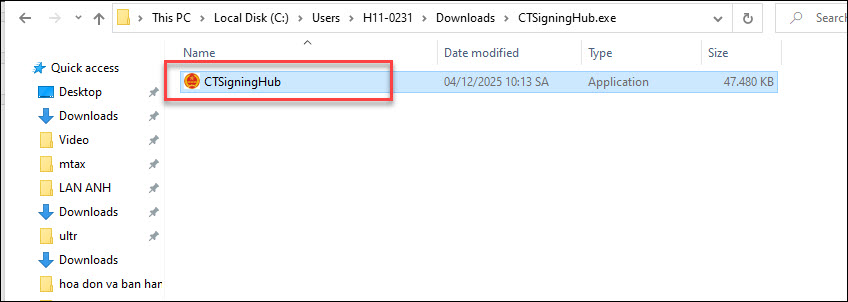
Bước 2: Giải nén và chạy file CTSigningHub từ thư mục Downloads.
Bước 3: Thực hiện cài đặt bằng cách nhấn Next → Install.
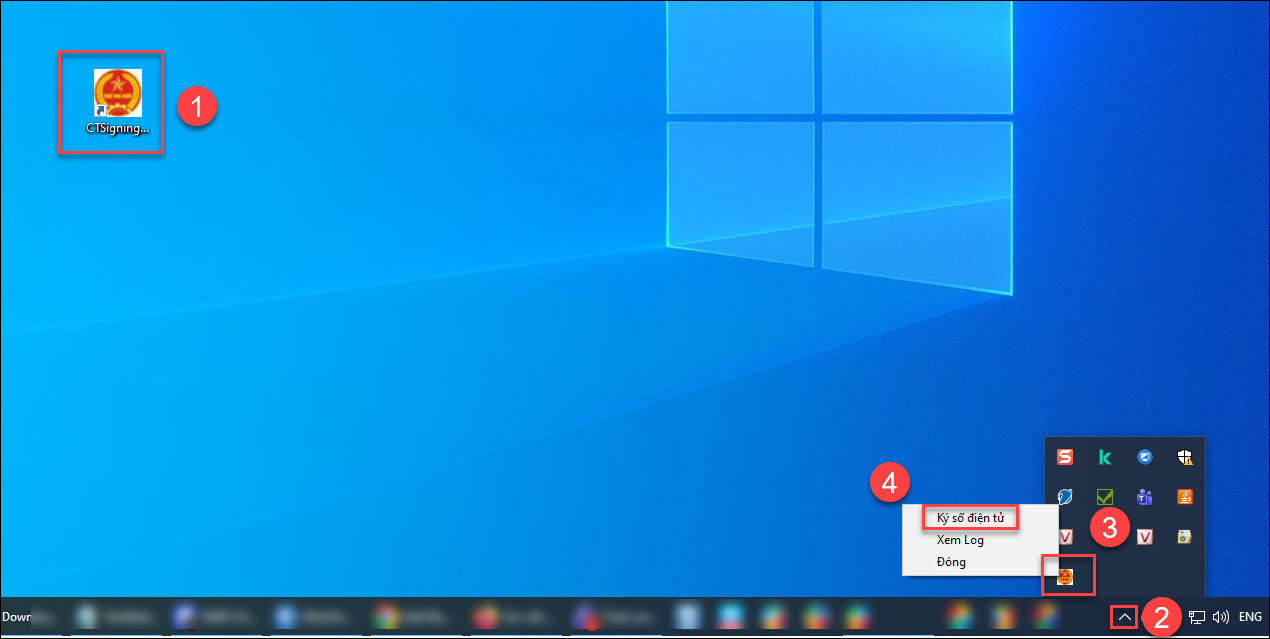
Bước 4: Nhấn Finish để hoàn tất cài đặt. 2.3. Thực hiện ký số điện tử trên CTSigningHub và nộp tờ khaiBước 1: Nháy chuột phải vào biểu tượng phần mềm ký số TCT SigningHub ở góc dưới cùng bên phải màn hình, chọn Ký số điện tử.
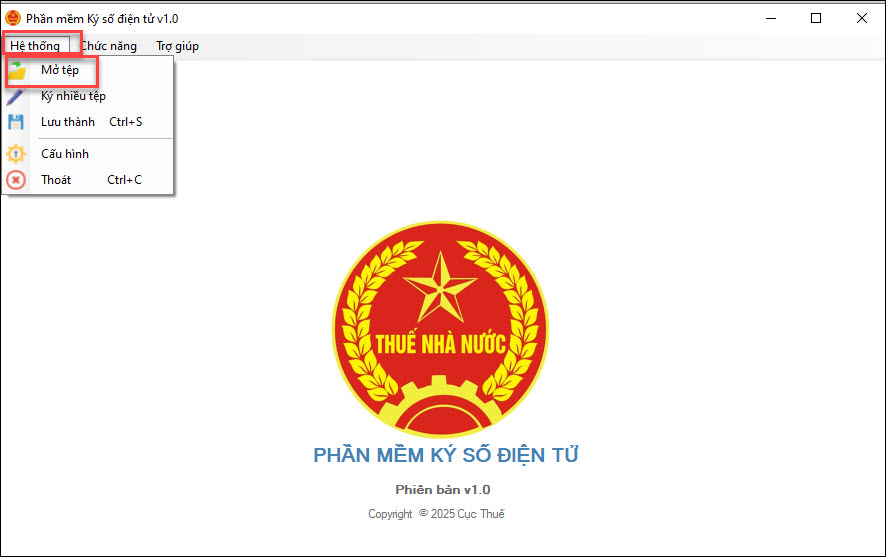
Bước 2: Tại góc trái giao diện phần mềm, vào menu Hệ thống \ Mở tệp và tìm đến file tờ khai cần ký số.
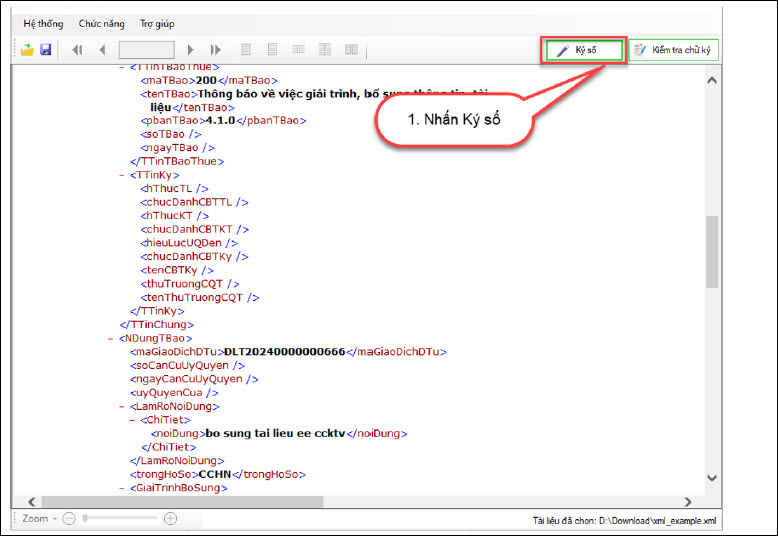
Bước 3: Nhấn nút Ký số ở góc phải phía trên.
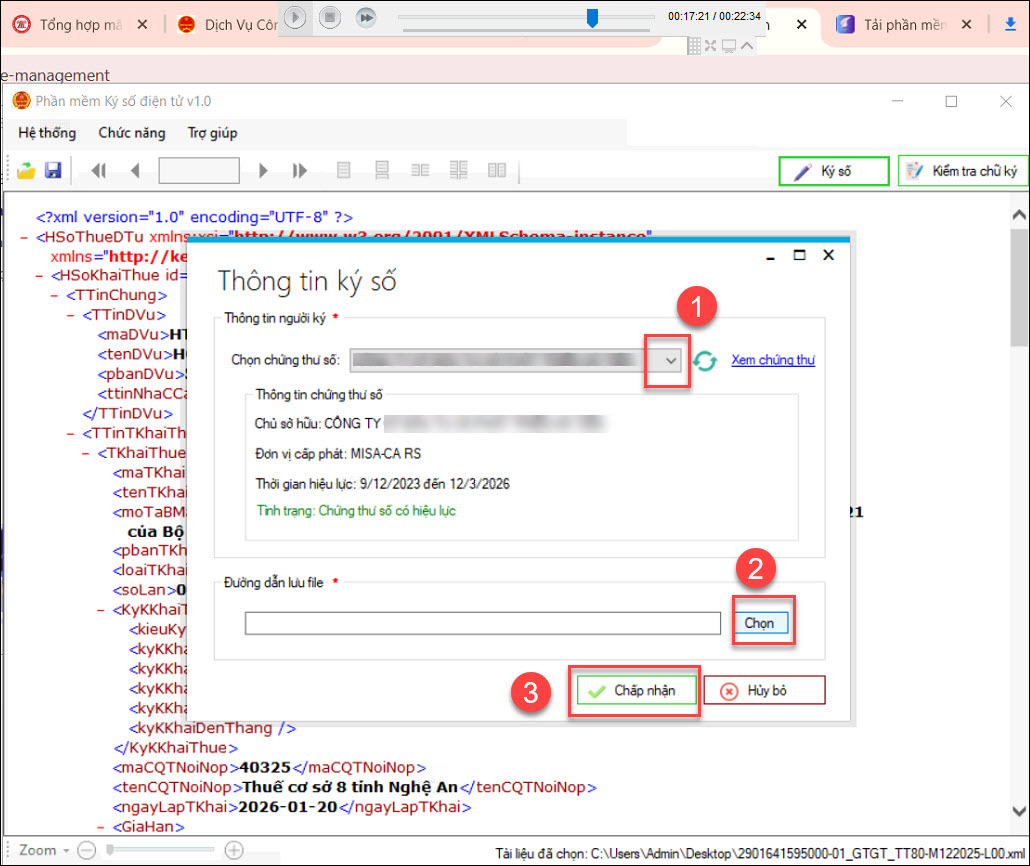
Bước 4: Tích chọn Chứng thư số, chọn Đường dẫn lưu file sau khi ký, sau đó nhấn Chấp nhận. Lưu ý: Đảm bảo đã cài đặt và đăng nhập vào ứng dụng MISA eSign Desktop trước khi Chọn Chứng thư số.
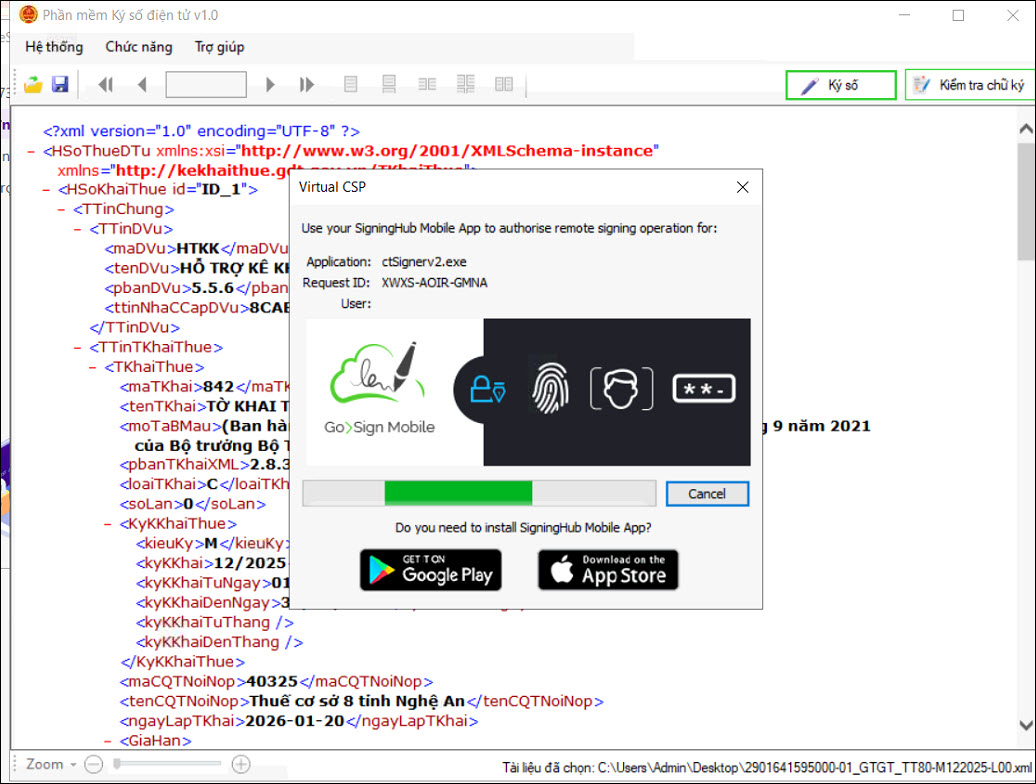
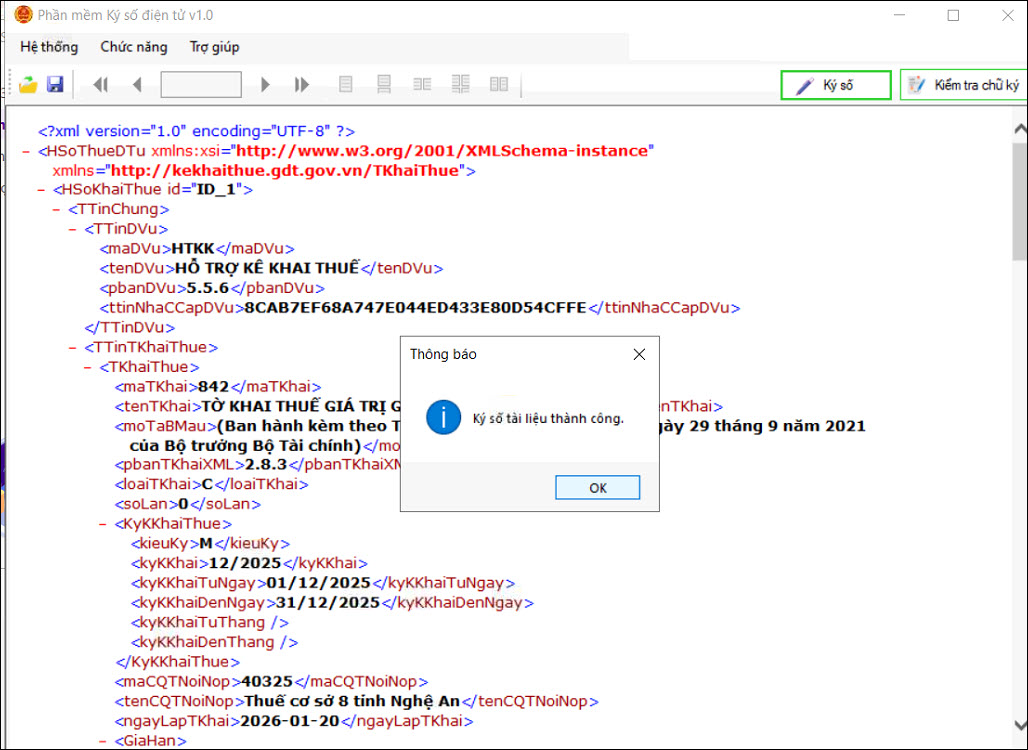
Bước 5: Xác thực ký số
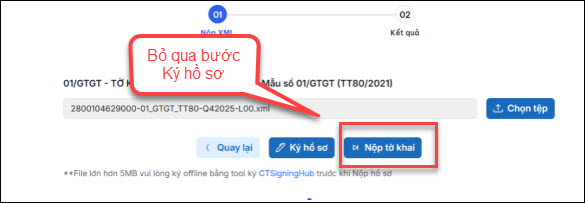
Bước 6: Nộp tờ khai đã ký Thực hiện tải file tờ khai XML đã được ký offline lên trang dichvucong.gdt.gov.vn, bỏ qua bước Ký hồ sơ và nhấn Nộp tờ khai.
|







 024 3795 9595
 https://www.misa.vn/




