
2. Hướng dẫn thực hiện
Bước 1: Đăng nhập vào trang esignapp.misa.vn.
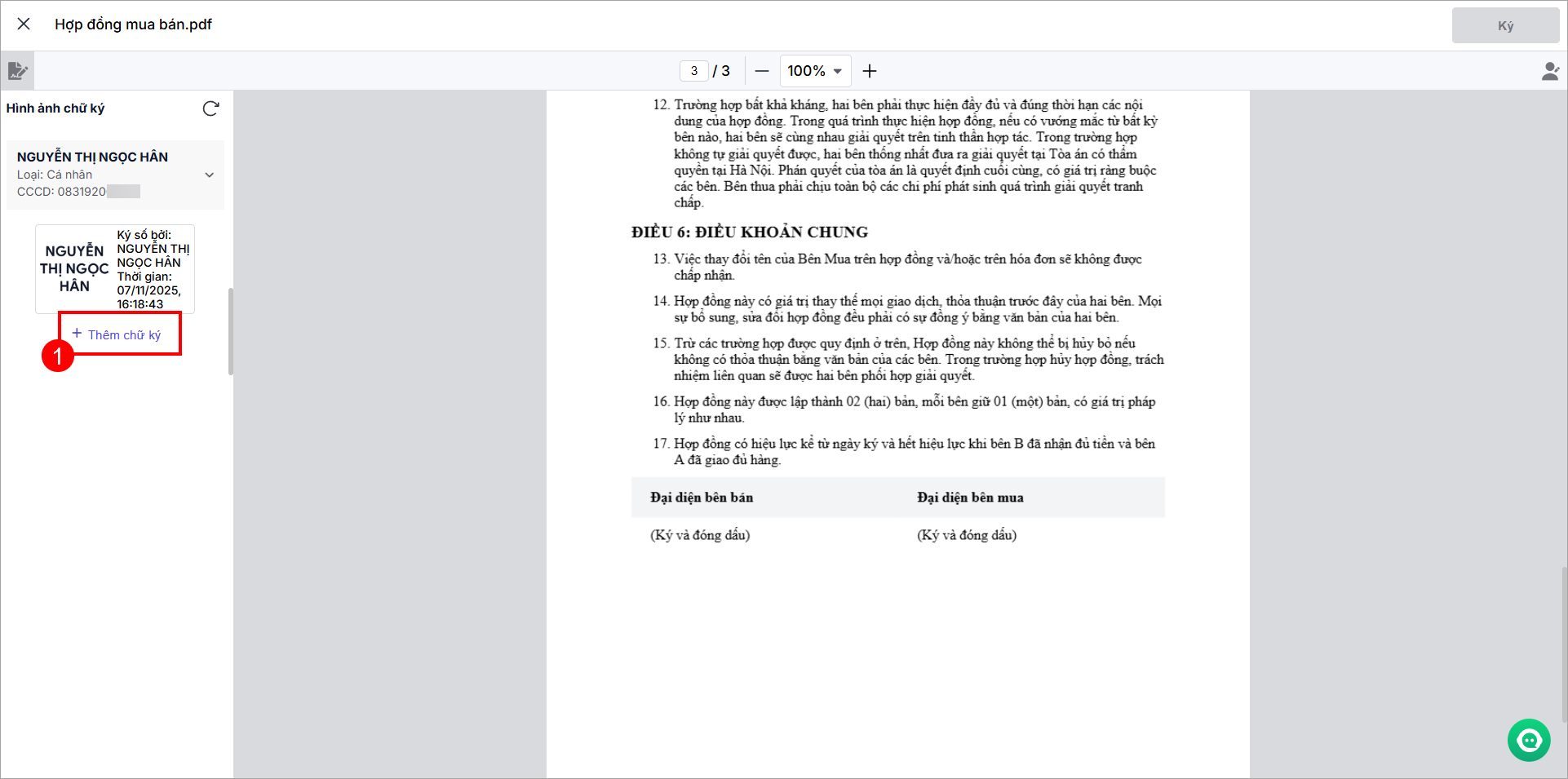
Bước 2: Tải lên tài liệu cần ký. Tại màn hình ký tài liệu, anh/chị chọn đúng chứng thư số (nếu có nhiều chứng thư) và nhấn Thêm chữ ký. Hoặc, anh/chị có thể vào mục Quản lý chữ ký và nhấn Thêm chữ ký.
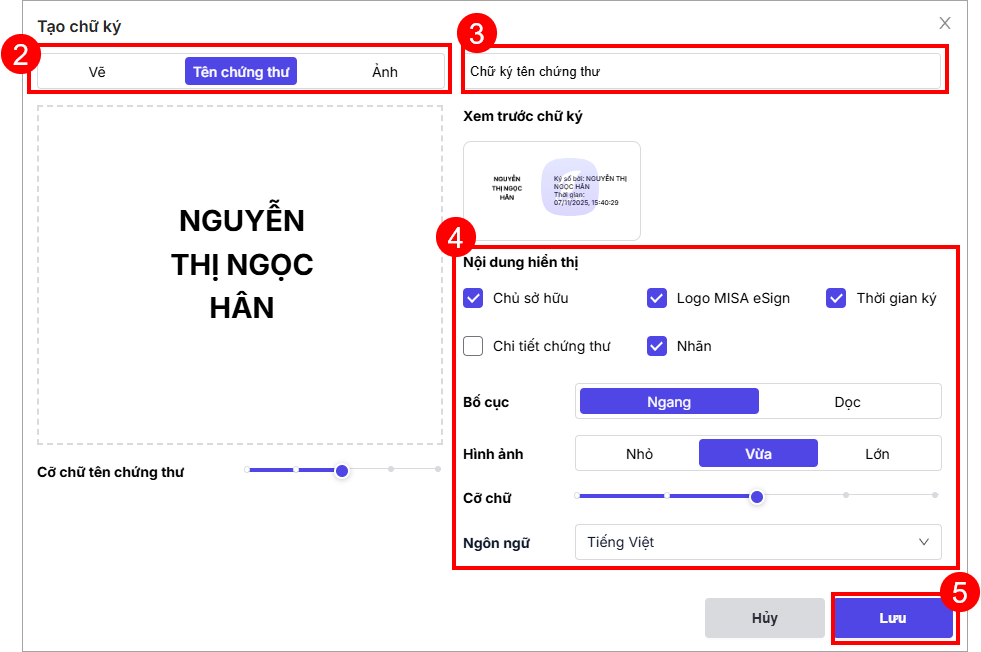
Bước 3: Thiết lập các thông tin chi tiết cho chữ ký:
- Tên chữ ký: Đặt tên cụ thể để dễ dàng quản lý (Ví dụ: Chữ ký của Nguyễn Văn A). Nhưng không liên quan đến việc thay đổi tên đơn vị, công ty, tên người ký, chủ sở hữu chữ ký số
- Kiểu nhãn chữ ký: Chọn một trong các kiểu sau: Vẽ (ký trực tiếp), Tên chứng thư (lấy theo tên trên chứng thư số), hoặc Ảnh (tải lên hình ảnh có sẵn như con dấu, logo).
- Nội dung hiển thị: Tích chọn các thông tin anh/chị muốn hiển thị kèm theo chữ ký như Chủ sở hữu, Logo, Thời gian ký, Chi tiết chứng thư, Nhãn, Logo tích xanh
- Nhấn Lưu để hoàn tất thiết lập.
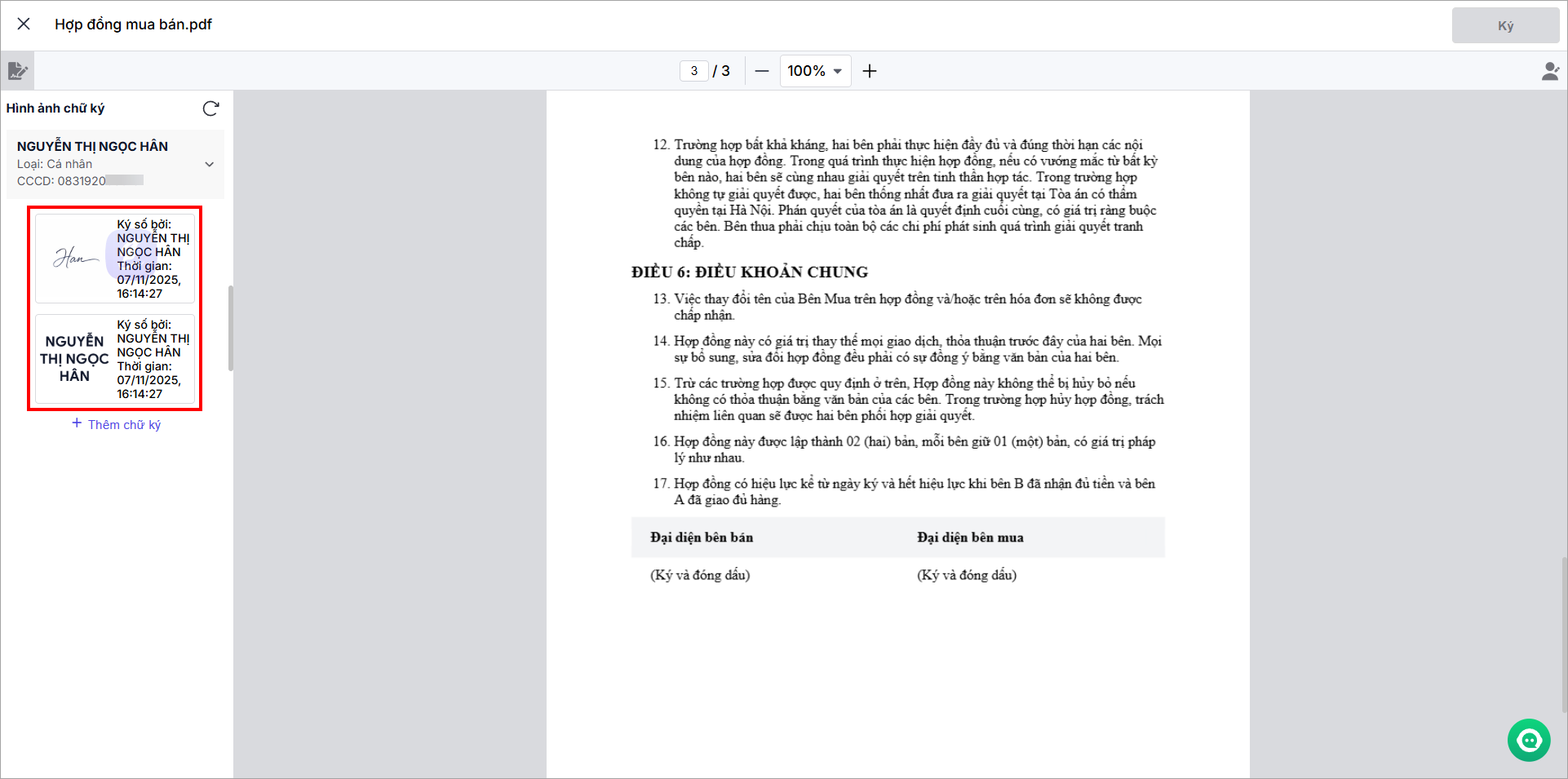
Như vậy, anh/chị đã hoàn thành việc thiết lập cho chữ ký trên MISA eSign.
3. Lưu ý
- Khi có nhiều chữ ký và chứng thư số, người dùng phải lưu ý lựa chọn chữ ký tương ứng với chứng thư số mong muốn.
- Việc thiết lập các thông tin hiển thị hoặc không hiển thị như Chủ sở hữu, Logo, Thời gian ký, Chi tiết chứng thư, Nhãn, Logo tích xanh… không làm ảnh hưởng đến giá trị của chữ ký số trên tài liệu. Các nội dung chứng thực đều được lưu trữ thông tin trong chữ ký số dù có thể hiện hay không.
- Hình ảnh chữ ký số được thiết kế chỉ áp dụng khi ký số tài liệu (pdf, excel, word) trực tiếp trên trang web esignapp.misa.vn hoặc trên app điện thoại MISA eSign. Khi ký trên các ứng dụng liên kết chữ ký số (weSign, meInvoice…) thì hình ảnh chữ ký số sẽ phụ thuộc vào thiết lập của ứng dụng liên kết chứ không lấy theo thiết kế của eSign. Tuy nhiên, hình ảnh thiết kế như thế nào thì thông tin của chữ ký số vẫn toàn vẹn và có hiệu lực tương đương khi kiểm tra.
- 1 số thông tin thiết kế từ các ứng dụng liên kết sẽ không giống như thiết kế của eSign hoặc ngược lại. Ví dụ khi thiết kế chữ ký số và ký trên weSign thì sẽ không có logo tích xanh.
- Anh/chị không thể dùng cách này để thêm chữ ký số của đơn vị, công ty khác vào. Nếu đang có nhiều đơn vị dùng chữ ký số từ xa MISA eSign, anh/chị đăng nhập vào trang esignapp.misa.vn và vào mục Quản lý chứng thư số (hoặc trên app eSign ở điện thoại, vào mục Khác chọn Quản lý chứng thư), kiểm tra xem có thông tin chứng thư của công ty, đơn vị cần ký không? Nếu không có thì chứng thư của công ty, đơn vị cần ký tức là chứng thư số ấy không dùng tài khoản này để truy cập. Anh/chị đăng nhập tài khoản khác. Nếu không nhớ tài khoản nào, anh/chị vui lòng liên hệ MISA để được hỗ trợ.
- Tối đa anh/chị thêm được 5 mẫu chữ ký, nếu cần thêm mẫu mới khác 5 mẫu đã có, anh/chị phải xóa mẫu cũ đi để thêm mẫu mới.




 024 3795 9595
 https://www.misa.vn/




