
2. Các bước thực hiện
Chi tiết thao tác anh/chị xem video tại đây
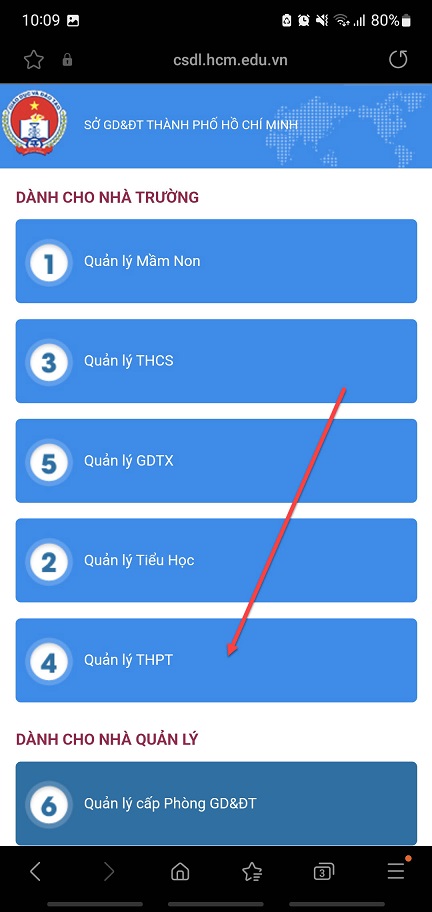
Bước 1: Truy cập vào tên miền có cấu trúc https://truong.tên_tỉnh_thành.edu.vn/Login.aspx và chọn mục cấp học thuộc đơn vị mình như: Quản lý tiểu học, quản lý THCS, quản lý THPT.
Ví dụ: csdl.hcm.edu.vn, chọn mục Quản lý THPT.
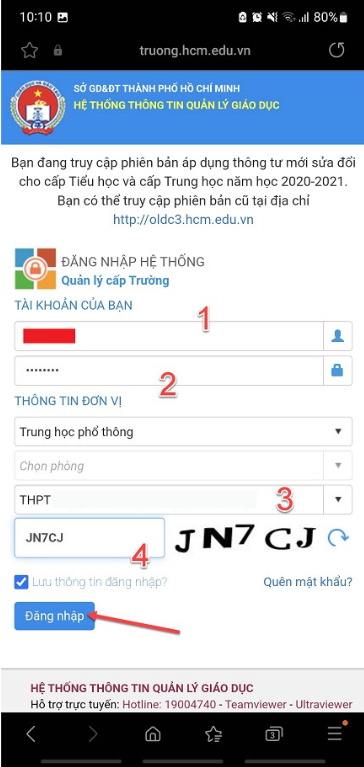
Bước 2: Đăng nhập bằng tài khoản truy cập cơ sở dữ liệu ngành (tài khoản đã được cấp cho giáo viên dùng cho LMS360).
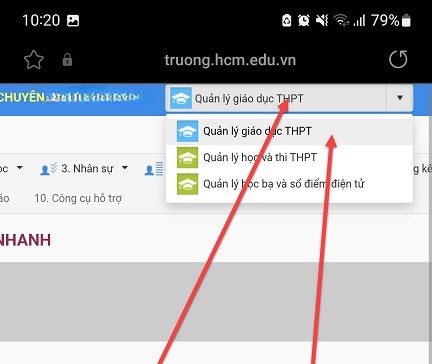
Bước 3: Chọn phân hệ Quản lý giáo dục.
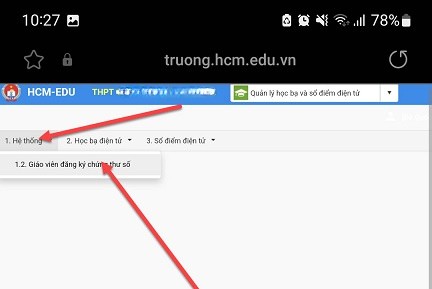
Bước 4: Truy cập menu chọn “Hệ thống”, tiếp tục chọn “Giáo viên đăng ký chứng thư số”.
Bước 5: Trong mục Thông tin đăng ký tài khoản chữ ký số, anh/chị xổ chọn Kiểu chữ ký là REMOTE SIGNING và Nhà phát hành là Công ty Cổ phần MISA, sau đó nhấn “Đăng ký tài khoản ký”.
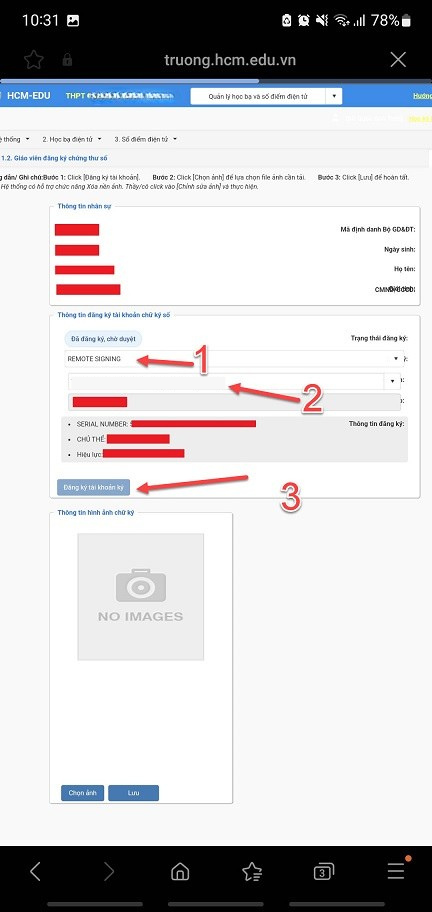
Lưu ý: Tại đây anh/chị có thể chọn hình ảnh chữ ký tay tuân thủ theo một số yêu cầu sau
- Chữ ký tay trên giấy trắng bằng bút mực xanh hoặc đen, không có hoa văn, dấu mực hoặc nếp gấp.
- Dùng máy scan hoặc điện thoại chụp lại chữ ký, đảm bảo hình ảnh sắc nét, đủ sáng.
- Lưu file dưới định dạng .jpg, .jpeg hoặc .png, dung lượng phù hợp với quy định hệ thống (thường không quá 2MB).
- Đặt tên file rõ ràng, ví dụ: chuky_nguyenvana.jpg để thuận tiện tra cứu, quản lý.
Bước 6: Nhập tài khoản và mật khẩu chữ ký số MISA eSign (chính là tài khoản mật khẩu dùng để đăng nhập trang esignapp.misa.vn) và nhấn Đăng ký.
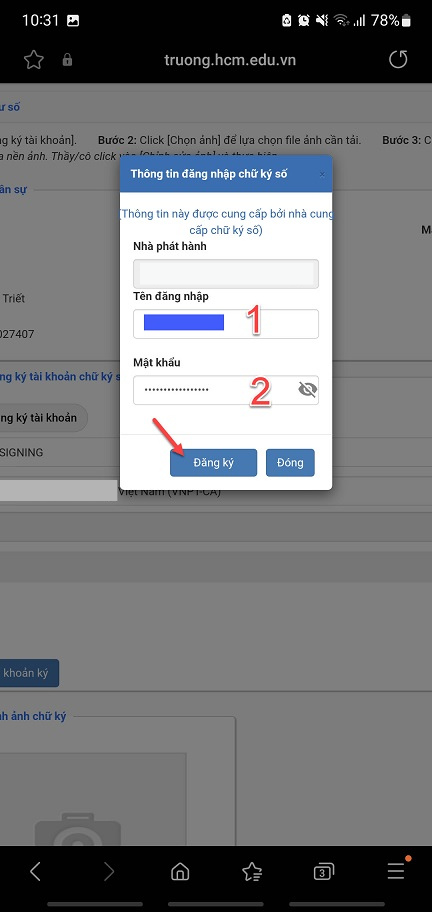
Bước 7: Thông tin chữ ký số hiện ra, anh/chị chọn chữ ký số và nhấn Đồng ý.

Bước 8: Khi trạng thái đăng ký chuyển sang Đã đăng ký, chờ duyệt và góc phải hiện thông báo thành công, anh/chị cần chờ quản trị viên (Ban Giám hiệu,…) duyệt đăng ký.
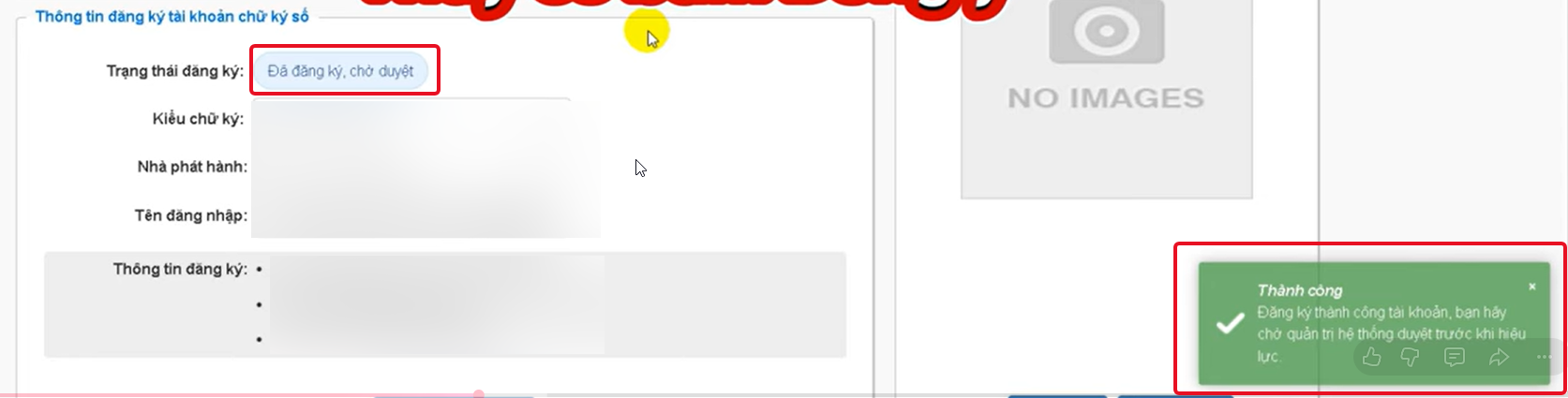
Lưu ý: Giao diện, tên gọi nút bấm sẽ tùy thuộc từng trang của nhà trường, nhưng quy trình thao tác sẽ giống nhau. Anh/chị có thể xem quy trình trên và làm thao tác tương tự gần giống.




 024 3795 9595
 https://www.misa.vn/