
3. Hướng dẫn liên kết chữ ký số với tài khoản đăng ký kinh doanh

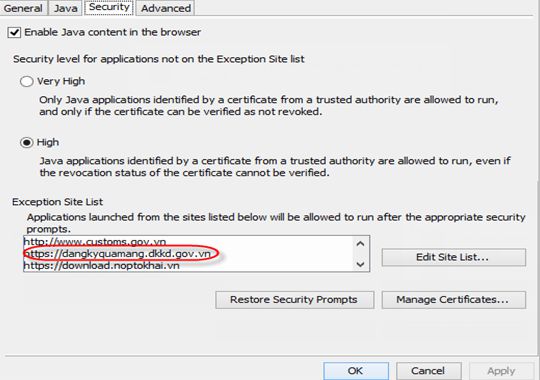
3.1. Trường hợp 1: Đã có tài khoản đăng ký kinh doanhBước 1: Kiểm tra xem trong phần cài đặt Java đã bổ sung đường dẫn https://dangkiquamang.dkkd.gov.vn hay chưa. Nếu chưa, doanh nghiệp tiến hành cấu hình lại để thêm đường dẫn này.
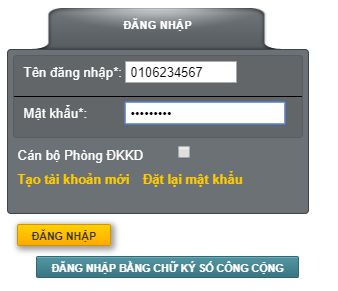
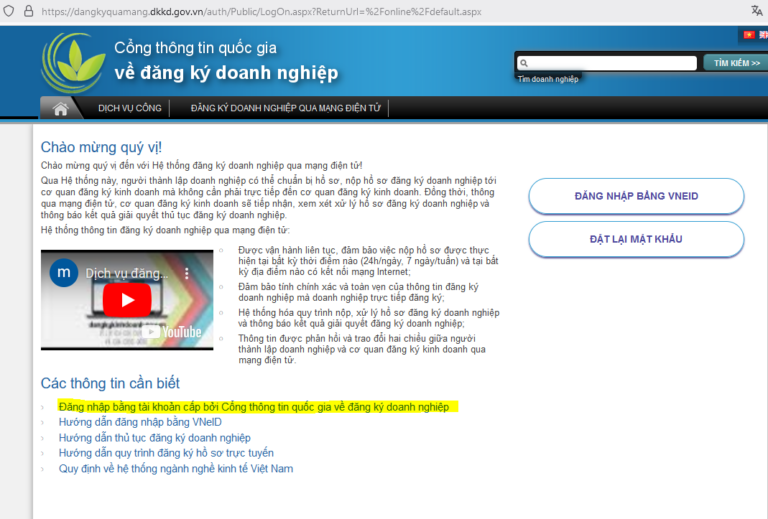
Bước 2: Đăng nhập vào tài khoản doanh nghiệp của bạn.
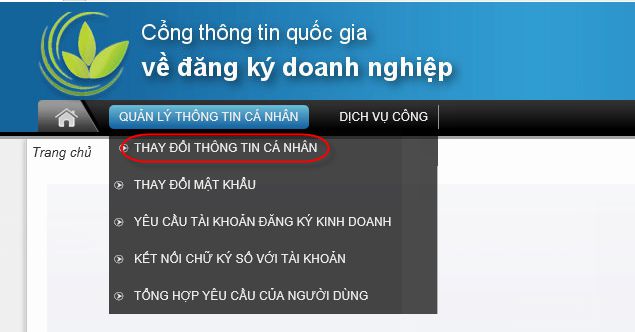
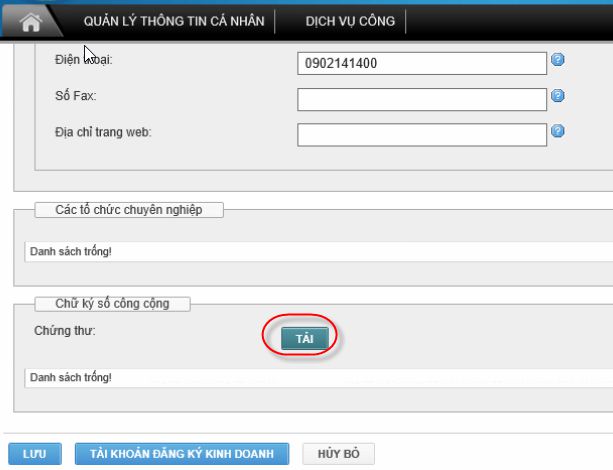
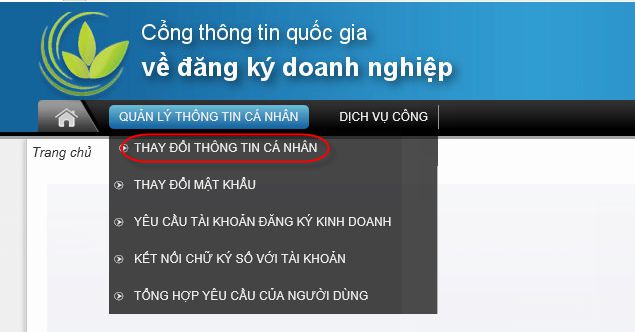
Bước 3: Vào mục “Quản lý thông tin cá nhân” và chọn chức năng “Thay đổi thông tin cá nhân”.
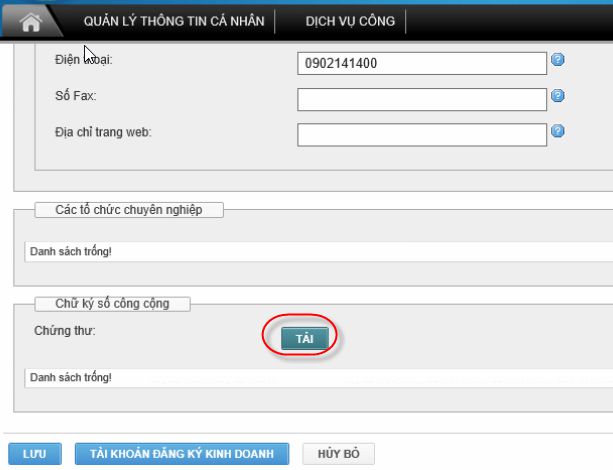
Bước 4: Nhấn nút “Tải” để bắt đầu tải lên chữ ký số công cộng.
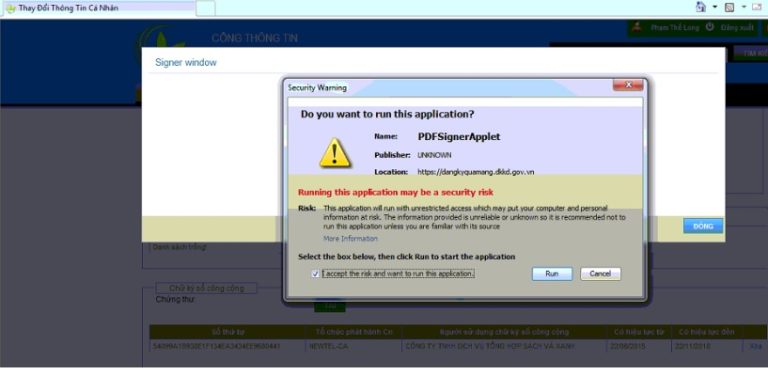
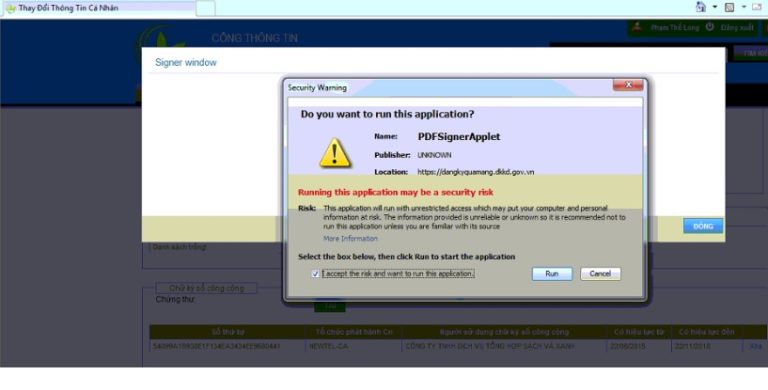
Bước 5: Khi xuất hiện bảng điều khiển Java, tích vào ô “I accept…” rồi nhấn “Run” để tiếp tục.
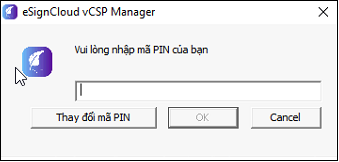
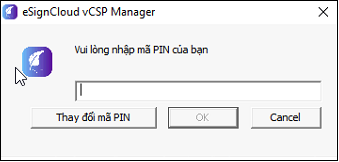
Bước 6: Nhập mã PIN của USB Token để thực hiện thao tác ký số.
Bước 7: Nếu bảng điều khiển Java hiện lại, tiếp tục chọn “I accept…” và nhấn “Run”.
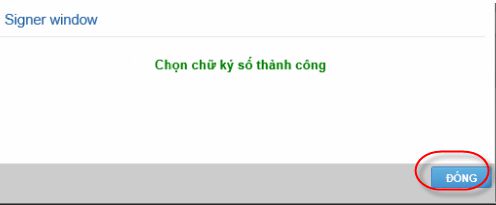
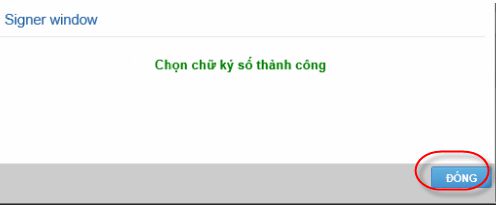
Bước 8: Sau khi chọn chứng thư số thành công, nhấn Đóng để hoàn tất bước này.
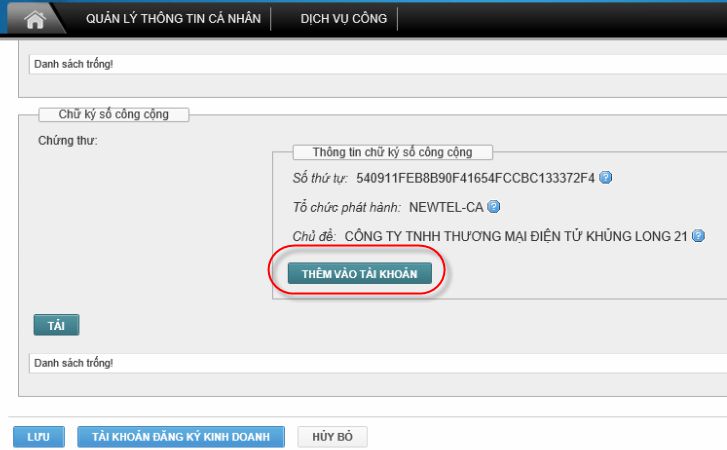
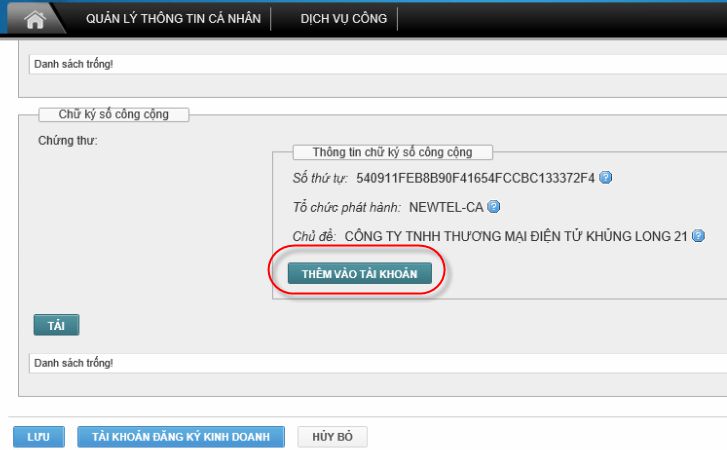
Bước 9: Nhấn lựa chọn “Thêm vào tài khoản” để tích hợp chứng thư số với tài khoản đăng ký kinh doanh.
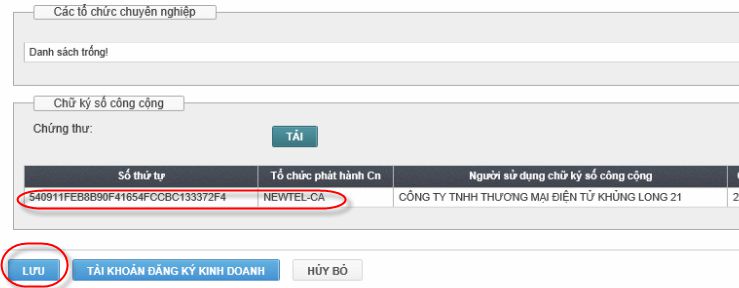
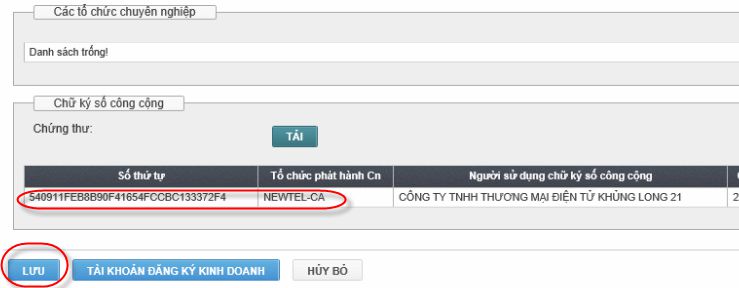
Bước 10: Khi màn hình xác nhận hiển thị, nhấn Lưu để kết thúc quá trình thêm chữ ký số vào tài khoản.
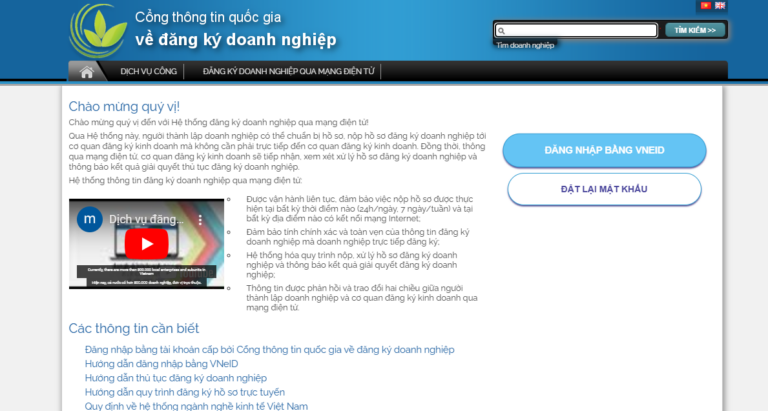
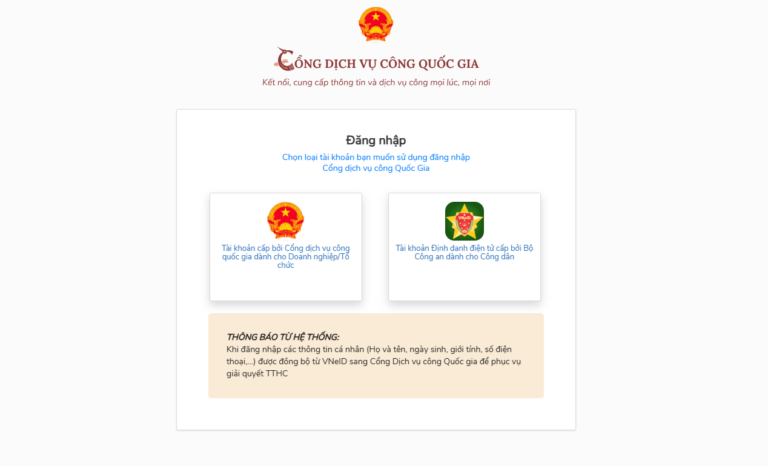
Có thể bạn quan tâm? 3.2. Trường hợp 2: Chưa có tài khoản đăng ký kinh doanhBước 1: Tạo tài khoản trên Cổng thông tin quốc gia về đăng ký doanh nghiệp bằng VNEID Truy cập website https://dangkyquamang.dkkd.gov.vn bằng các trình duyệt như Chrome, Cốc Cốc hoặc Microsoft Edge, sau đó nhấn chọn “Đăng nhập bằng VNEID”.
Bước 2: Cài đặt Java 8 và cấu hình trên Internet Explorer Sử dụng trình duyệt Internet Explorer để cài đặt Java 8 và tiến hành thiết lập cấu hình theo hướng dẫn tại đây. Dùng Internet Explorer truy cập lại website https://dangkyquamang.dkkd.gov.vn và đăng nhập bằng tài khoản vừa tạo trên Cổng thông tin quốc gia về đăng ký doanh nghiệp.
Bước 3: Thực hiện liên kết chữ ký số Sau khi đăng nhập thành công, vào mục “Quản lý thông tin cá nhân” và chọn “Thay đổi thông tin”.
Nhập mã PIN của token để tiến hành ký số.
Lựa chọn chứng thư số và nhấn Đóng khi hoàn thành.
|




 024 3795 9595
 https://www.misa.vn/




