
2. Các cách xử lý
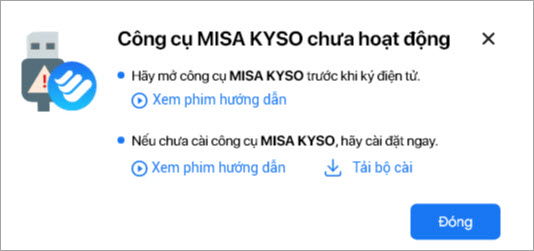
Trường hợp 1: Trình duyệt Web chặn công cụ ký sốMô tả lỗi:
Nguyên nhân 1: Do trình duyệt Web đang chặn công cụ ký sốCách xử lý: Cách 1: Bước 1: Anh/chị xác định rõ tên miền (link web) của ứng dụng đang sử dụng và trình duyệt đang dùng. Bước 2: Anh/chị copy 1 trong các link sau tùy theo trình duyệt và ứng dụng đang sử dụng. Trình duyệt Chrome:
=> Dán vào trình duyệt Chrome Trình duyệt Edge:
=> Dán vào trình duyệt Edge Trình duyệt Cốc cốc:
=> Dán vào trình duyệt Cốc cốc Bước 3: Tại mục Quyền riêng tư và bảo mật (Privacy and Security), tìm mục Ứng dụng trên thiết bị (App on device), sổ mũi tên và chọn Cho phép (Allow). Lưu ý: Nếu không thấy mục Ứng dụng trên thiết bị (App on device) do trình duyệt anh/chị dùng phiên bản cũ, anh/chị nâng cấp trình duyệt lên phiên bản mới hoặc gỡ trình duyệt cài lại phiên bản mới hoặc dùng trình duyệt khác. Bước 4: Quay lại trang đang sử dụng tải lại trang và thực hiện ký lại. Lưu ý: Link site settings theo cấu trúc *tên trình duyệt*://settings/content/siteDetails?site=https%3A%2F%2F*tên miền của ứng dụng*, nếu anh/chị dùng trình duyệt và ứng dụng ngoài các link cung cấp sẵn phía trên thì có thể sửa lại cấu trúc hoặc làm theo cách 2 sau. Cách 2: Đối với trình duyệt Google Chrome: Bước 1: Trên thanh địa chỉ của trình duyệt (nơi hiển thị link ví dụ app3.meinvoice.vn) nhấn vào biểu tượng cài đặt nằm ở bên trái link (biểu tượng có hình hai thanh gạt ngang). Bước 2: Nhấn chọn vào mục Cài đặt trang web (Site Settings).
Bước 3: Sau đó tại mục Quyền riêng tư và bảo mật (Privacy and Security), tìm mục Ứng dụng trên thiết bị (Apps on devide), sổ mũi tên và chọn Cho phép (Allow).
Bước 4: Quay lại trang đang sử dụng tải lại trang và thực hiện ký lại. Đối với trình duyệt Microsoft Edge: Bước 1: Trên thanh địa chỉ của trình duyệt (nơi hiển thị link ví dụ app3.meinvoice.vn) nhấn vào biểu tượng ổ khóa nằm ở bên trái. Bước 2: Tìm đến mục “Ứng dụng trên thiết bị” (App on device), sổ mũi tên và chọn “Cho phép” (Allow). Bước 3: Sau đó nhấn phím F5 tải lại trang và ký số lại.
Lưu ý: Nếu vẫn chưa được thì Anh/ Chị khởi động lại máy tính hoặc đổi trình duyệt web khác. Nguyên nhân 2: Do bộ cài công cụ MISA KYSO đã cũ (áp dụng cho ký số trên trang web của MISA)
Trường hợp 2: MISA KYSO phiên bản cũBiểu hiện lỗi:
Nguyên nhân: Chương trình hiển thị cảnh báo khi phiên bản MISA KYSO thấp hơn phiên bản tối thiểu yêu cầu. Cách xử lý: Anh/chị thực hiện gỡ MISA KYSO và cài lại bản mới nhất tại đây. Chi tiết cách thực hiện xem hướng dẫn tại đây. Trường hợp 3: Ký điện tử không thành côngMô tả lỗi:
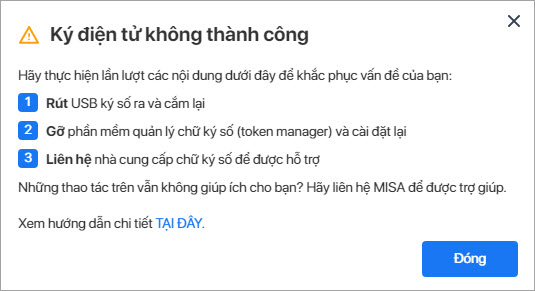
Trường hợp chương trình cảnh báo như sau:
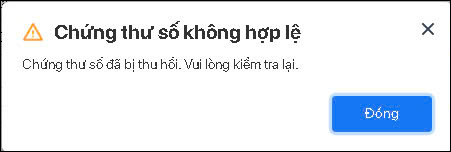
Cách khắc phục: Xem hướng dẫn tại đây. Trường hợp 4: Chứng thư số không hợp lệMô tả lỗi: Khi ký phát hành hóa đơn bằng chữ ký số USB Token, chương trình hiển thị cảnh báo Chứng thư số không hợp lệ, Chứng thư số bị thu hồi.
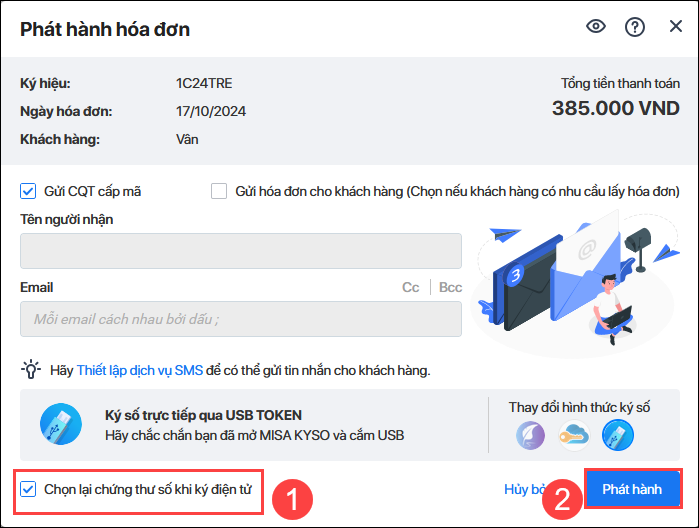
Cách khắc phục:
Trường hợp 5: Không hiện hộp thoại nhập mã PIN hoặc nút phát hành bị mờMô tả lỗi: Sử dụng USB Token khi phát hành hóa đơn, nhưng không hiển thị hộp thoại để nhập Mã PIN của chữ ký số hoặc nút phát hành bị mờ, phần mềm không báo gì. Nguyên nhân 1: Hộp thoại để nhập mã PIN bị che bởi cửa sổ trình duyệt, phần mềmCách khắc phục: Bấm dấu trừ ở góc trên bên phải để hạ hết các cửa sổ trình duyệt, phần mềm đang mở trên máy tính, hộp thoại sẽ xuất hiện trên màn hình chính của máy tính. Nguyên nhân 2: Do bộ cài MISA KYSO chưa được cài/ không hoạt độngCách khắc phục: Thực hiện gỡ và cài lại MISA KYSO theo hướng dẫn tại đây. Nguyên nhân 3: Do lịch sử trình duyệt của trang trình duyệt đang dùng bị đầyCách khắc phục: Xóa cache trình duyệt bằng cách: Bước 1: Nhấn vào biểu tượng 3 chấm dọc ở góc trên bên phải của cửa sổ trình duyệt > chọn dòng có biểu tượng thùng rác Xóa dữ liệu duyệt Web.
Bước 2: Chọn khoảng thời gian xóa, chỉ tích chọn các mục như: Nhật ký duyệt web, Tệp và hình ảnh được lưu trong bộ nhớ đệm, Nhật ký tải xuống.
Trường hợp 7: Tải bộ cài MISA KYSO gặp lỗiBiểu hiện: Khi tải bộ cài công cụ MISA KYSO báo lỗi chỗ Downloads: “MISA.KySo_Setup.exe isn’t commonly downloaded.
Nguyên nhân: Đây là trình duyệt cảnh báo an toàn khi tải về một file chưa được nhiều người tải hoặc chưa có độ phổ biến cao, không phải lỗi phần mềm MISA. Cách xử lý: Bước 1: Tại khung cảnh báo tải xuống, nhấn dấu ba chấm, chọn Keep.
Bước 2: Chọn tiếp dấu ba chấm để xổ mũi tên, chọn Keep anyway.
Bước 3: Sau khi tải xong nhấn biểu tượng Tệp để mở thư mục lưu bộ cài tải xuống trên máy tính.
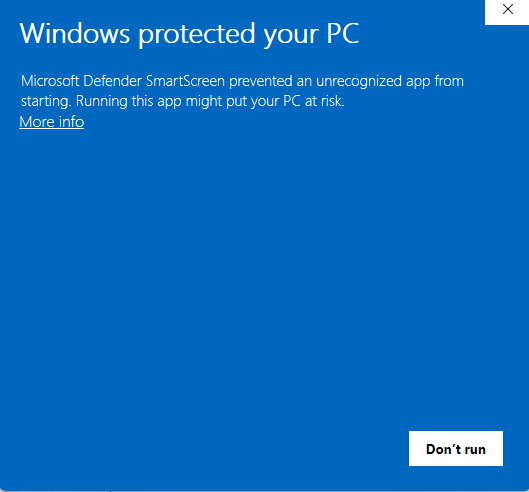
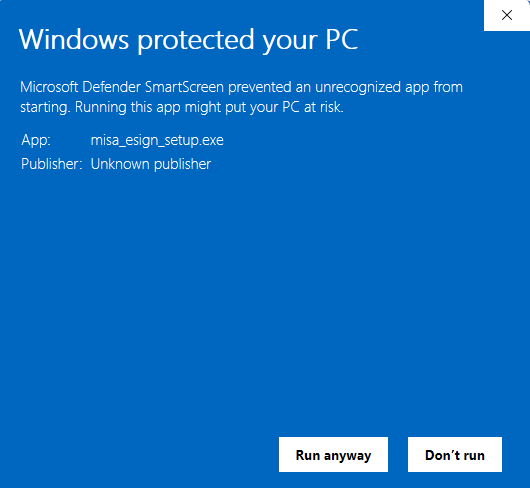
Bước 4: Khi cài đặt báo lỗi “Windows protected your PC” (nếu có) thì do Windows Defender SmartScreen chặn chương trình.
Bước 5: Thực hiện cài đặt MISA KYSO theo hướng dẫn tại đây. Trường hợp 8: Đã cài MISA KYSO nhưng ký không ổn địnhBiểu hiện: Đã cài công cụ MISA KYSO, hôm nay thì ký vẫn được nhưng qua ngày khác lại báo lỗi MISA KYSO. Nguyên nhân 1: Do khi khởi động lại máy, MISA KYSO không chạy cùng với Windows. Cách xử lý 1: Kiểm tra dưới góc phải xem biểu tượng MISA KYSO có chạy chưa, nếu chưa chạy và đã cài công cụ MISA KYSO thì mở công cụ MISA KYSO bằng cách nhấn Run as Administrator để chạy bằng toàn quyền. Nguyên nhân 2: Do lỗi Windows (lỗi thư viện Win) có thể gây ảnh hưởng đến trình ký MISA KYSO. Cách xử lý 2: Đổi sang máy tính khác ký thử hoặc báo IT của đơn vị kiểm tra lại Windows. Nguyên nhân 3: Do có trình duyệt chặn Virus (như AVG, BKAV, Kaspersky). Cách xử lý 3: Tắt tạm thời trình duyệt chặn Virus.
Nguyên nhân 4: Do lỗi cache ký số. Cách xử lý 4: Bước 1: Tắt ký số: Tại thanh công cụ phía dưới góc phải, nhấn biểu tượng dấu mũi tên ngược, chọn biểu tượng USB MISA KYSO, chuột phải nhấn Thoát.
Bước 2: Vào thư mục cài đặt của MISA KYSO bằng cách anh/chị chuột phải vào biểu tượng của MISA KYSO trên desktop chọn Open file location hoặc nhấn biểu tượng Windows > nhập KYSO > nhấn Open file location hoặc vào theo đường dẫn ổ C:\MISA JSC\MISA KYSO\Bin, tại mục Bin, tìm và xóa file có tên “Cache.txt” và “CompanyInfo”.
Bước 3: Mở lại công cụ MISA KYSO bằng Run as Administrator.
|








 024 3795 9595
 https://www.misa.vn/




