Ký trên file Word

1. Tổng quan

Hướng dẫn sử dụng chữ ký số USB Token MISA ESIGN để ký số trên Microsoft Word từ phiên bản 2013 trở lên. Khuyến nghị sử dụng Microsoft Office từ phiên bản 2016 để đảm bảo tương thích và trải nghiệm tốt nhất.

2. Hướng dẫn

Xem phim hướng dẫn:

2.1 Cài đặt và kích hoạt USB Token

Xem hướng dẫn chi tiết tại đây.

2.2 Thực hiện ký số

Trường hợp 1: Thực hiện ký xác định vị trí

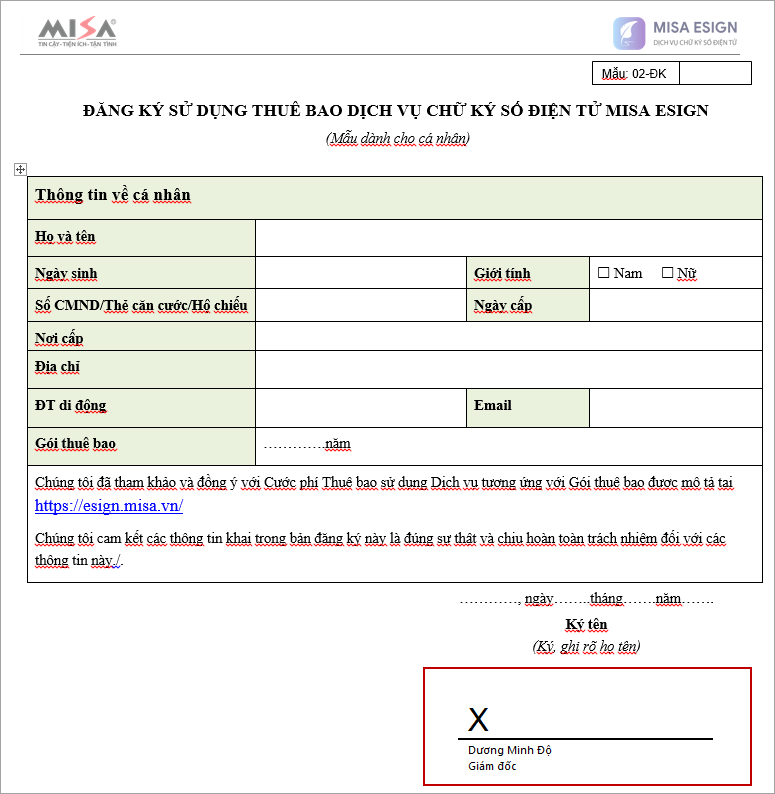
Bước 1: Đặt con trỏ vào vị trí cần ký, nhấn Insert, chọn Signature LineMicrosoft Office Signature Line

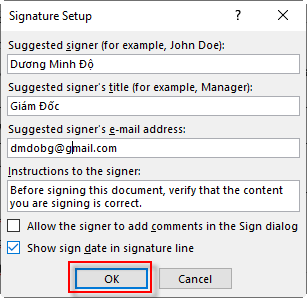
Bước 2: Điền các thông tin chữ ký bao gồm: Tên, chức vụ, gmail

Bước 3: Nhấn Ok để hoàn thành

Bước 4: Nháy đúp chuột vào vùng được xác định vị trí ký

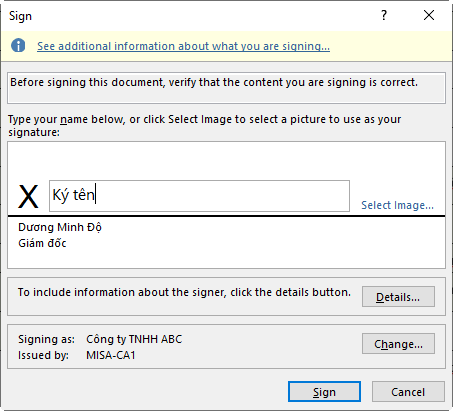
Bước 5: Nhấn Sign, chương trình sẽ yêu cầu nhập mã pin của USB Token
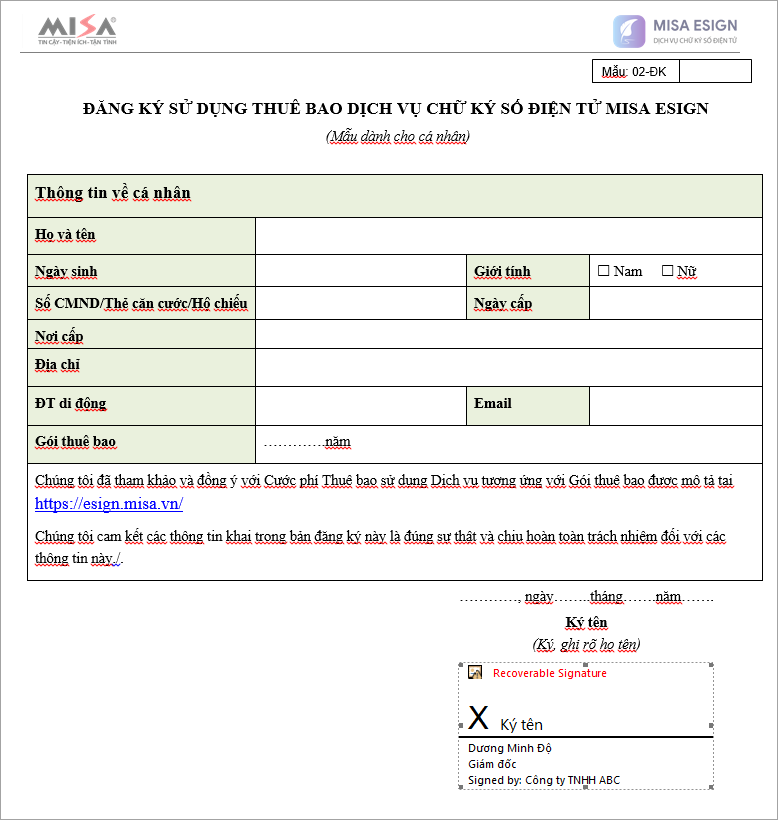
Bước 6: Sau khi xác thực thành công, tài liệu sẽ được ký

Bước 7: Để xem chi tiết chữ ký, nháy đúp vào chữ ký

Trường hợp 2: Thực hiện ký không xác định vị trí

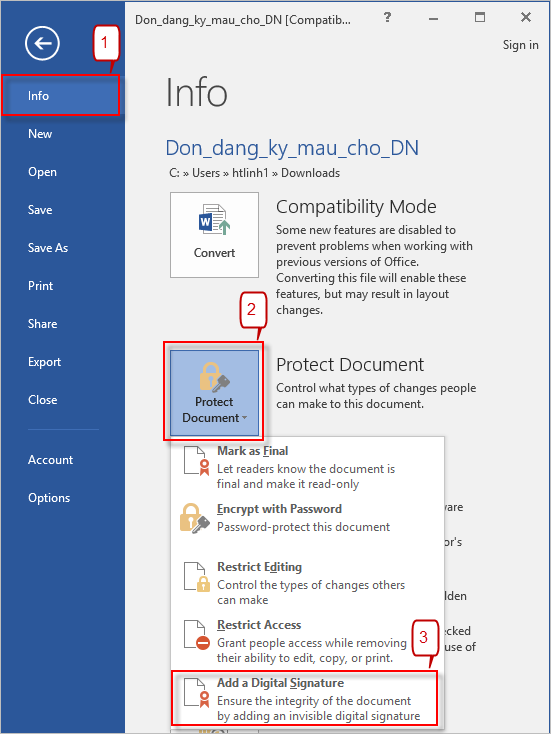
Bước 1: Nhấn FileInfo. Tại mục Protect Document, chọn Add a Digital Signature

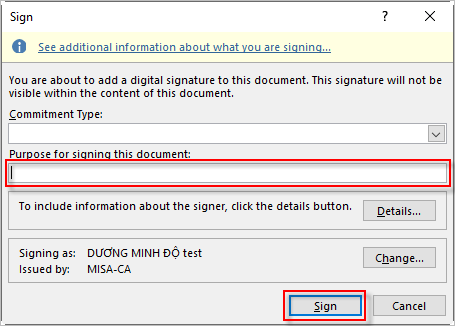
Bước 2: Điền lý do ký văn bản tại mục Purpose for signing this document (nếu có)

Bước 3: Nhấn <Sign>, chương trình sẽ yêu cầu nhập mã pin của USB Token
Bước 4: Sau khi nhập mã pin, nhấn OK, tài liệu sẽ được ký thành công
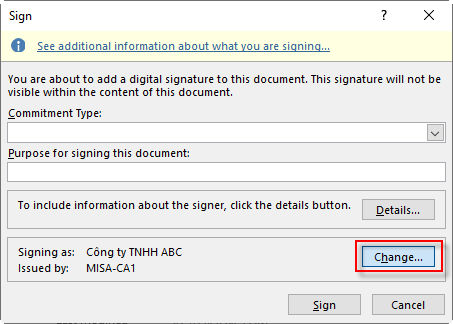
Bước 5: Nếu có nhiều chứng thư, nhấn vào Change

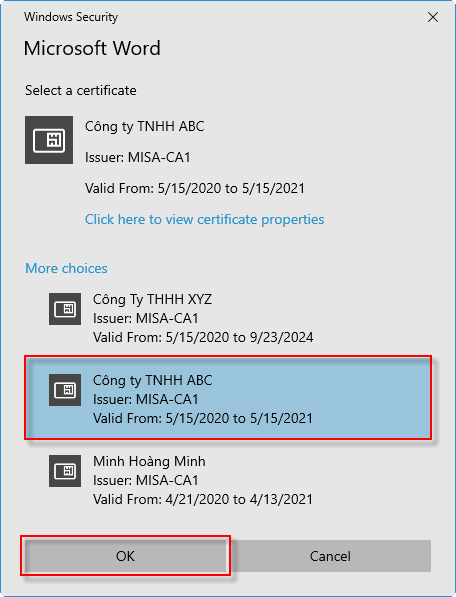
Bước 6: Nhấn vào More choices để chọn lại chứng thư đúng, sau đó nhấn Ok

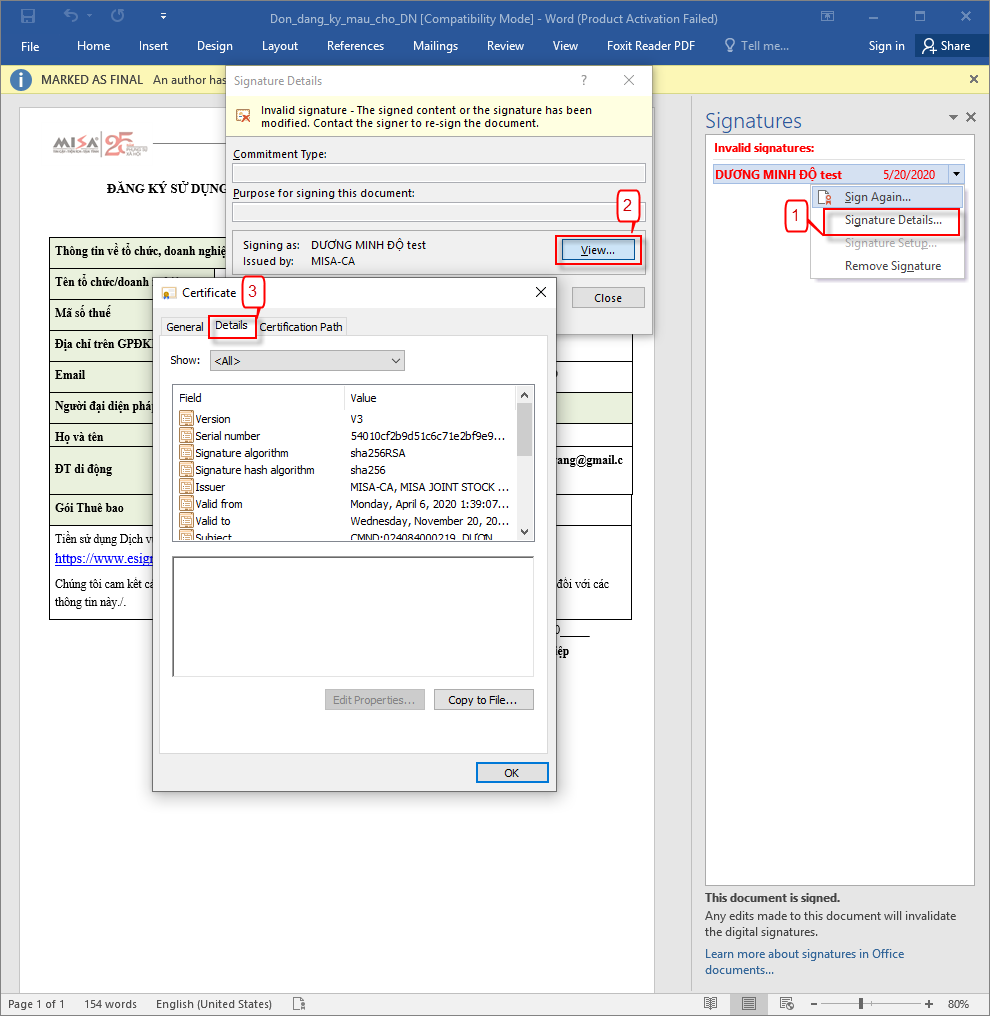
Bước 7: Để xem thông tin chữ ký số, mở tài liệu, chọn “View Signatures…”

Bước 8: Chọn Signature DetailsViewDetails

Lưu ý

– Với các file đã ký thành công, người dùng không thể thực hiện thao tác thêm, bớt hoặc chỉnh sửa nội dung.
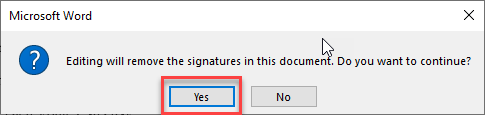
– Nếu cần chỉnh sửa, nhấn Edit Anyway, sau đó nhấn Yes để xóa chữ ký số khỏi tệp.
– Sau khi xóa chữ ký, có thể thực hiện chỉnh sửa thông tin bình thường.
 

Bài viết này hữu ích chứ?

Bài viết liên quan