
2. Hướng dẫn thực hiện
2.2. Đăng ký tài khoản trên cổng thông tin một cửa quốc giaBước 1: Trên giao diện trang chủ trang https://vnsw.gov.vn/ bấm vào nút Đăng ký 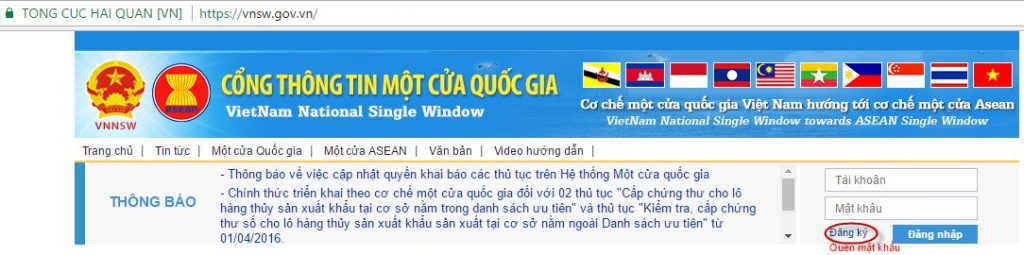 Bước 2: Tại giao diện đăng ký, nhập thông tin tài khoản, người đại diện, thông tin doanh nghiệp và thông tin về thủ tục hành chính khai báo trên Cổng thông tin Một cửa Quốc gia. 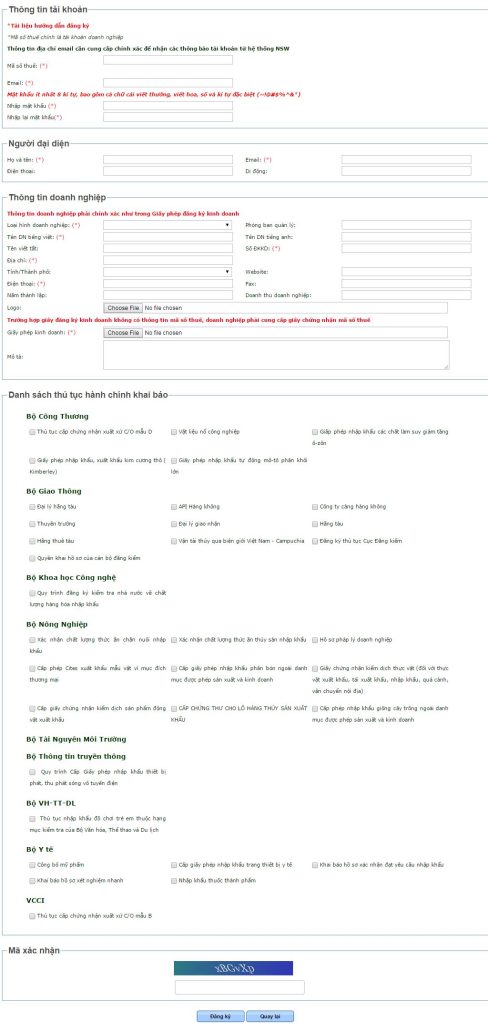 Lưu ý bắt buộc nhập với các trường có đánh dấu (*): Thông tin Tài khoản:
Bước 3: Sau khi nhập đầy đủ thông tin, nhập mã xác nhận đã hiển thị trên màn hình và nhấn nút “Đăng ký” để đăng ký thông tin và gửi thông tin cho quản trị hệ thống thực hiện phê duyệt. 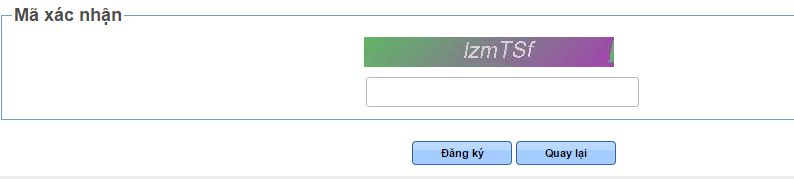 Bước 4: Nhấn “OK” để xác nhận đăng ký: 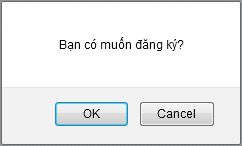 Bước 5: Chọn OK để đóng hộp thoại lại và chờ thông tin phê duyệt tài khoản. Nếu thông tin nhập sai thì hệ thống sẽ trả về lỗi để bạn sửa thông tin và gửi đăng ký lại. 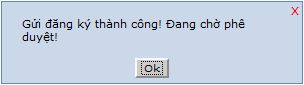 2.3. Thay đổi CKS USB Token trên hệ thống thông tin một cửa quốc giaViệc thay đổi CKS USB Token trên Cổng thông tin một cửa sẽ được thực hiện trên trang Hải quan điện tử https://www.customs.gov.vn/ Bước 1: Truy cập trang Tổng cục Hải quan tại địa chỉ: https://www.customs.gov.vn/. Lưu ý: Truy cập trực tiếp bằng trình duyệt IE phiên bản 11 trở lên hoặc chế độ IE trên trình duyệt Edge , hoặc sử dụng IE tab ở Google chrome. Bước 2: Chọn tab Dịch vụ công trực tuyến \ Đăng ký chữ ký số. 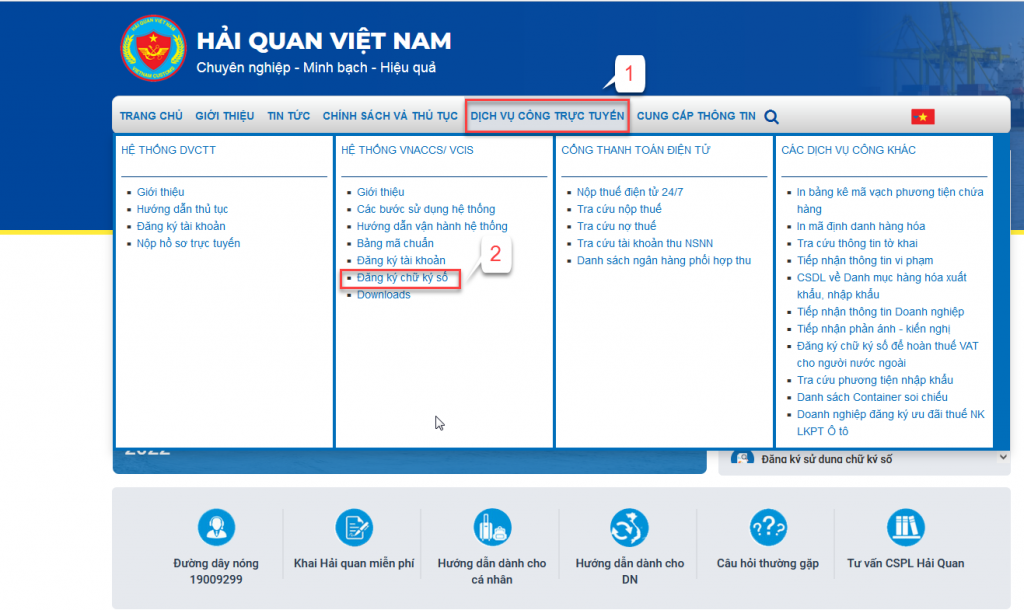 Bước 3: Nhấn vào Run this time để nhận Java trên trang. 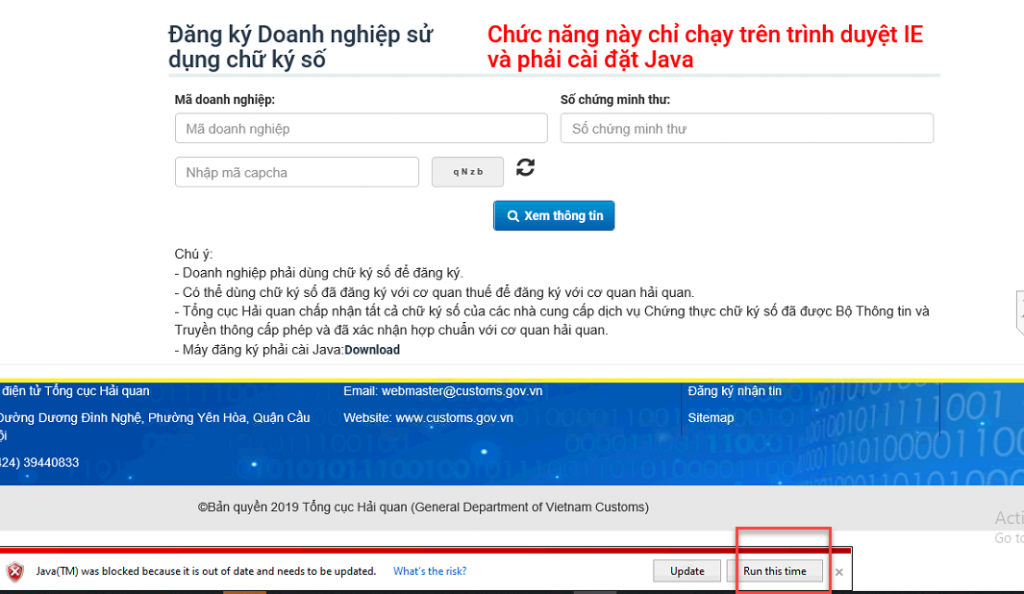 Bước 4: Nhấn vào Always trust content from this publisher \ Run. 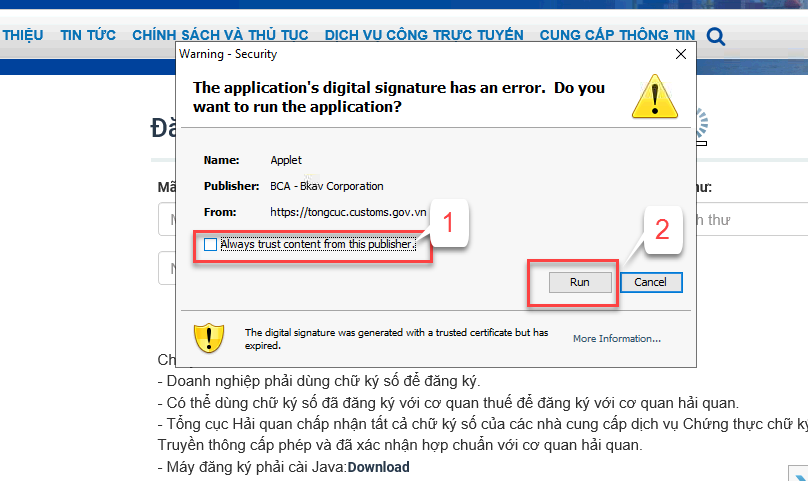 Bước 5: Nhập thông tin trên màn hình Đăng ký chữ ký số:
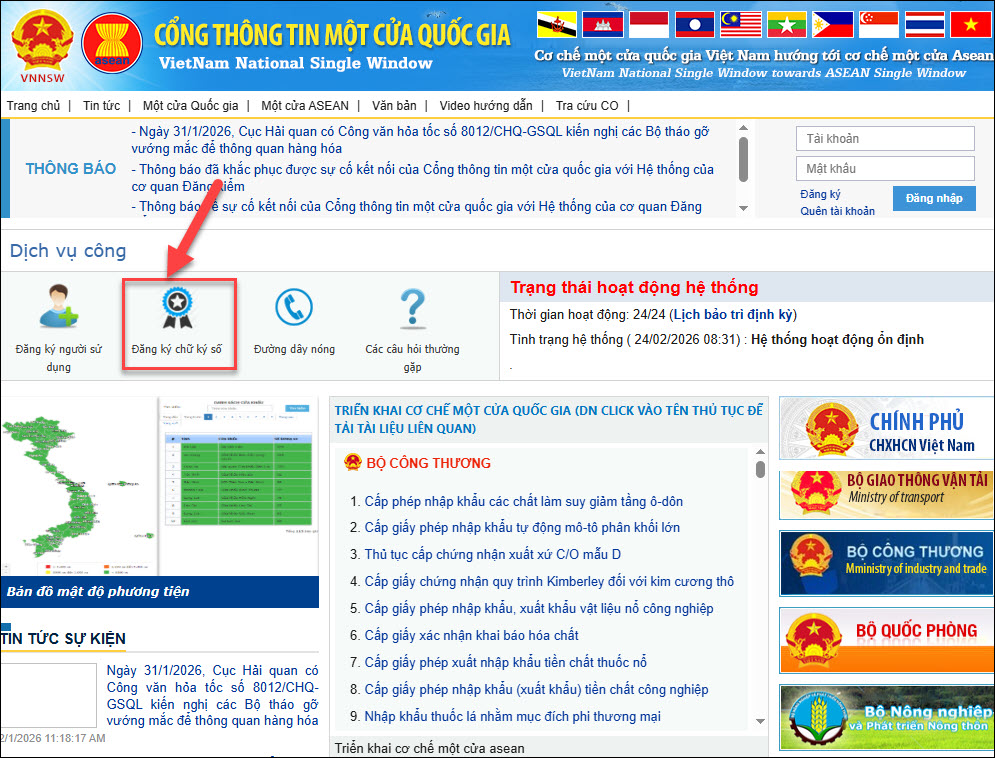
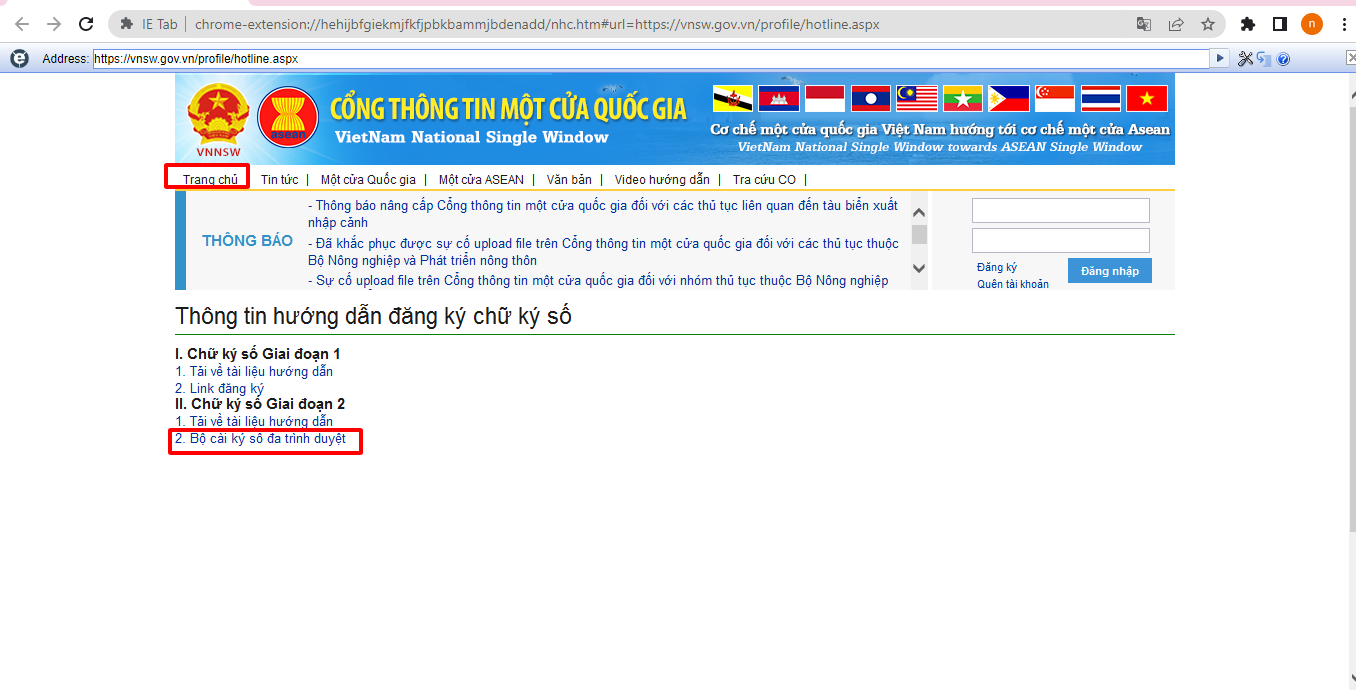
Bước 6: Trên màn hình Đăng ký doanh nghiệp sử dụng chữ ký số, nhấn Chọn chữ ký số → chọn chữ ký số MISA → nhấn Đăng ký. 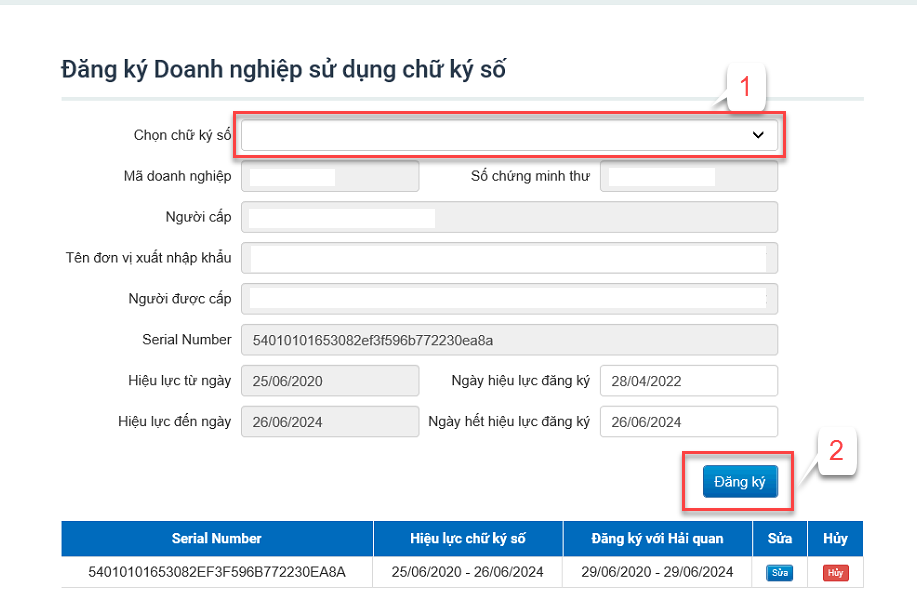 Bước 7: Nhập mã PIN của USB Token, nhấn Ok. 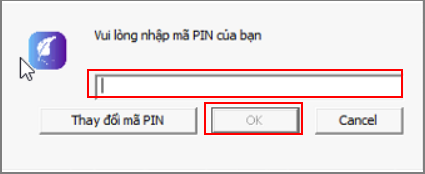 Khi xuất hiện thông báo Đăng ký mới thành công, quá trình đăng ký chữ ký số với cơ quan hải quan đã hoàn tất. 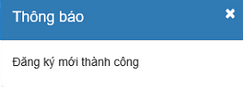 2.4. Cài đặt phần mềm hỗ trợ ký số của trang Cổng thông tin một cửa quốc giaBước 1: Sau khi đăng ký thành công chữ ký số trên trang http://customs.gov.vn, truy cập lại trang https://vnsw.gov.vn. Bước 2: Nhấn vào Đăng ký chữ ký số.
Bước 3: Nhấn vào Bộ cài ký số đa trình duyệt để tải phần mềm hỗ trợ ký số của trang.
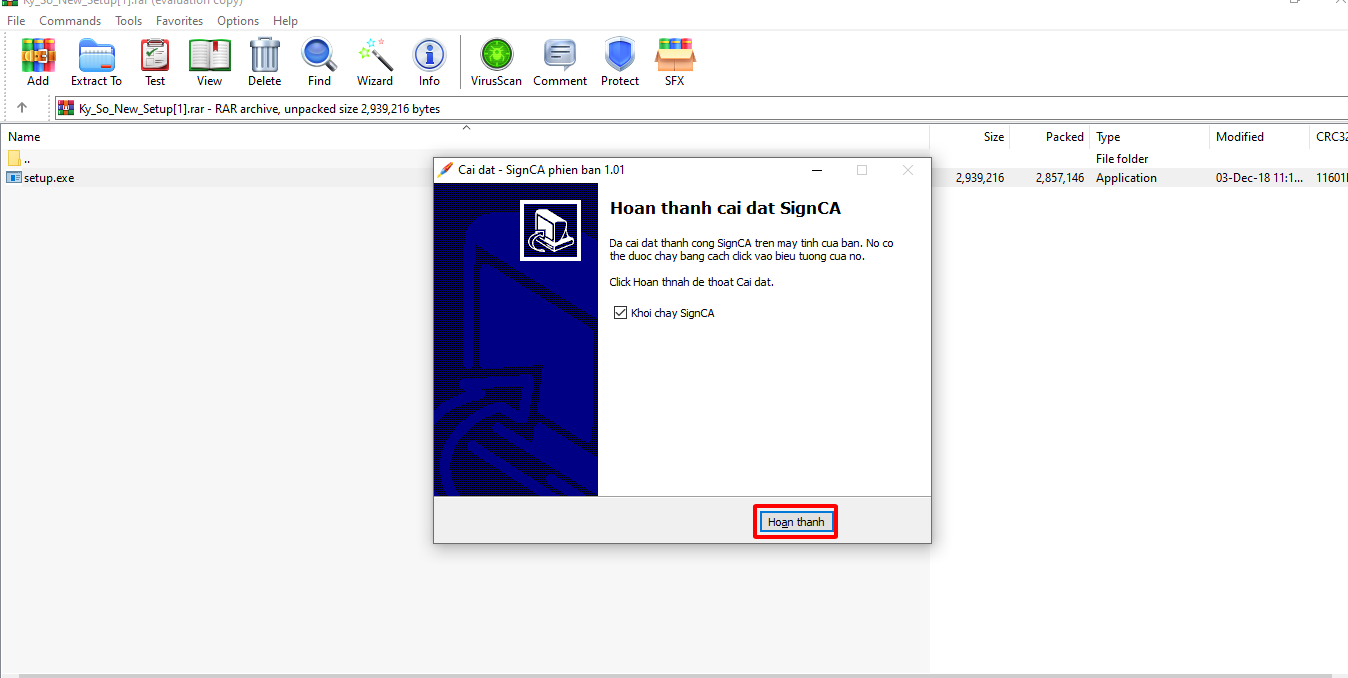
Bước 4: Nhấn vào file Ky_So_New_Setup vừa tải về và thực hiện cài đặt.
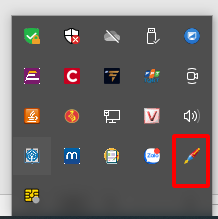
Bước 5: Sau khi cài đặt xong, biểu tượng bút ký chạy ở góc phải màn hình trạng thái: đang hoạt động.
2.5. Ký hồ sơBước 1: Thực hiện tìm kiếm hồ sơ doanh nghiệp cần gửi.
Bước 2: Nhấn vào nút Sửa Bước 3: Hiển thị cảnh báo Security Warning, chọn checkbox I accept the risk and want to run this application, nhấn Run để chạy ứng dụng.
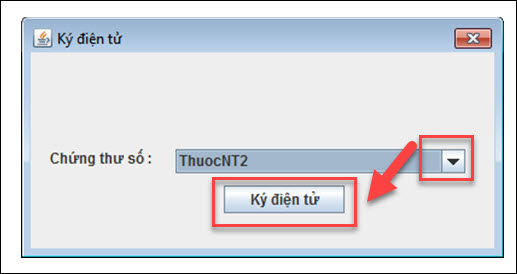
Lưu ý: Hệ thống có thể hỏi nhiều lần để xác thực, chọn checkbox và nhấn Run lần nữa nếu được hỏi. Bước 4: Hệ thống hiển thị khung Ký điện tử, nhấn vào biểu tượng mũi tên để chọn lại chữ ký số đúng rồi nhấn Ký điện tử.
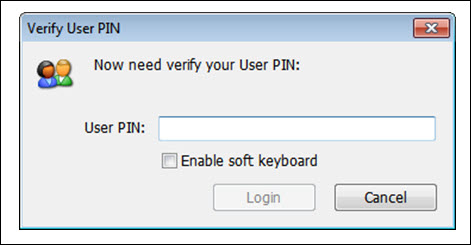
Bước 5: Nhập mã PIN để hoàn tất ký số.
|

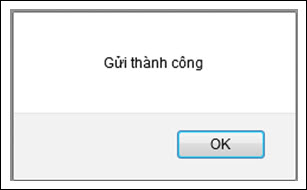
 để mở màn hình chi tiết hồ sơ. Click vào nút Gửi.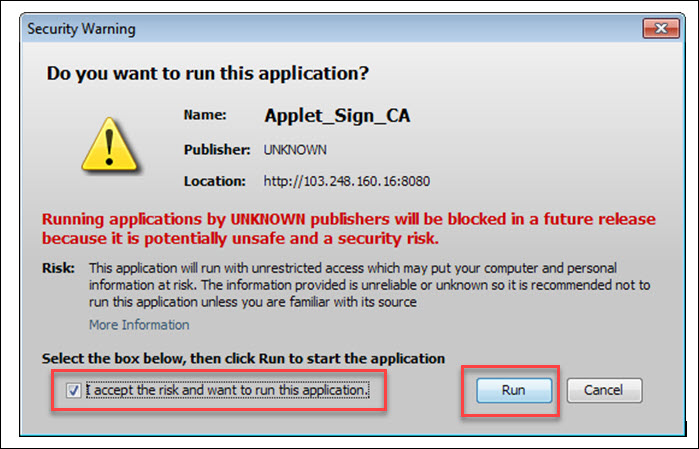
3. Xử lý lỗi không chọn được chữ ký số
Cách khắc phục:
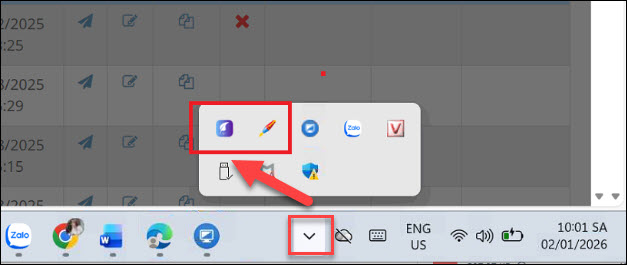
- Kiểm tra đảm bảo máy tính đã cài chữ ký số và bộ cài phần mềm hỗ trợ ký số của trang: Nhấn vào mũi tên góc bên phải màn hình kiểm tra xem đã hiển thị biểu tượng chữ ký số Esign và hình cây bút của phần mềm hỗ trợ ký số.
- Sử dụng trình duyệt mode IE để thao tác ký số




 024 3795 9595
 https://www.misa.vn/




