
2. Hướng dẫn ký số
Khi nhận được email yêu cầu ký số hợp đồng điện tử E-contract (không dùng WeSign), tùy loại hình ký số, anh/chị làm theo hướng dẫn sau
- Sử dụng chữ ký số USB Token: Anh/chị đơn giản chọn phương thức ký bằng USB Token (hoặc chọn thêm phương thức xác thực SHA256) sau đó chọn chữ ký số và nhập mã pin để ký
- Sử dụng chữ ký số MISA eSign:
-
Bước 1: Tải ứng dụng MISA eSign Desktop tại đây và giải nén file zip tải về
-
Bước 2: Cài đặt ứng dụng MISA eSign Desktop
Thực hiện cài đặt bộ cài MISA eSign Desktop theo hướng dẫn chi tiết dưới đây:
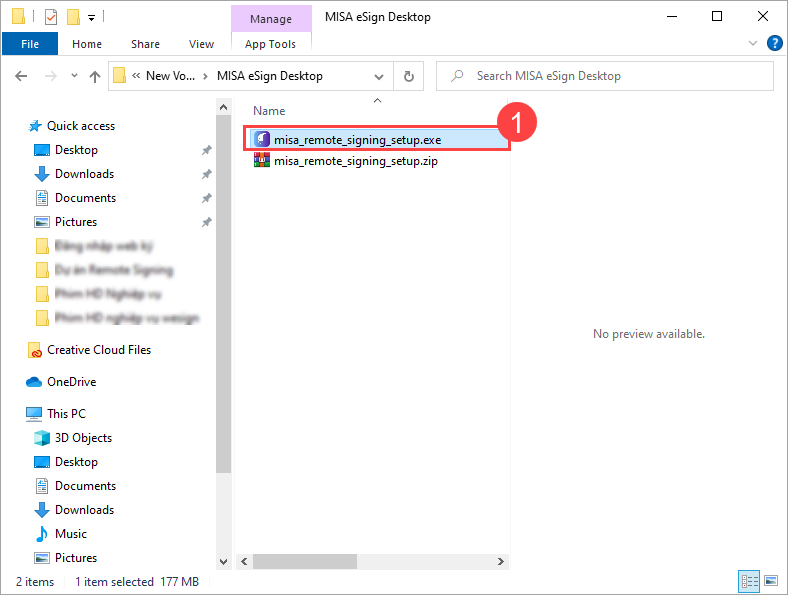
- Anh/chị click đúp vào misa_remote_signing_setup.exe
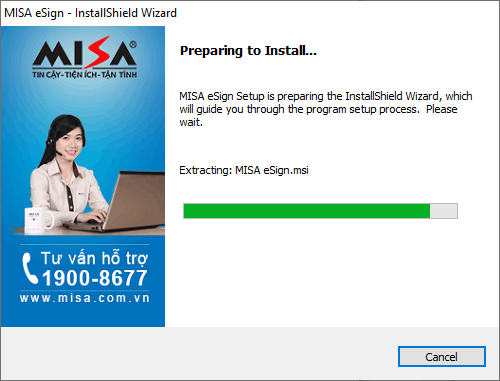
- Ứng dụng sẽ thông báo chuẩn bị cài đặt. Anh/chị vui lòng theo dõi hướng dẫn trong quá trình thực hiện để cài đặt ứng dụng MISA eSign Desktop.
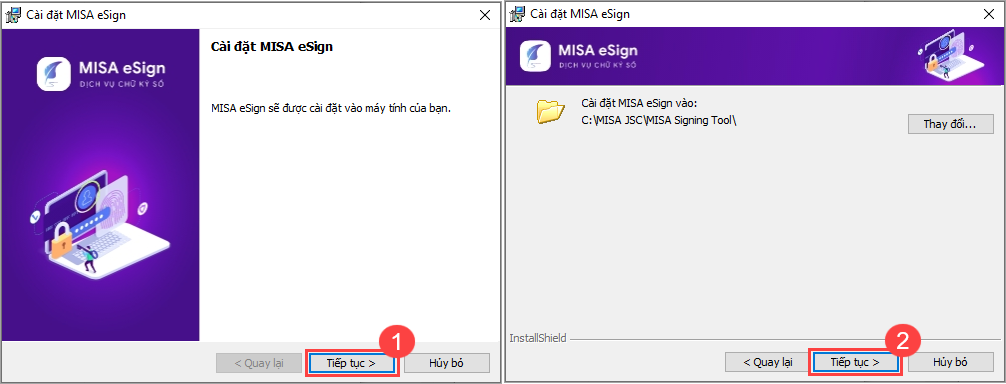
- Tại màn hình ứng dụng MISA eSign Desktop. (1) Nhấn Tiếp tục để chuyển màn cài đặt
- Lựa chọn nơi lưu trữ ứng dụng. (2) Nhấn Tiếp tục
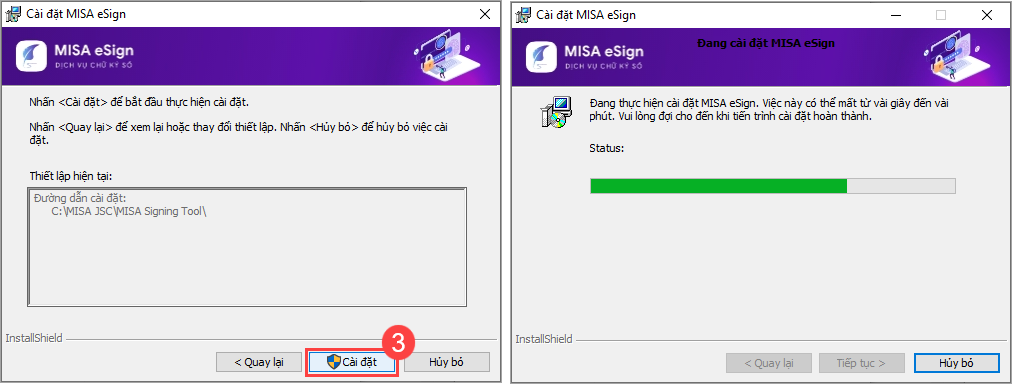
- (3) Nhấn Cài đặt để tiến hành cài đặt ứng dụng lên máy tính
- Chờ đợi ứng dụng được cài đặt
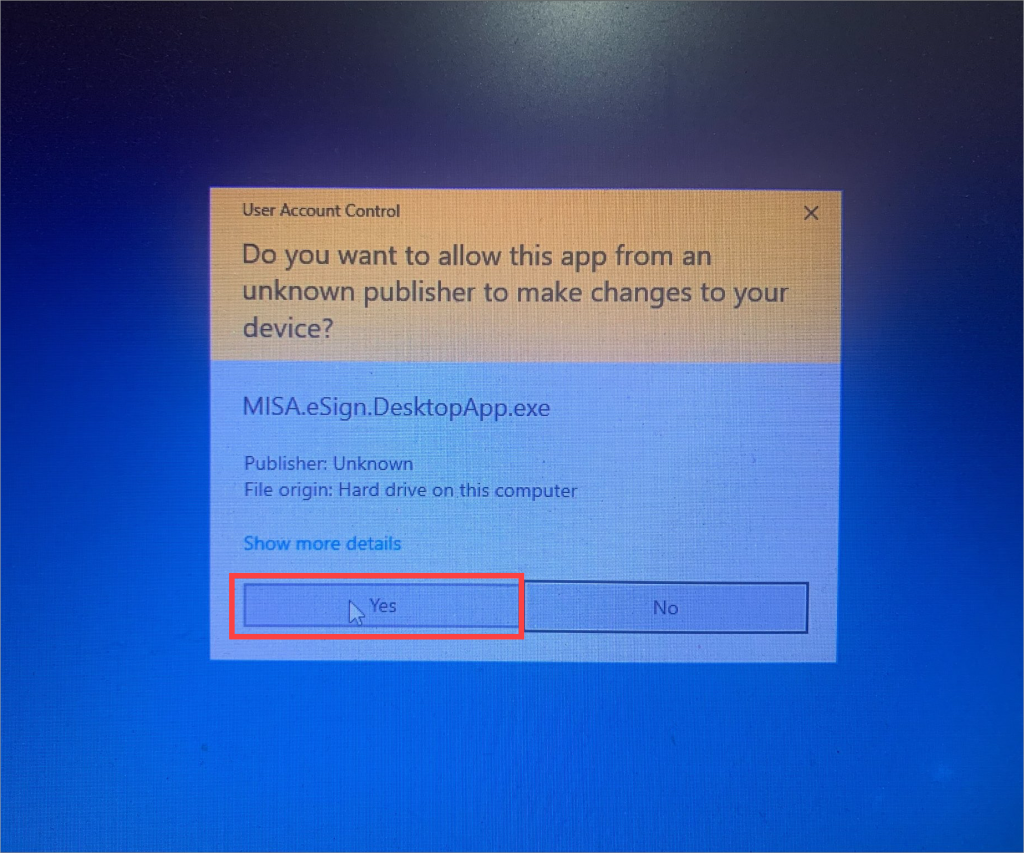
- Máy tính yêu cầu chấp nhận cài đặt ứng dụng. Nhấn Yes để đồng ý cài đặt ứng dụng
- (4) Nhấn Hoàn thành để kết thúc việc cài đặt ứng dụng
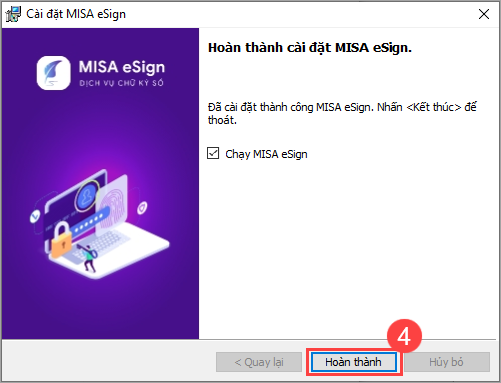
Như vậy anh/chị đã hoàn thành việc cài đặt ứng dụng MISA eSign Desktop.
-
Bước 3: Đăng nhập ứng dụng MISA eSign Desktop
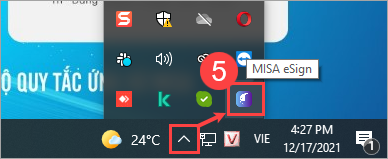
- (5) Sau khi cài đặt thành công, anh/chị click đúp vào biểu tượng của ứng dụng trên thanh taskbar của máy tính để mở.
- Anh/chị nhập tài khoản MISA eSign đã được cấp
- Nhấn Đăng nhập
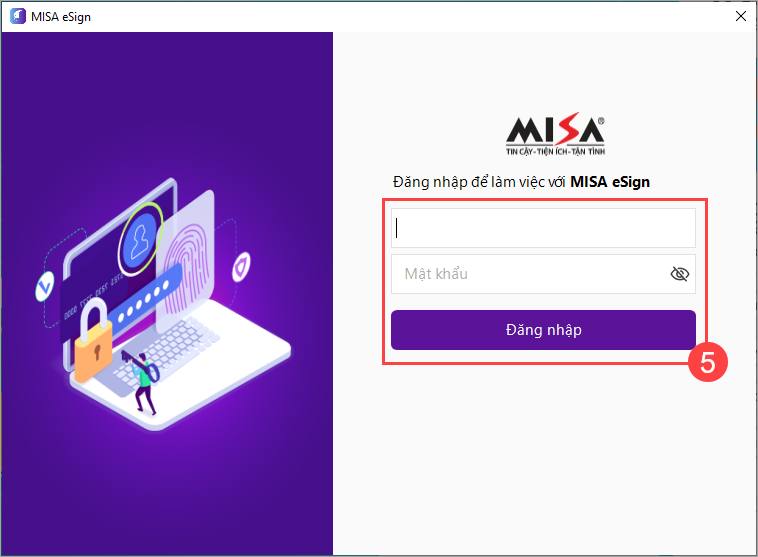
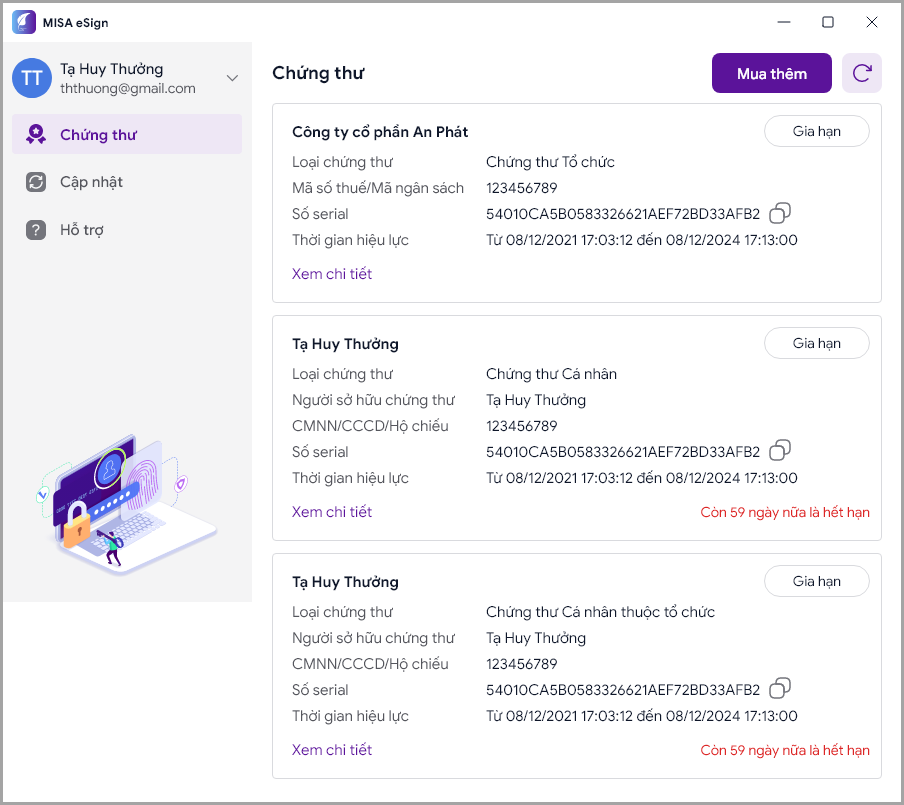
Thấy được giao diện chứng thư như hình dưới là anh/chị đã đăng nhập thành công vào ứng dụng MISA eSign Desktop.
- Bước 4: Quay lại giao diện ký số của hợp đồng điện tử E-contract, anh/chị chọn phương thức ký là USB Token (hoặc chọn thêm phương thức xác thực SHA256) sau đó chọn chữ ký số và xác nhận ký trên app MISA eSign ở điện thoại
-




 024 3795 9595
 https://www.misa.vn/