Kích hoạt CTS Từ xa

1. Tổng quan

Mục đích: Hướng dẫn khách hàng kích hoạt Chứng thư số (CTS) trên ứng dụng MISA eSign sau khi hồ sơ được phê duyệt thành công.

Nội dung:

  • Nhận thông báo kích hoạt CTS.
  • Kiểm tra thông tin và kích hoạt CTS.
  • Đăng ký thiết bị xác thực.
  • Tạo chữ ký và ký giấy xác nhận thông tin.

Phạm vi áp dụng: Kế toán, Kế toán trưởng

2. Hướng dẫn thực hiện

2.1 Nhận thông báo kích hoạt

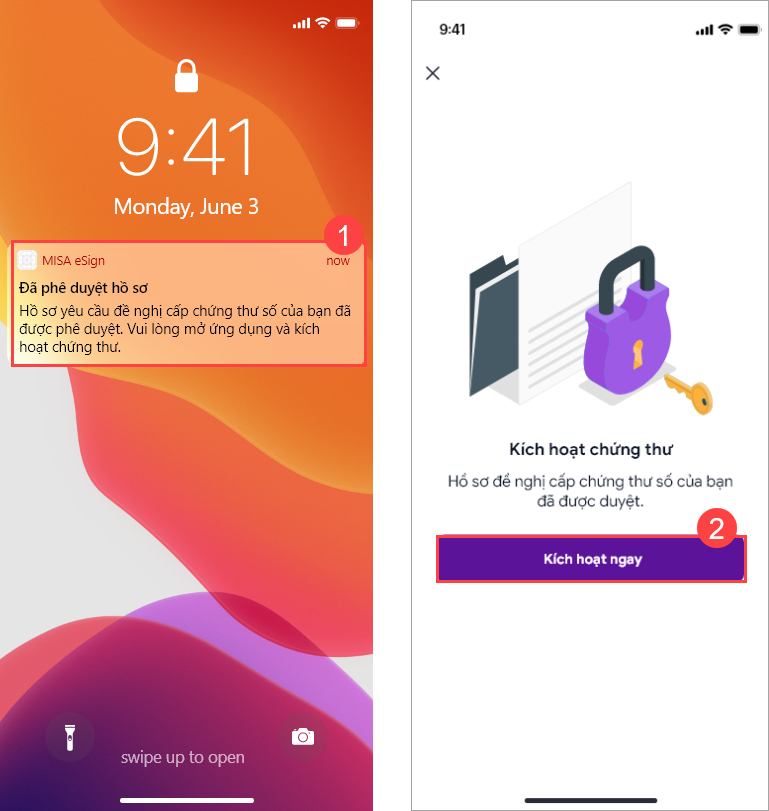
Bước 1: Ứng dụng MISA eSign sẽ gửi thông báo trên điện thoại ngay khi CTS được phê duyệt

Bước 2: Mở MISA eSign app và thực hiện kích hoạt

Bước 3: Nhấn vào thông báo trên màn hình > Nhấn Kích hoạt
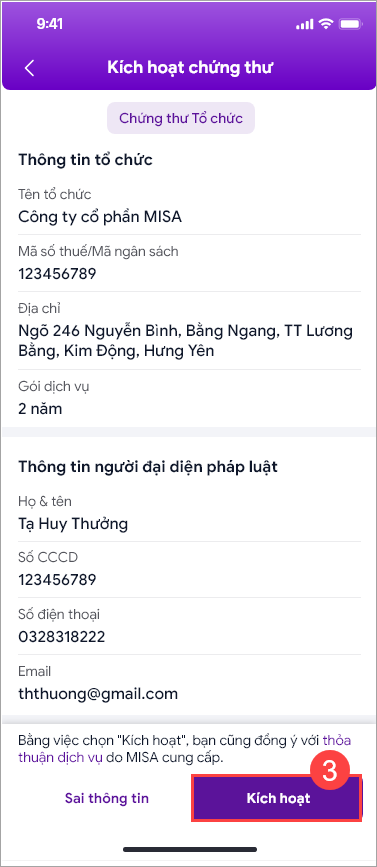
2.2 Kiểm tra thông tin trên CTS và kích hoạt

Bước 1: Ứng dụng hiển thị thông tin CTS. Vui lòng kiểm tra kỹ các thông tin

Bước 2: Nhấn Kích hoạt để có thể sử dụng CTS mới
2.3 Đăng ký thiết bị xác thực

Bước 1: Tiến hành đăng ký thiết bị xác thực

Bước 2: Xem hướng dẫn chi tiết tại đây

2.4 Tạo chữ ký và ký giấy xác nhận thông tin

Bước 1: Nhấn vào nút Tạo chữ ký ngay

Bước 2: Lựa chọn cách tạo chữ ký bằng cách: Vẽ/Sử dụng tên chứng thư/Ảnh con dấu
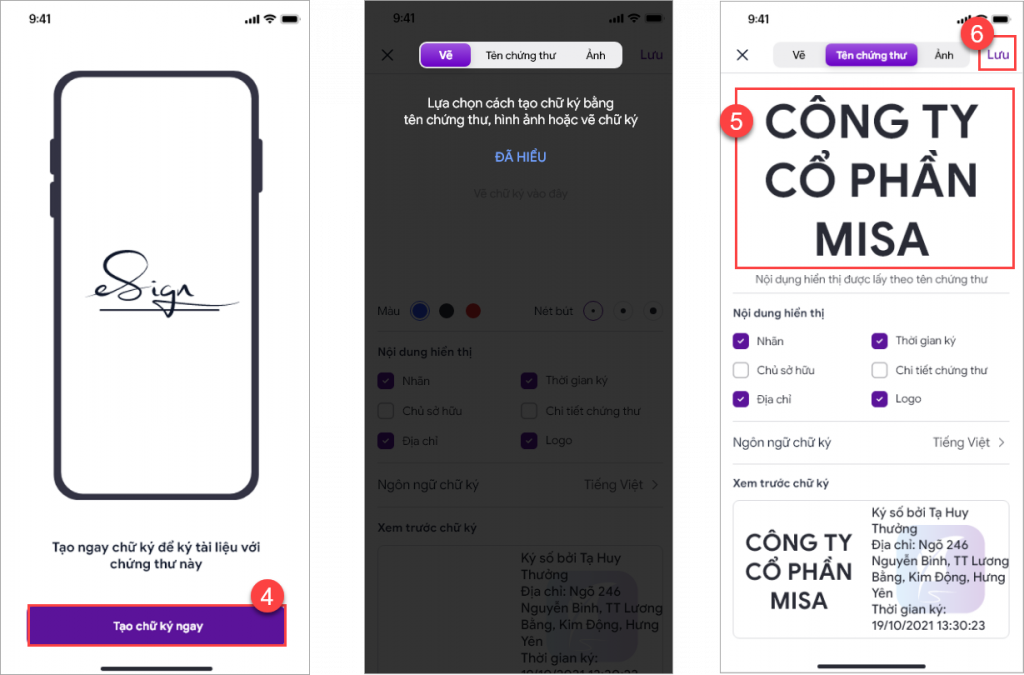
Bước 3: Nhấn Lưu để hoàn thành việc tạo chữ ký
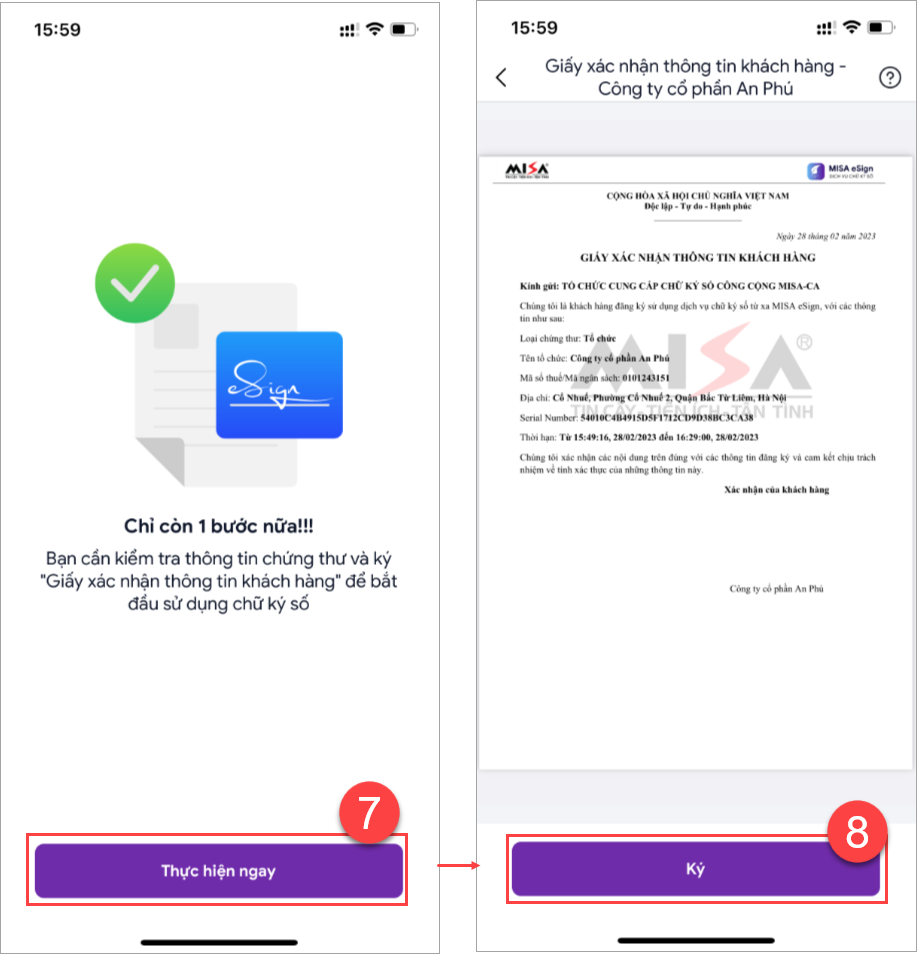
Bước 4: Sau đó ứng dụng yêu cầu ký vào Giấy xác nhận thông tin khách hàng
  • Nhấn vào nút Thực hiện ngay để bắt đầu ký.
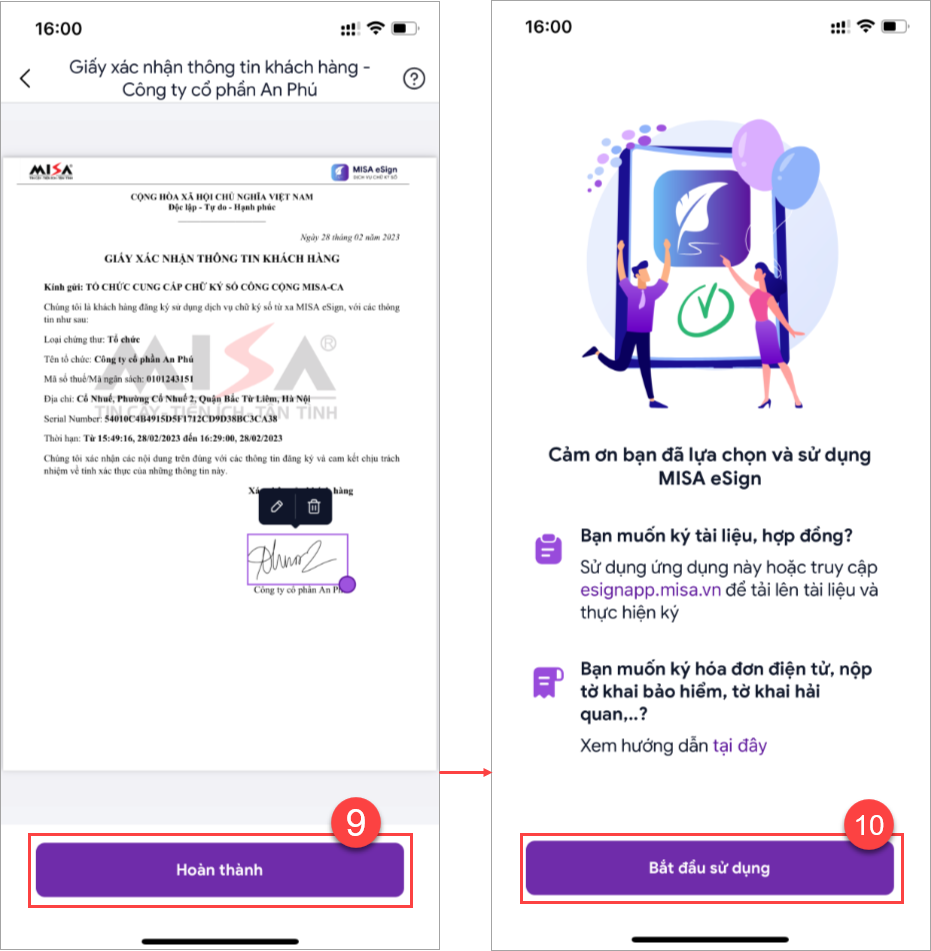
  • Di chuyển chữ ký đến vị trí cần ký > Nhấn .
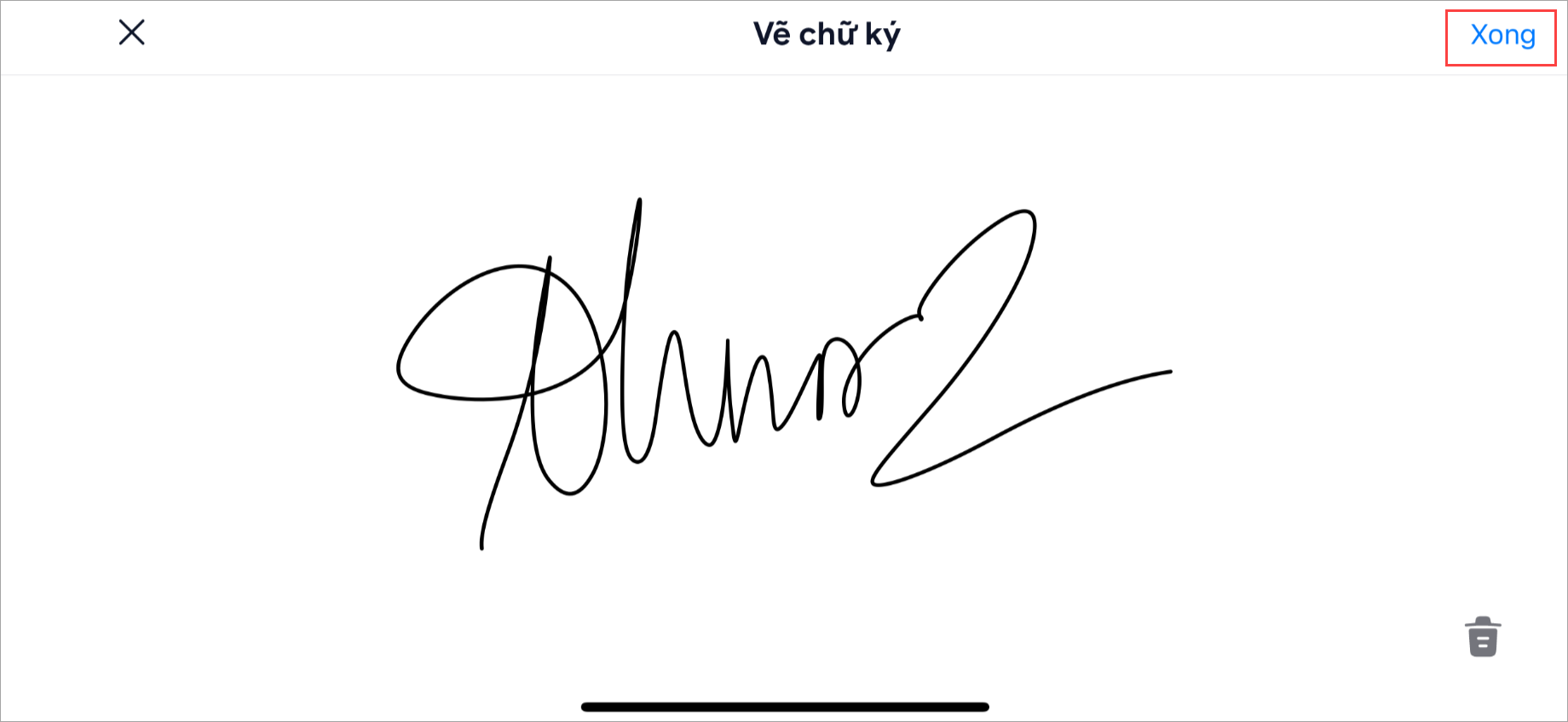
  • Ký trực tiếp lên màn hình ứng dụng
  • Nhấn Xong để hoàn thành

Như vậy, anh/chị đã ký vào Giấy xác nhận thông tin khách hàng thành công
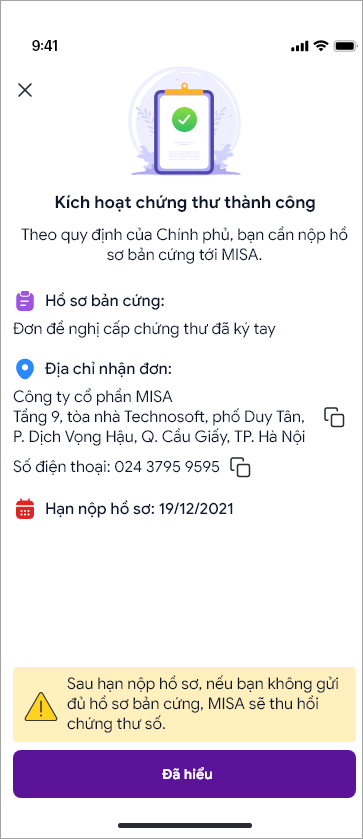
  • Nhấn Hoàn thành để Bắt đầu sử dụng.

  • Hệ thống sẽ thống báo kích hoạt thành công về thiết bị
  • Giữ lại Đơn đề nghị cấp CTS đã ký tay để gửi về cho MISA theo địa chỉ thông báo trên ứng dụng

Bài viết này hữu ích chứ?

Bài viết liên quan