
2. Điều kiện cài đặt
MISA USB Token Manager chỉ được cài đặt trên MacOS – Chip Apple Intel.
Để kiểm tra máy tính của bạn đang sử dụng loại chip nào, vui lòng thực hiện như sau:
- Nhấn vào Biểu tượng quả táo ở góc trên bên trái màn hình.
- Chọn About This Mac.
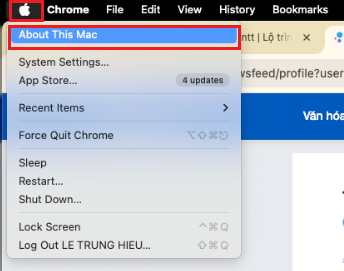
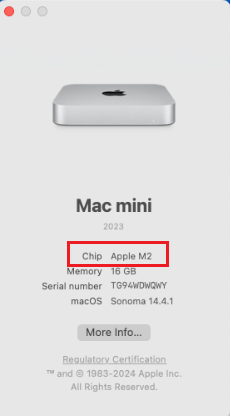
Hệ thống sẽ hiển thị thông tin về máy tính của bạn. Dựa vào thông tin chip:
- Chip – Apple M: Không hỗ trợ cài đặt MISA eSign USB Token.
- Chip – Apple Intel: Cho phép cài đặt MISA eSign USB Token.
3. Hướng dẫn thực hiện
Trường hợp anh/chị nhận được USB Token trước 4/2021 và đang sử dụng MacOS, vui lòng theo dõi hướng dẫn dưới đây:
3.2. Cài đặt USB TokenBước 1: Tải bộ cài MISA-CA_V2_Installer.dmg
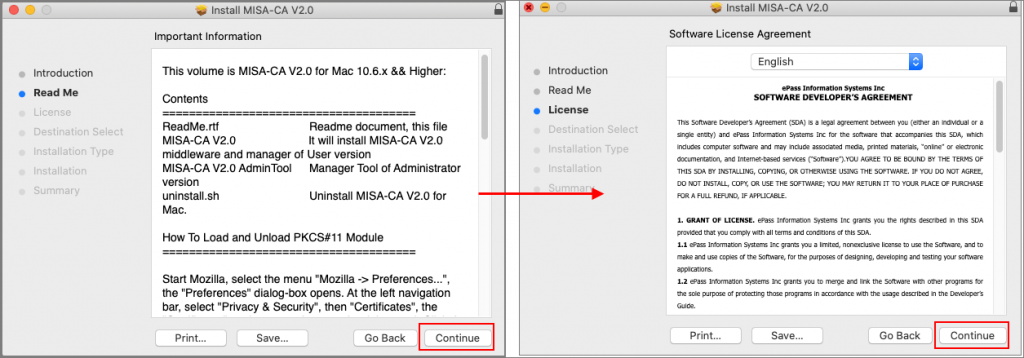
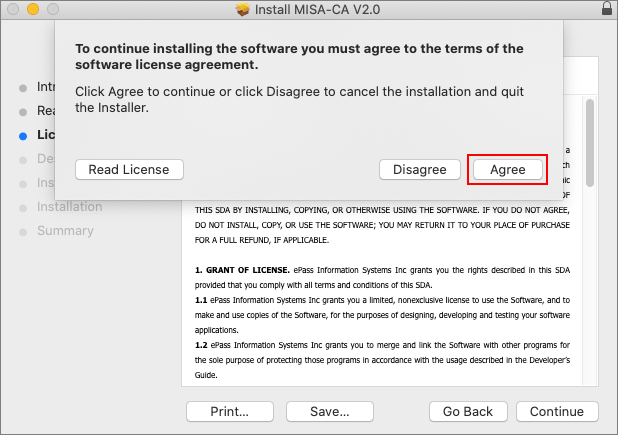
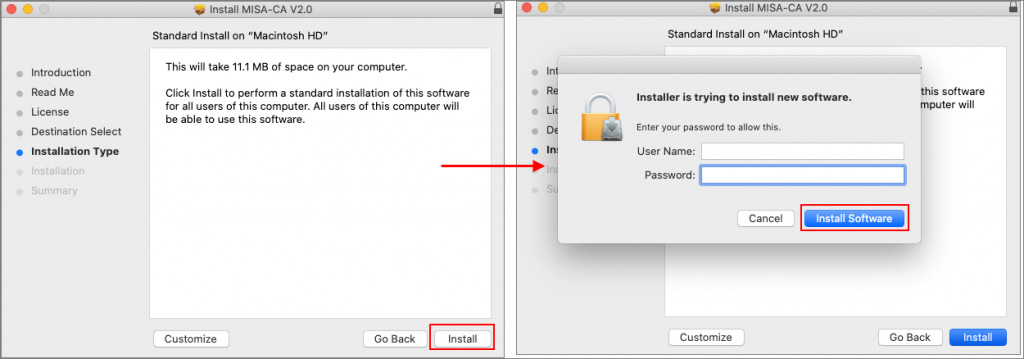
Bước 2: Cài đặt file MISA-CA_V2_ Installer.dmgSau khi tải về thành công, anh/chị nháy đúp chuột để mở file MISA-CA_V2_Installer.dmg.
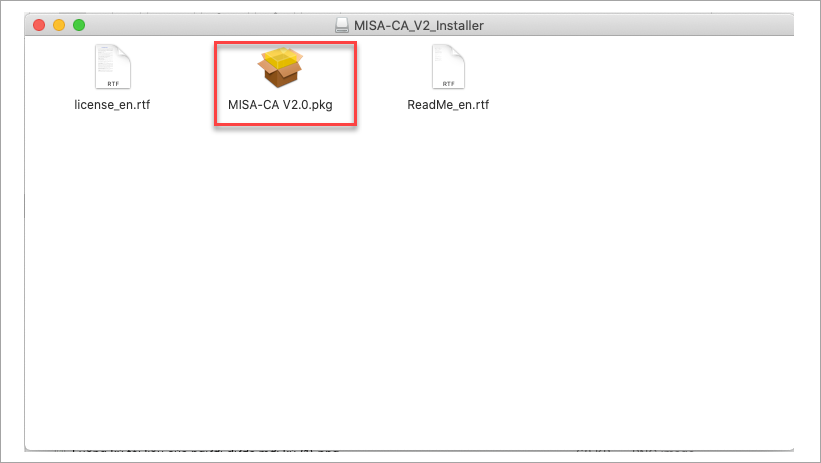 Khi hệ thống chuyển sang màn hình Install MISA-CA V2.0, anh/chị nhấn Continue. 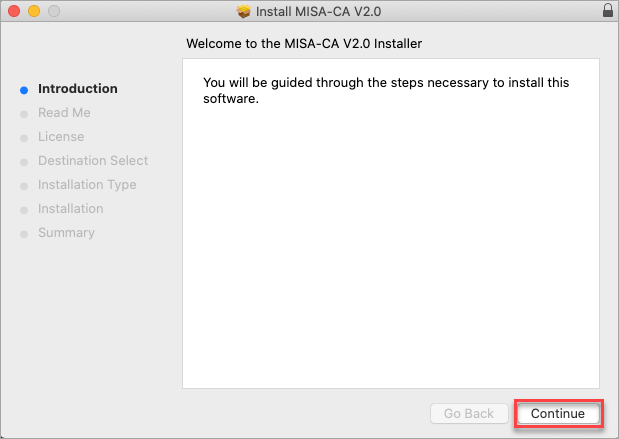
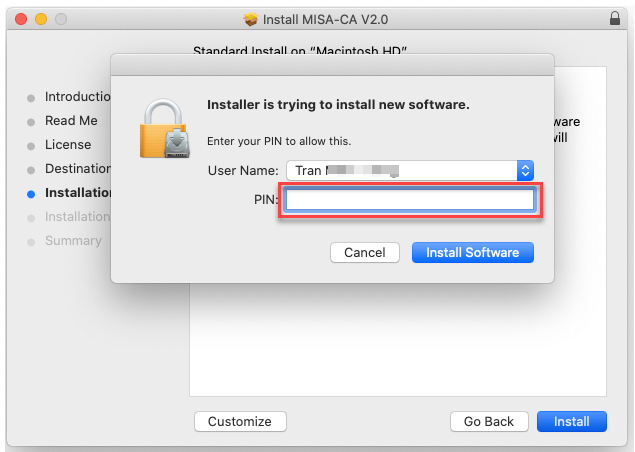
 Lưu ý:
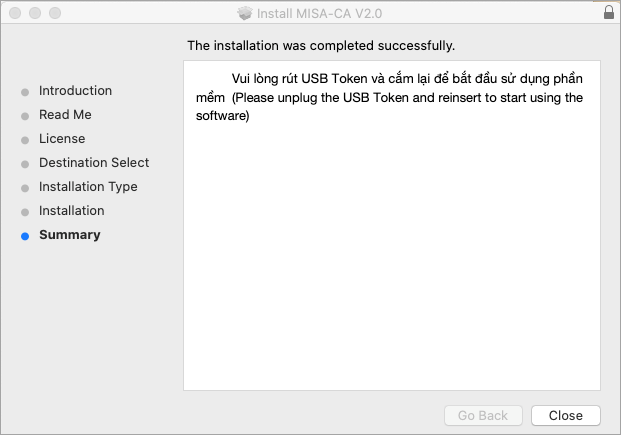
Bước 3: Đăng nhập vào ứng dụng MISA Token Manager V2.0
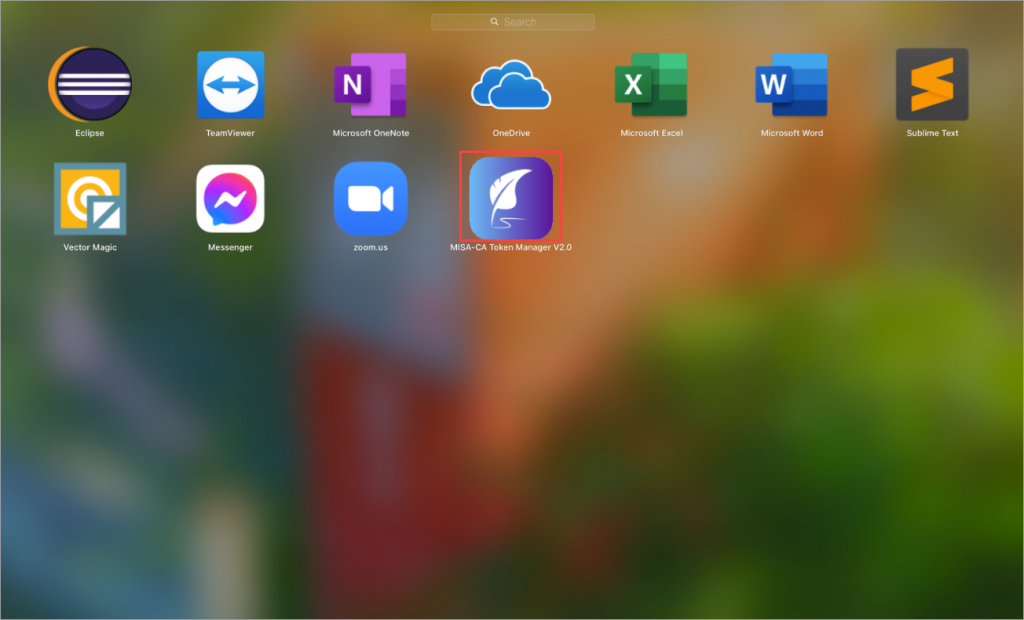
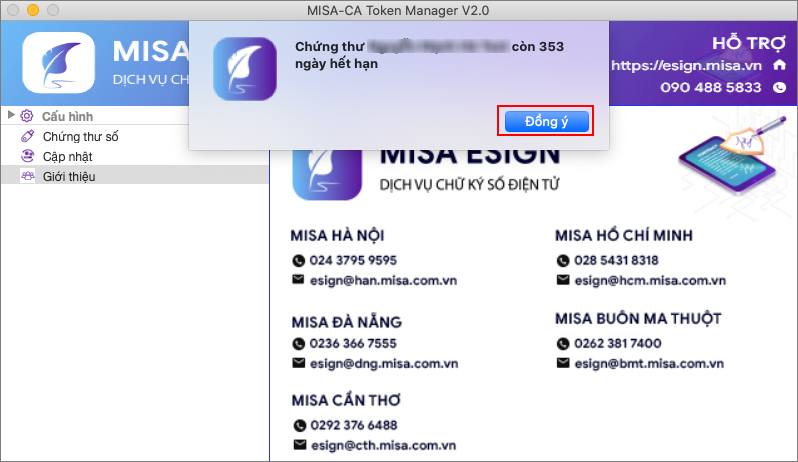
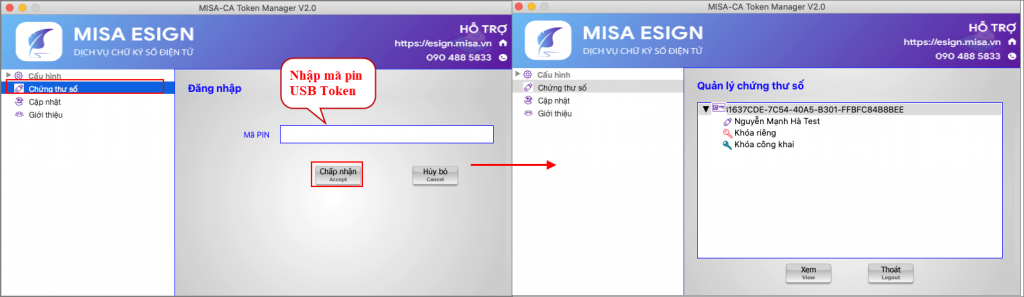 Như vậy, anh/chị đã thực hiện cài đặt USB Token thành công và có thể thực hiện ký số. |




 024 3795 9595
 https://www.misa.vn/




