
2. Các bước thực hiện
Xem phim hướng dẫn:
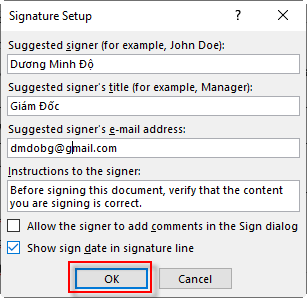
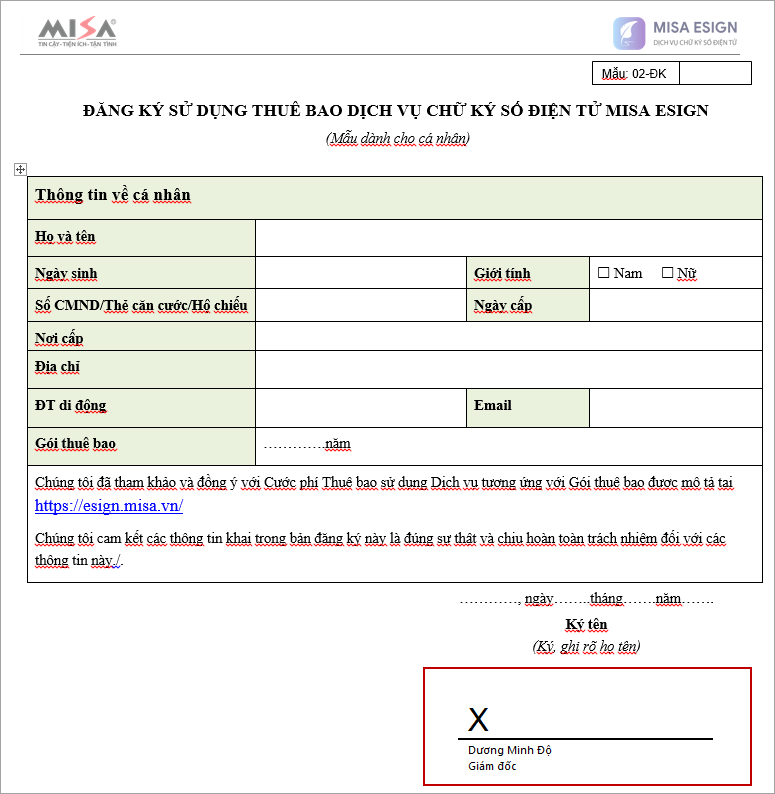
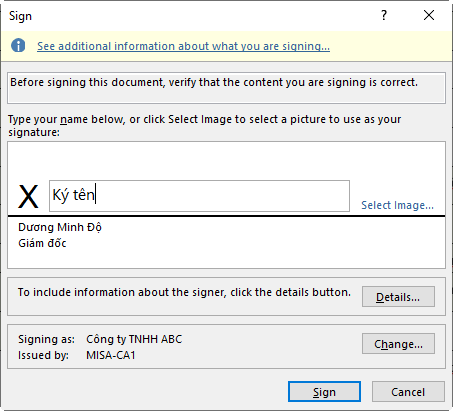
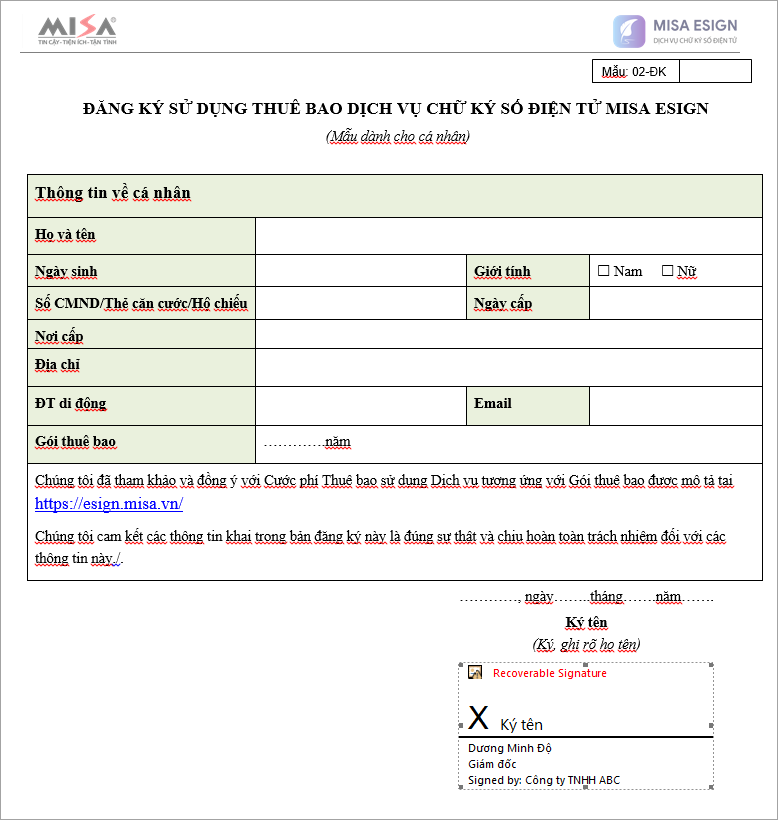
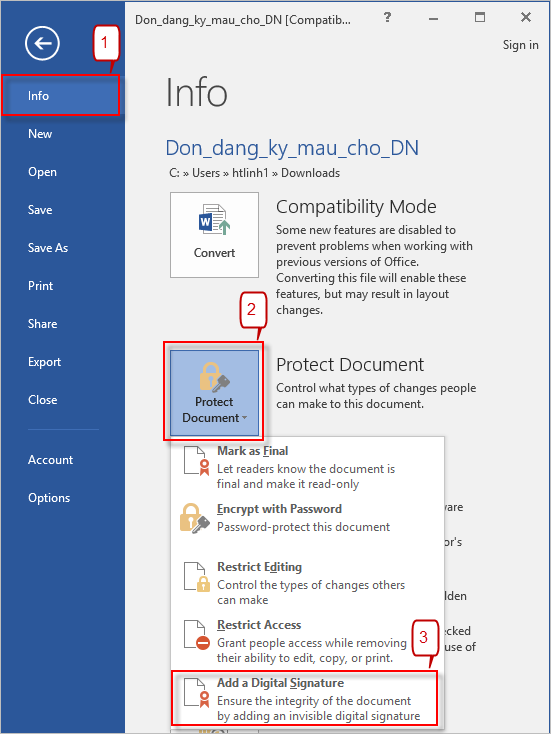
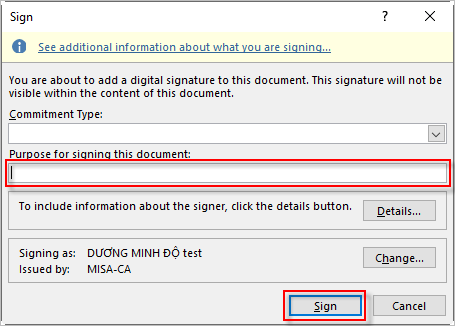
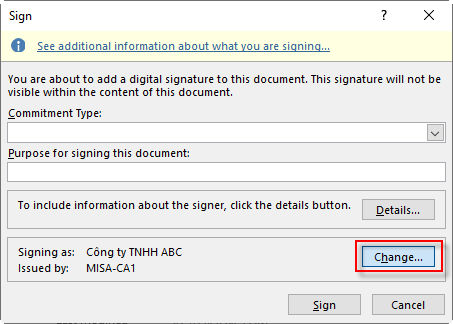
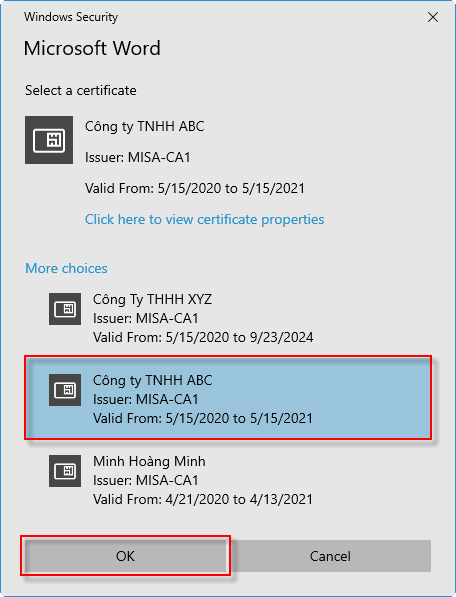
2.2. Thực hiện ký số
|


3. Lưu ý
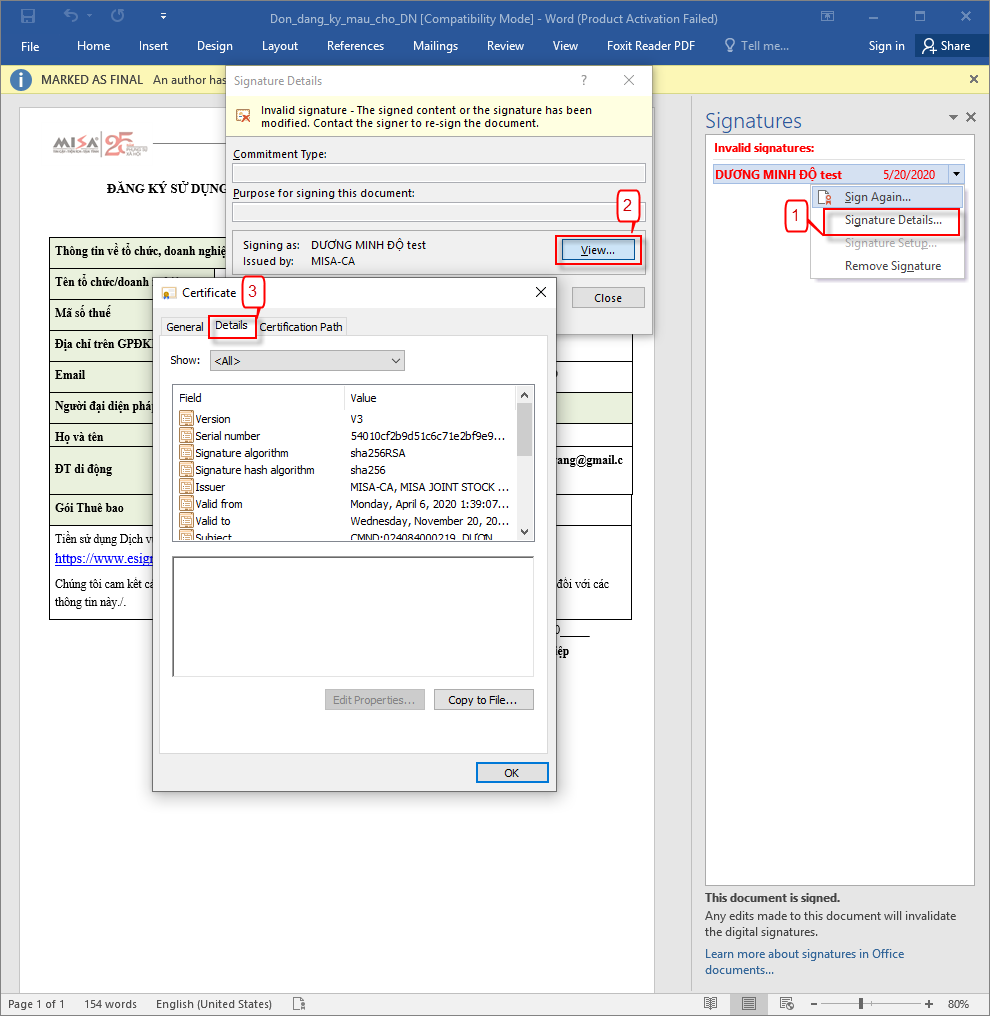
- Với các file đã ký thành công, người dùng không thể thực hiện thao tác thêm, bớt hoặc chỉnh sửa nội dung.
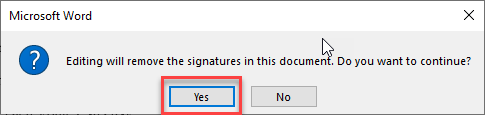
- Nếu cần chỉnh sửa, nhấn Edit Anyway, sau đó nhấn Yes để xóa chữ ký số khỏi tệp.
- Sau khi xóa chữ ký, có thể thực hiện chỉnh sửa thông tin bình thường.
- Chức năng ký số có trên Microsoft Word từ phiên bản 2013 trở lên. (Khuyến nghị dùng Microsoft office từ phiên bản 2016).
- Nếu không sử dụng được chức năng ký số trên Word, anh/chị có thể chuyển đổi sang PDF bằng các công cụ ví dụ https://www.adobe.com/vn_vi/acrobat/online/word-to-pdf.html sau đó tải tài liệu pdf về kiểm tra lại nội dung và ký pdf theo hướng dẫn tại đây





 024 3795 9595
 https://www.misa.vn/




