
2. Các bước thực hiện
- QI Signer tại đây dùng cho trang truong.hanoi.edu.vn
- USB Token Bit4ID tại đây dùng cho trang truong.csdl.moet.gov.vn
Bước 2: Đăng nhập vào truong.hanoi.edu.vn (truong.csdl.moet.gov.vn) bằng tài khoản quản trị hệ thống (admin), chọn đúng cấp học, phường xã và tên trường.
Bước 3: Kế dòng tên trường ở góc trái, xổ chọn Quản lý hồ sơ.
Bước 4: Chọn mục 1. Hệ thống và chọn tiếp mục 1.1 Quản lý chứng thư số nhà trường (trên trang moet tương ứng tìm đến chức năng Quản lý chứng thư số nhà trường).
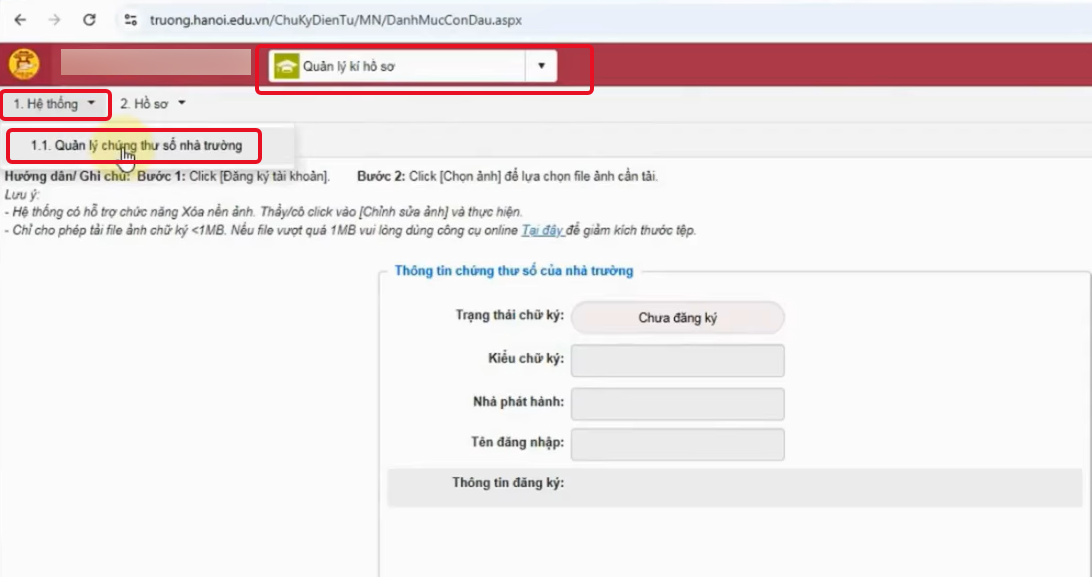
Bước 5: Chọn Đăng ký tài khoản ở góc phải phía trên.

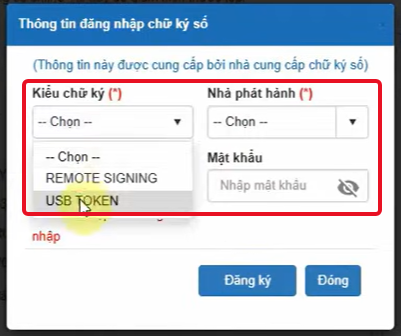
Bước 6: Tại bảng Thông tin đăng nhập chữ ký số:
- Nếu dùng USB Token chọn Kiểu chữ ký là USB TOKEN và nhấn Đăng ký.
- Nếu dùng chữ ký số từ xa chọn Kiểu chữ ký REMOTE SIGNING, chọn nhà phát hành là MISA, nhập tài khoản mật khẩu chữ ký số và nhấn Đăng ký.
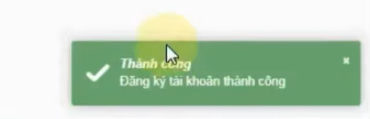
Bước 7: Nhấn chuột chọn chữ ký số và nhấn nút Đồng ý sẽ có thông báo Đăng ký thành công…
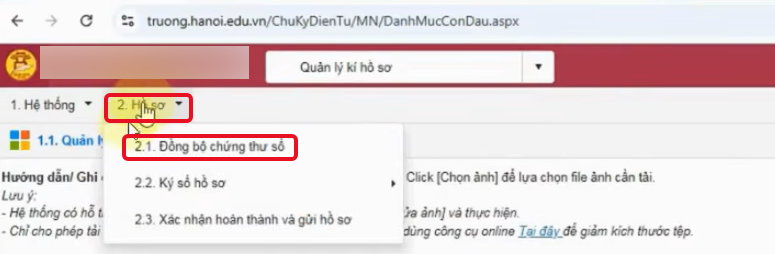
Bước 8: Chọn mục 2. Hồ sơ và chọn tiếp 2.1 Đồng bộ chứng thư số.
Bước 9: Nhấn nút Gửi yêu cầu đồng bộ ở góc phải.

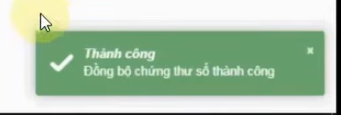
Bước 10: Chọn chữ ký số như Bước 6, 7 phía trên. Sau khi hoàn thành sẽ có thông báo Thành công đồng bộ chứng thư số và Trạng thái đồng bộ chuyển từ Chưa đồng bộ sang Đang gửi đồng bộ. Chờ cán bộ cơ sở dữ liệu ngành Giáo dục phê duyệt đồng bộ là có thể sử dụng.





 024 3795 9595
 https://www.misa.vn/