
2. Các bước thực hiện đăng ký (thêm, cập nhật) chữ ký số USB Token
Bước 1: Tải và cài đặt phần mềm QI Signer tại đây.
Bước 2: Khởi động lại máy.
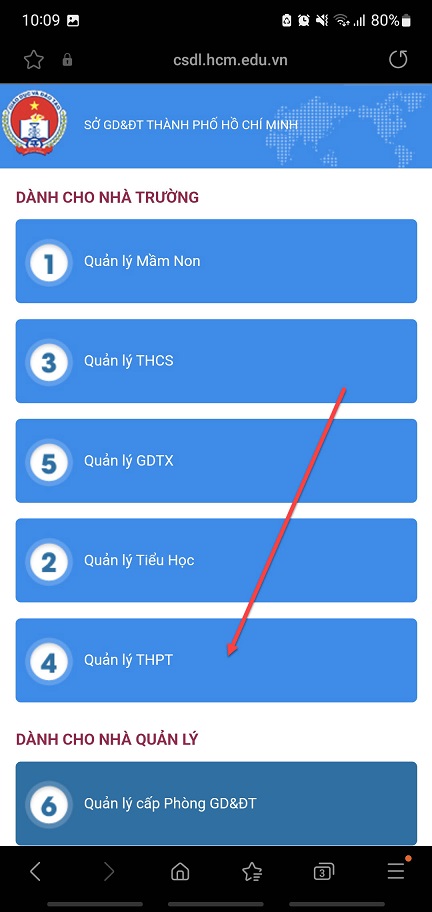
Bước 3: Truy cập vào tên miền có cấu trúc https://truong.tên_tỉnh_thành.edu.vn/Login.aspx và chọn mục cấp học thuộc đơn vị mình như: Quản lý tiểu học, quản lý THCS, quản lý THPT.
Ví dụ: csdl.hcm.edu.vn, chọn mục Quản lý THPT.
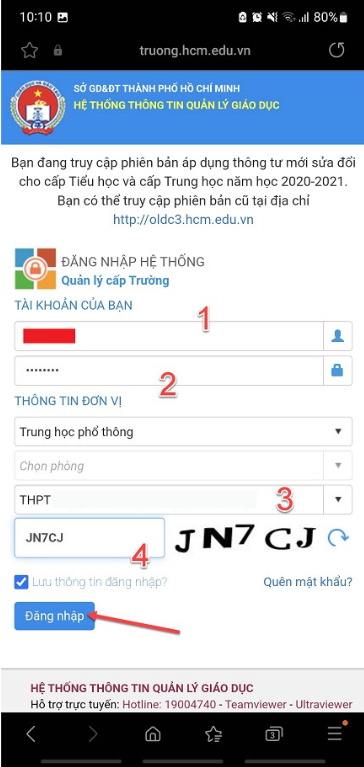
Bước 4: Đăng nhập bằng tài khoản admin (ban giám hiệu, quản lý nhà trường).
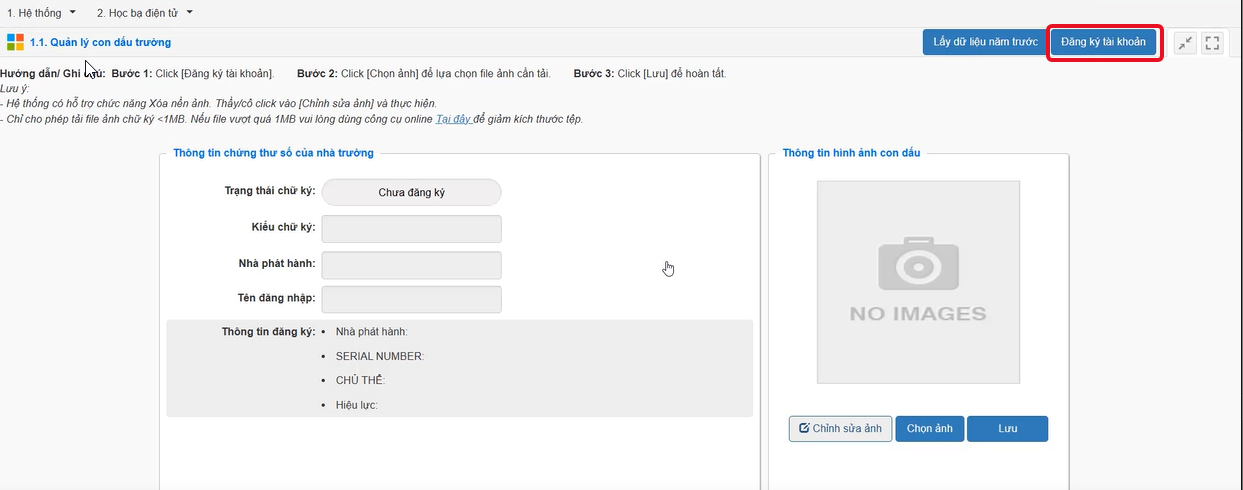
Bước 5: Chọn phân hệ Quản lý học bạ, xổ mục Hệ thống và chọn Quản lý chứng thư số hoặc Quản lý con dấu tùy trang, sau đó nhấn Đăng ký tài khoản.
Bước 6: Chọn kiểu chữ ký là USB Token và nhấn Đăng ký.
Bước 7: Thông tin chữ ký số sẽ hiện ra, anh/chị click chọn chữ ký số đúng thông tin, sau đó nhấn Đồng ý. Thông báo thành công sẽ hiện ra ở góc phải.
Bước 8: Anh/chị có thể thêm hình ảnh mộc, con dấu và chờ duyệt thông tin.
3. Các bước duyệt đăng ký chữ ký số của giáo viên
Bước 1: Tải và cài đặt phần mềm QI Signer tại đây.(nếu đã cài đặt anh/chị bỏ qua và làm tiếp ở bước 3)
Bước 2: Khởi động lại máy.
Bước 3: Truy cập vào tên miền có cấu trúc https://truong.tên_tỉnh_thành.edu.vn/Login.aspx và chọn mục cấp học thuộc đơn vị mình như: Quản lý tiểu học, quản lý THCS, quản lý THPT.
Ví dụ: csdl.hcm.edu.vn, chọn mục Quản lý THPT.
Bước 4: Đăng nhập bằng tài khoản admin (ban giám hiệu, quản lý nhà trường).
Bước 5: Chọn phân hệ Quản lý học bạ, xổ mục Hệ thống và chọn Duyệt tài khoản ký.
Bước 6: Danh sách tài khoản cần duyệt sẽ hiện ra, anh/chị chọn các dòng muốn duyệt và nhấn nút Duyệt tài khoản đăng ký. Sau khi duyệt xong sẽ có thông báo thành công ở góc phải.




 024 3795 9595
 https://www.misa.vn/