
3. Hướng dẫn cập nhật, thay đổi chữ ký số
Bước 1: Anh/chị nhấn vào tại đây để tải Ứng dụng hỗ trợ ký số , sau đó giải nén và cài đặt
Bước 2: Đăng nhập vào trang dichvucong.ipvietnam.gov.vn
Bước 3: Trên trang chủ, chọn mục “Cấu hình chữ ký”.
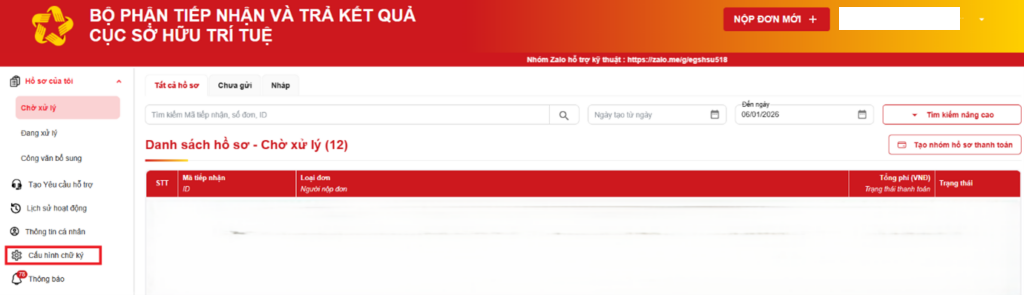
Bước 4: Nhấn Chọn ảnh và chọn ảnh tượng trưng cho chữ ký cá nhân. Bước này bắt buộc thực hiện trước khi cập nhật, thay đổi chữ ký số. Một vài lưu ý khi chọn ảnh chữ ký số:

- Ưu tiên dùng ảnh có nền trong suốt để không làm che nội dung văn bản khi hiển thị.
- Tỷ lệ hợp lý:ngang dài hơn dọc (vd: 300×100 px).
- Là ảnh chụp/scan hoặc thiết kế chữ ký cá nhân dạng số hóa, không dùng ảnh chụp chữ ký trên giấy có nền trắng, nhòe, nghiêng,…
- Tránh nền màu hoặc có họa tiết, chỉ giữ lại phần nét chữ.
- Chất lượng ảnh rõ nét, không bị vỡ hình, không có viền dư hoặc bóng mờ xung quanh chữ ký
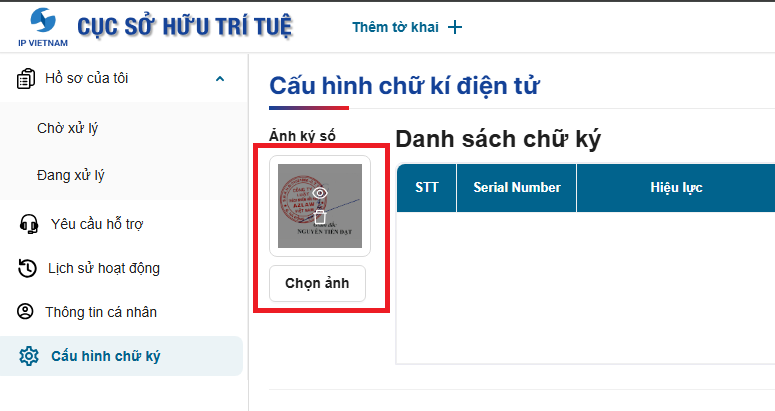
Bước 5: Sau khi tải ảnh chữ ký số lên, cá nhân/doanh nghiệp ấn vào “Đăng ký”, chọn chữ ký số USB Token
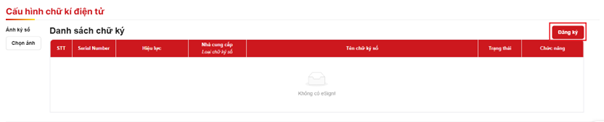
Bước 6: Sau khi đăng ký xong, cá nhân/tổ chức cần chờ phê duyệt sử dụng chữ ký số thì mới có thể dùng để ký đơn. Thời gian chờ duyệt khoảng từ 1-2 ngày.
4. Hướng dẫn ký số tài liệu trên trang Cục sở hữu trí tuệ Việt Nam (dichvucong.ipvietnam.gov.vn)
Bước 1: Anh/chị nhấn vào tại đây để tải Ứng dụng hỗ trợ ký số , sau đó giải nén và cài đặt
Bước 3: Khai báo thông tin và cập nhật các tài liệu có trong đơn vào biểu mẫu thủ tục hành chính.
Bước 4: Xem phí, lệ phí được tính, kiểm tra và lưu hồ sơ.
Bước 5: Cắm usb token vào máy rồi chọn chứng thư số. Thực hiện ký số hồ sơ bằng USB ký số đã đăng ký. Vui lòng chọn đúng tên và đúng thời hạn, nhà cung cấp. thì mới được phê duyệt
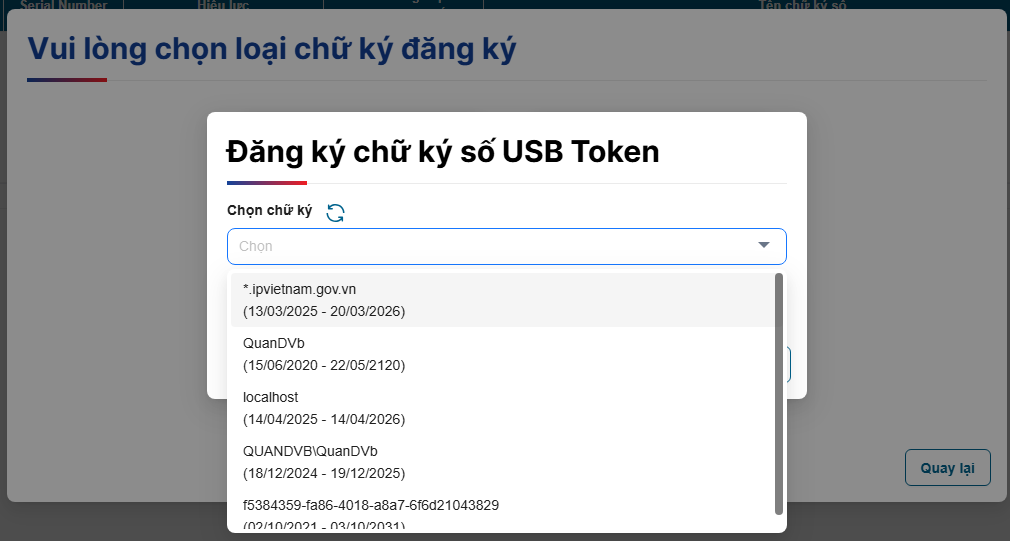
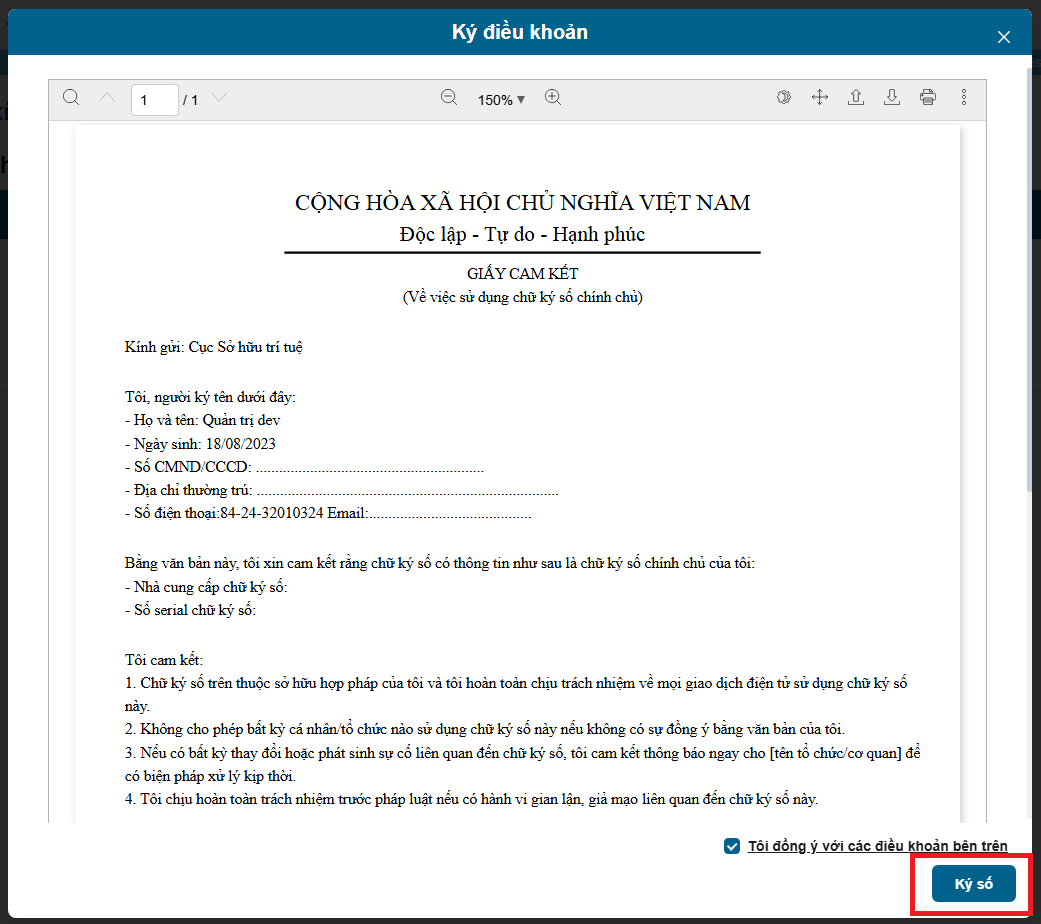
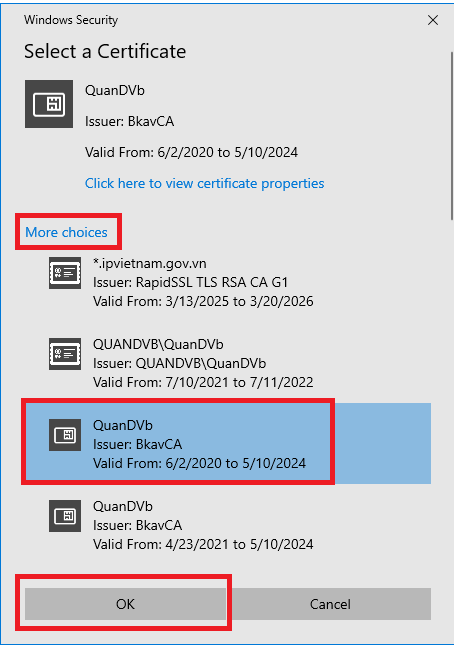
Bước 7: Sau khi ấn ký số sẽ hiển thị bảng lựa chọn chứng thư. Vui lòng chọn đúng tên chứng thư, ngày hết hạn và nhà cung cấp. Nếu không sẽ không được phê duyệt. Rồi ấn “OK”
Lưu ý: Nếu trình duyệt hiển thị thông báo yêu cầu bạn cho phép mở Bkav egov extension thì bạn cần ấn đồng ý rồi thao tác lại
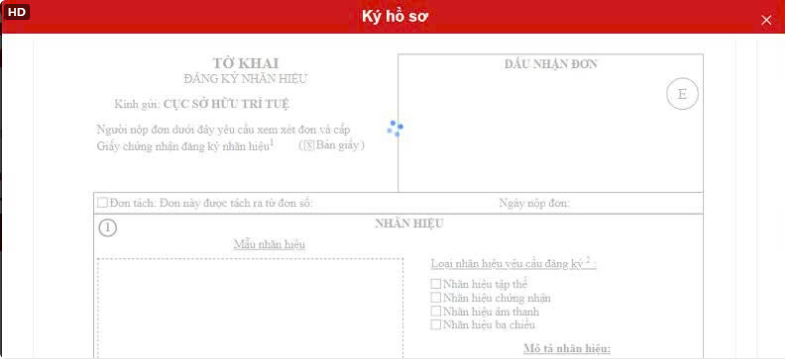
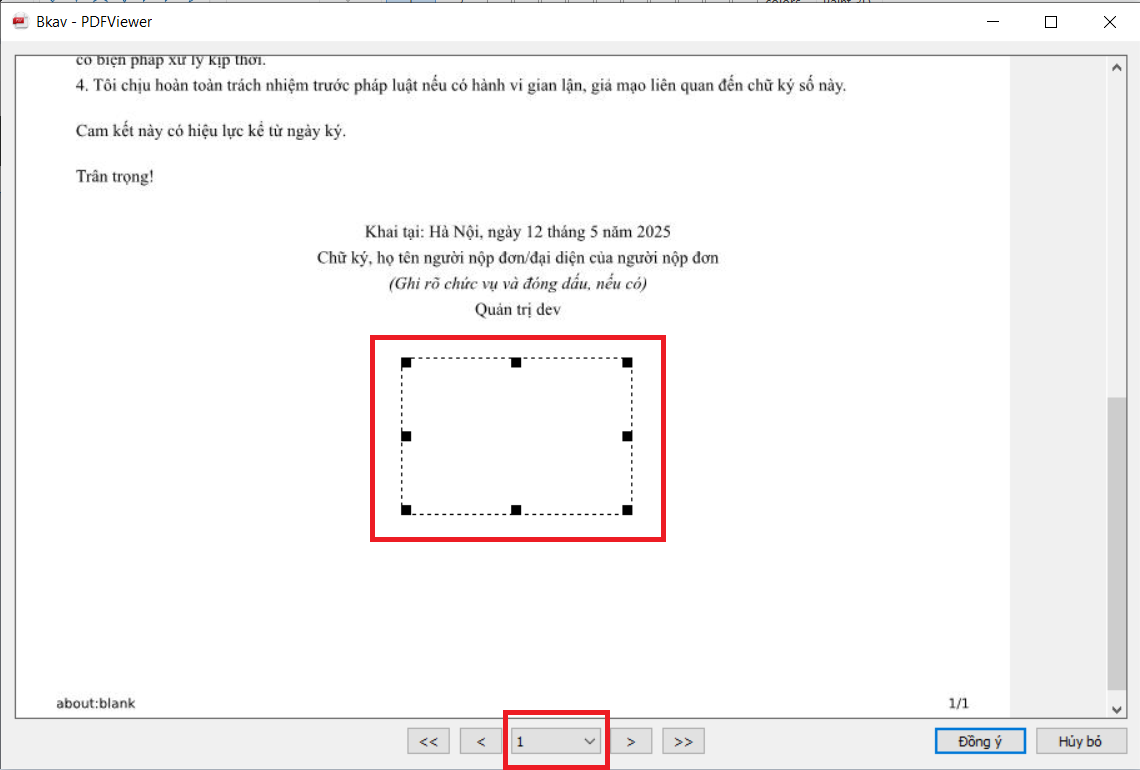
Bước 8: Sau khi ấn OK sẽ hiển thị chương trình Bkav-PDFViewer để chọn vị trí chèn chữ ký.
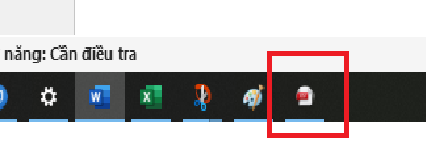
Lưu ý nếu không thấy chương trình này hiện lên mà chỉ thấy trình duyệt hiển thị biểu tượng đang tải (màn hình ký hồ sơ quay mãi) thì bạn để ý thanh taskbar. Có thể chương trình Bkav-PDFViewer bị trình duyệt đè lên. Thì ấn vào khoanh đỏ để chọn vùng ký
Bước 9: Chọn đến trang cần chèn chữ ký và dùng chuột để khoanh vùng khu vực hiển thị. Sau đó ấn “Đồng ý”
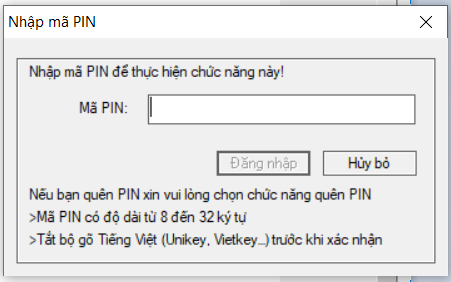
Bước 10: Nhập mã pin của usb ký số
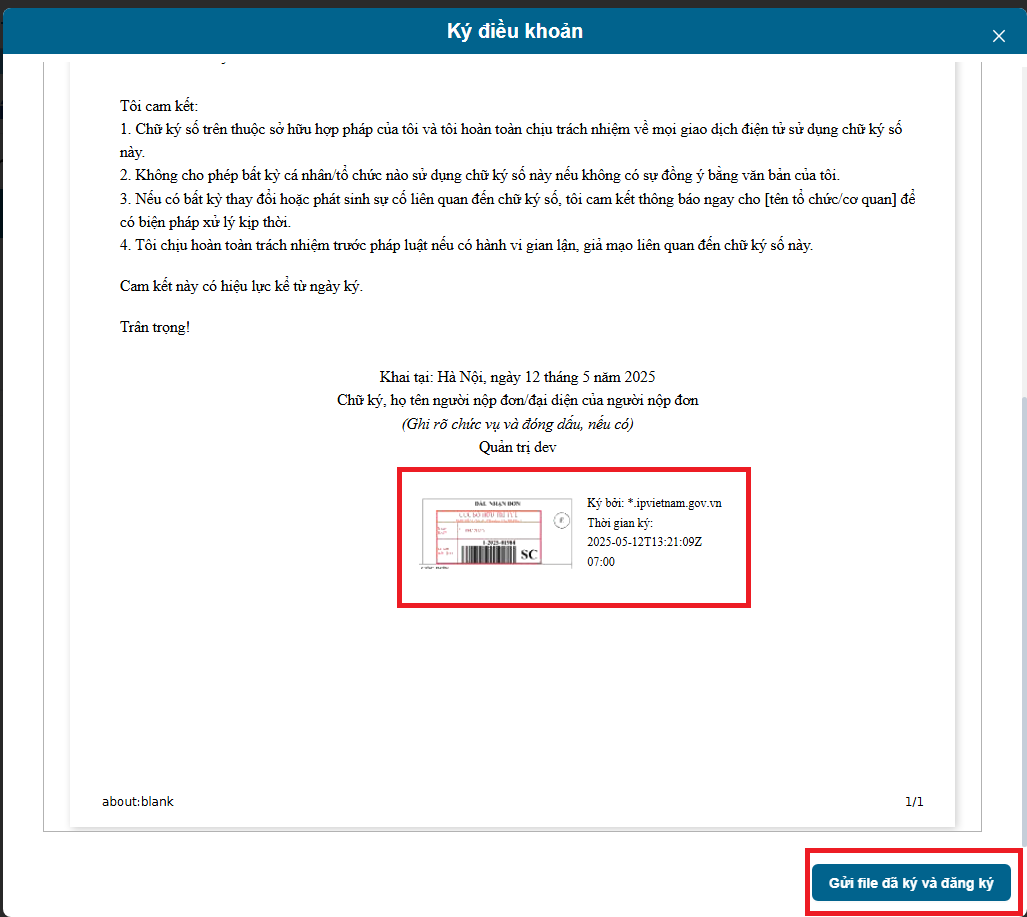
Bước 11: Sau khi ký thành công trình duyệt sẽ hiển thị file đã ký kèm chữ ký. Bạn xác nhận lại chữ ký đã được hiển thị đúng vị trí mong muốn chưa. Sau đó bạn ấn “Gửi file đã ký” là hoàn thành
5. Lưu ý
- Khi cài đặt công cụ ký số, cần lần lượt các file theo thứ tự
– 00.dotnetfx35.exe
– 01.BkavCA Signer Plugin 2.0.exe
– 02.setup_socket_signed.exe
– 03.setup.exe
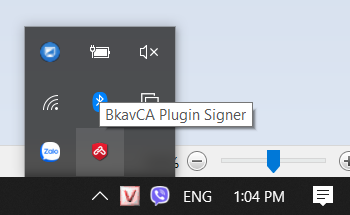
– 04.vcredist_x86.exe - Anh/chị phải đảm bảo đã cài công cụ ký số và đã hoạt động trước khi thực hiện ký số như hình sau
- Hiện tại, trang Cục sở hữu trí tuệ Việt Nam (dichvucong.ipvietnam.gov.vn) chưa hỗ trợ chữ ký số từ xa MISA eSign, anh/chị vui lòng sử dụng chữ ký số USB Token trên trang này. Nếu anh/chị chưa có chữ ký số USB Token, anh/chị đặt mua tại đây
-
Trường hợp thao tác trên trang có Cục sở hữu trí tuệ Việt Nam (dichvucong.ipvietnam.gov.vn) lỗi, anh/chị vui lòng tham gia nhóm hỗ trợ kỹ thuật của trang trên Zalo: https://zalo.me/g/egshsu518




 024 3795 9595
 https://www.misa.vn/