
2. Hướng dẫn thực hiện
2.1. Các bước thực hiện
Bước 1: Cài đặt phần mềm TCT SigningHub
Thực hiện tải và cài đặt phần mềm hỗ trợ ký điện tử TCT SigningHub theo hướng dẫn tại đây.
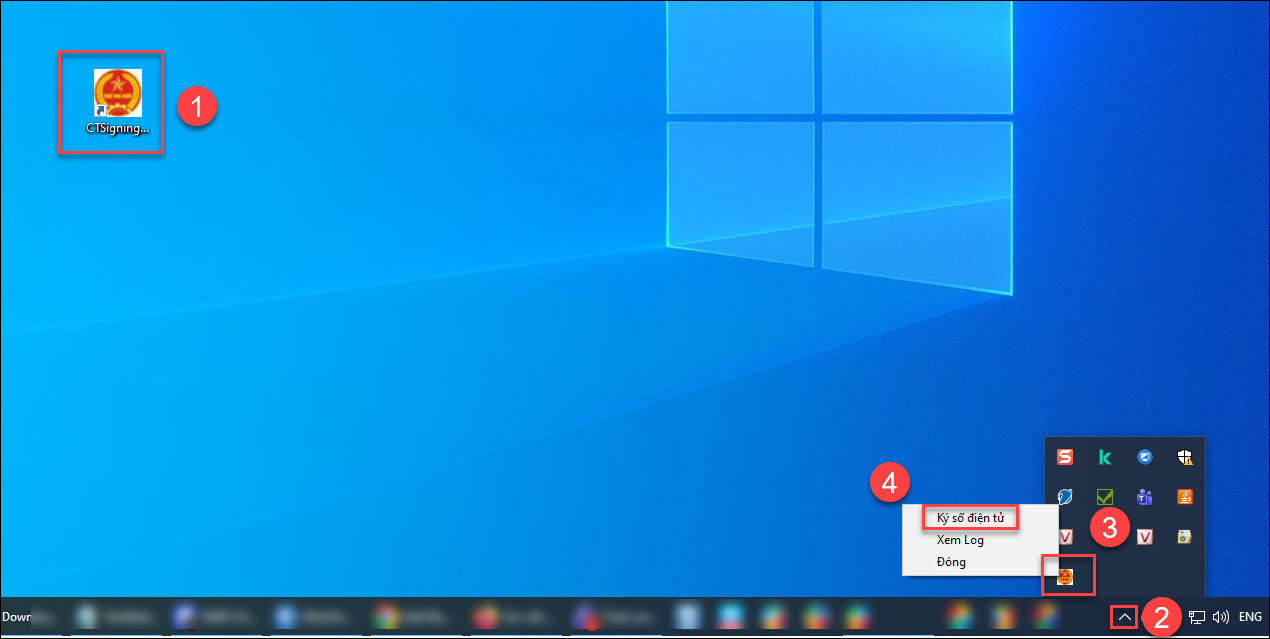
Bước 2: Mở chức năng Ký số điện tử
Nháy chuột phải vào biểu tượng phần mềm ký số TCT SigningHub ở góc dưới cùng bên phải màn hình, chọn Ký số điện tử.
Bước 3: Mở tệp cần ký
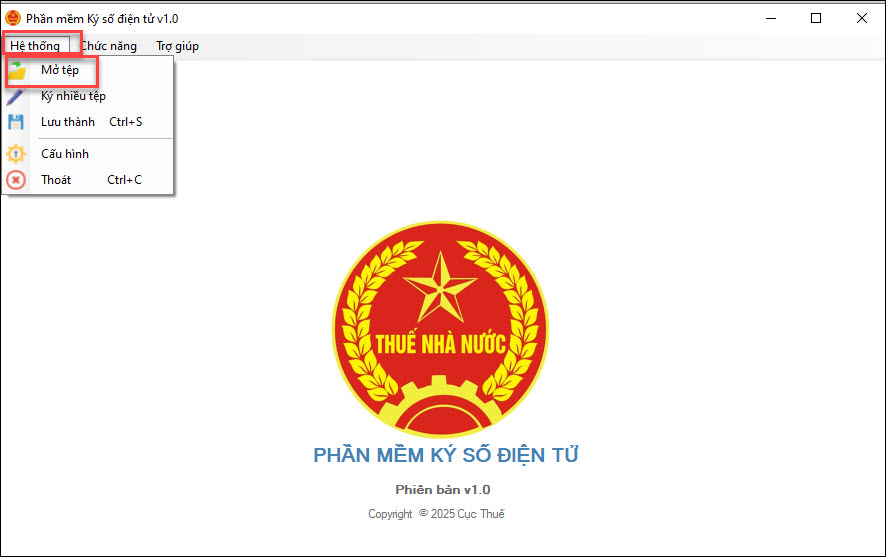
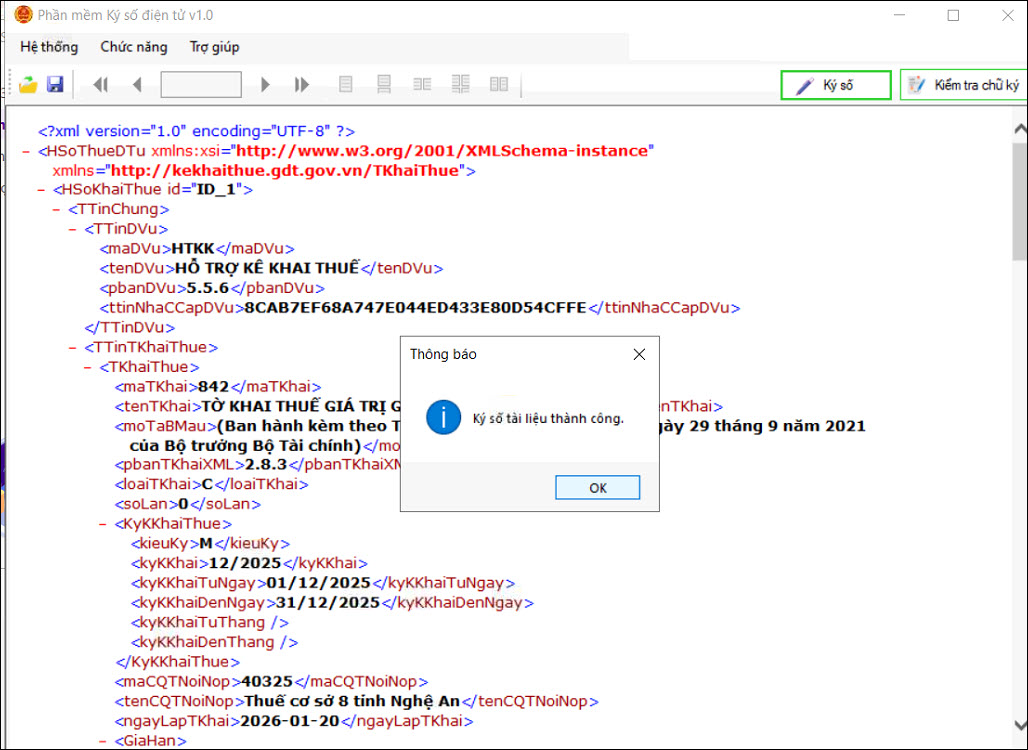
Tại giao diện phần mềm, vào menu Hệ thống \ Mở tệp và tìm đến file tờ khai cần ký số.
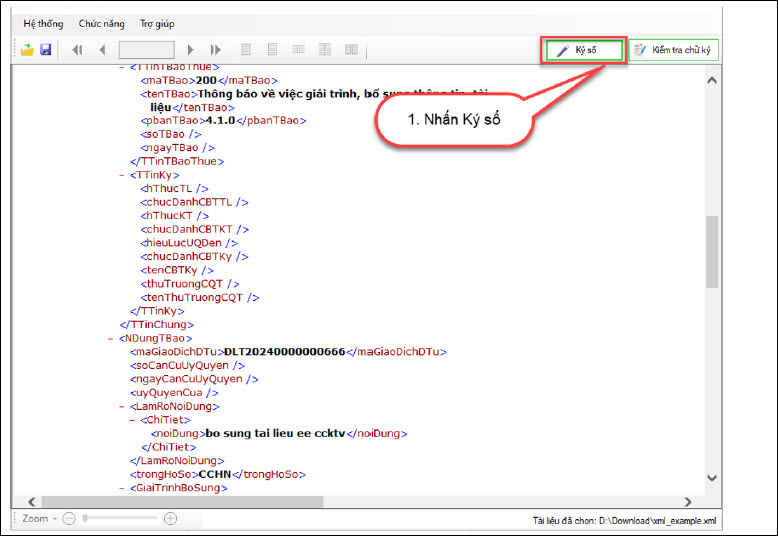
Bước 4: Thực hiện ký số
Nhấn nút Ký số trên giao diện.
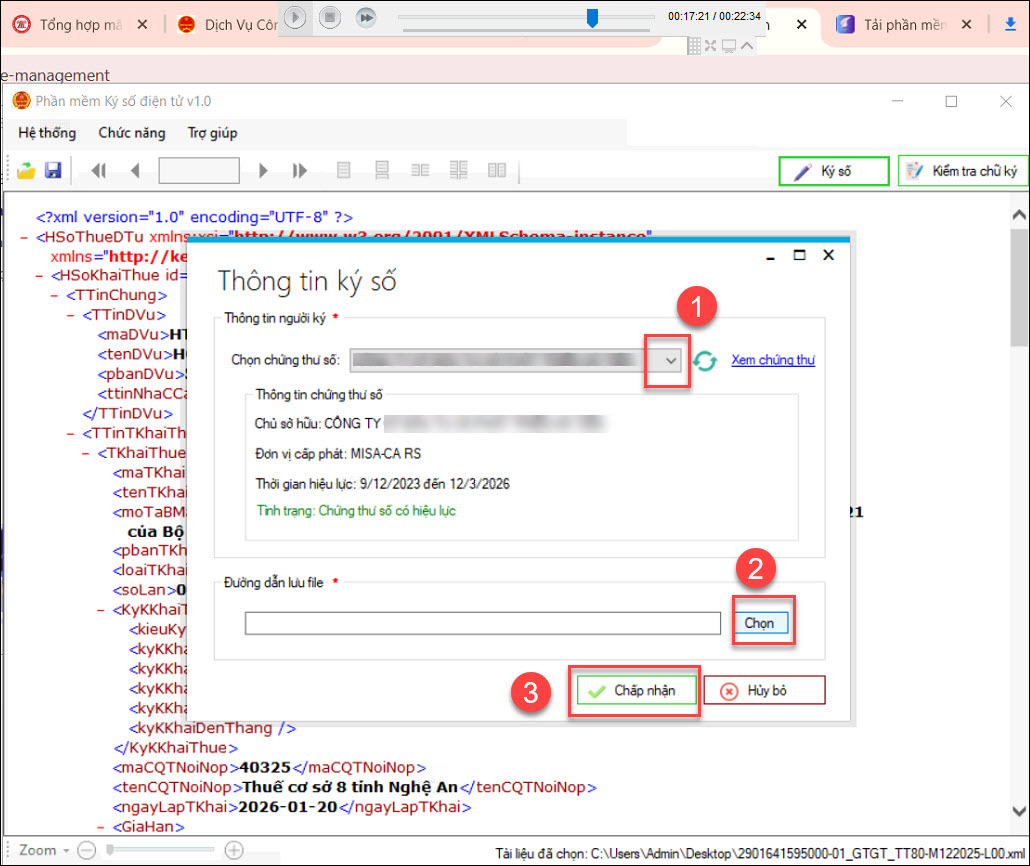
Bước 5: Chọn chứng thư số và nơi lưu file
Tích chọn Chứng thư số, chọn Đường dẫn lưu file sau khi ký, sau đó nhấn Chấp nhận.
Bước 6: Xác thực ký số
- Nhập mã PIN của chữ ký số.
Bước 7: Nộp tờ khai đã ký
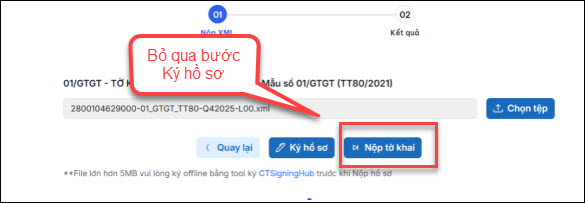
Thực hiện tải file tờ khai XML đã được ký offline lên trang dichvucong.gdt.gov.vn, bỏ qua bước Ký hồ sơ và nhấn Nộp tờ khai.
2.2. Lưu ý
Ngoài ra công cụ TCT SigningHub có hỗ trợ chức năng chuyển đổi định dạng file word, excel, powerpoint (docx, xlsx, pptx) sang định dạng pdf bằng cách chọn mục Chức năng sau đó chọn Office -> PDF và chọn tệp cần chuyển, chọn nơi lưu rồi nhấn nút Chuyển đổi.




 024 3795 9595
 https://www.misa.vn/




