1. Trang chủ
  2. Hướng dẫn cài đặt cấu hình ký số trên Cổng dịch vụ công thuế điện tử (dichvucong.gdt.gov.vn)

Hướng dẫn cài đặt cấu hình ký số trên Cổng dịch vụ công thuế điện tử (dichvucong.gdt.gov.vn)

1. Tổng quan

Mục đích: Hướng dẫn người dùng cài đặt các phần mềm và thiết lập trình duyệt cần thiết để có thể ký và nộp tờ khai điện tử trên Cổng Dịch vụ công của Tổng cục Thuế (dichvucong.gdt.gov.vn).

Nội dung:

  • Cài đặt phần mềm ký điện tử TCT SigningHub.
  • Cài đặt phần mềm ký điện tử eSigner.
  • Thiết lập quyền truy cập cho trình duyệt.

Phạm vi áp dụng: Kế toán, Kế toán trưởng

2. Hướng dẫn thực hiện

2.1. Cài đặt phần mềm TCT SigningHub

Các bước thực hiện

Bước 1: Vào trang https://dichvucong.gdt.gov.vn/ , chọn mục “Trợ giúp” trên Cổng Dịch vụ công Thuế, tải phần mềm TCT SigningHub

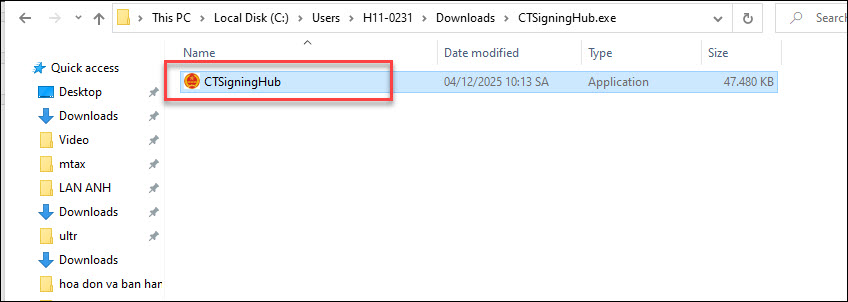
Bước 2: Giải nén và chạy file CTSigningHub từ thư mục Downloads

Bước 3: Thực hiện cài đặt bằng cách nhấn NextInstall

phần mềm ký số TctsigningHub

Bước 4: Nhấn Finish để hoàn tất cài đặt

Lưu ý/ Điều kiện:

  • Phần mềm cần được cài với quyền Admin.
  • Không tắt cửa sổ cài đặt trong quá trình thực hiện.

2.2. Cài đặt phần mềm eSigner

Các bước thực hiện

Bước 1: Truy cập mục “Trợ giúp” trên Cổng Dịch vụ công Thuế, tải phần mềm eSigner

Bước 2: Giải nén và chạy file eSigner_setup từ thư mục Downloads

Bước 3: Nhấn NextInstall để cài đặt

Bước 4: Sau khi cài xong, biểu tượng HĐĐT plugineSigner sẽ hiển thị trên thanh tác vụ

Lưu ý/ Điều kiện:

  • Đảm bảo kết nối Internet ổn định trong quá trình cài đặt.
  • Không chạy đồng thời nhiều phần mềm ký số gây xung đột.

2.3. Thiết lập quyền truy cập trình duyệt

Các bước thực hiện

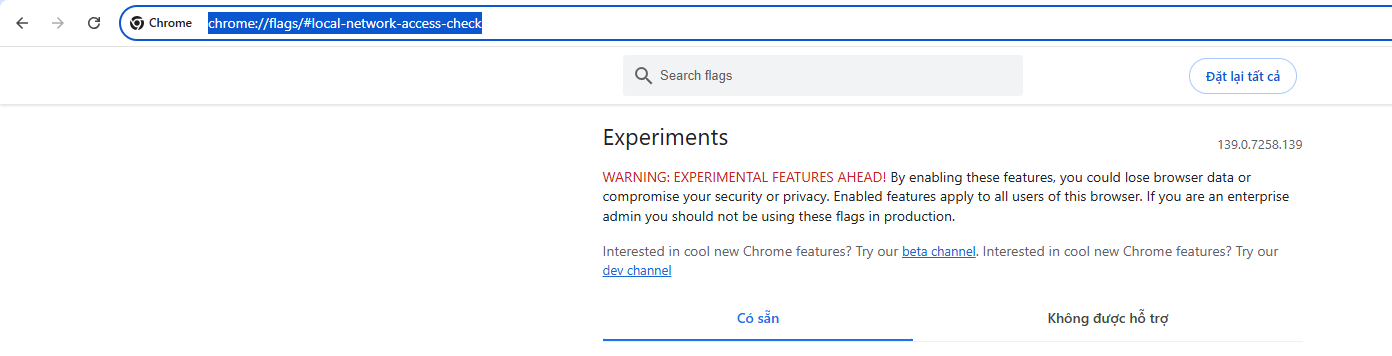
Bước 1: Mở trình duyệt đang dùng và tùy loại trình duyệt copy 1 trong các dòng sau vào ô nhập đường dẫn (link)

  • Chrome: chrome://flags/#local-network-access-check
  • Edge: edge://flags/#local-network-access-check
  • Cốc Cốc: coccoc://flags/#local-network-access-check
  • Brave: brave://flags/#local-network-access-check
  • Opera: opera://flags/#local-network-access-check
  • Các trình duyệt khác anh/chị thay tên trình duyệt vào chỗ 3 chấm …://flags/#local-network-access-check

Media

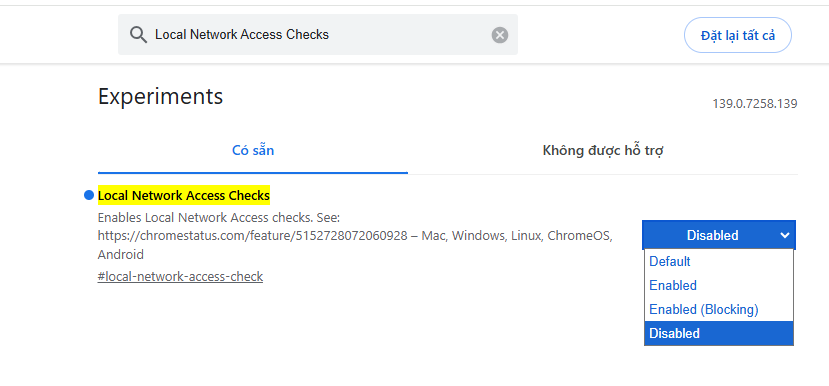
Bước 2: Tìm mục Local Network Access Checks → chọn Disabled

Media

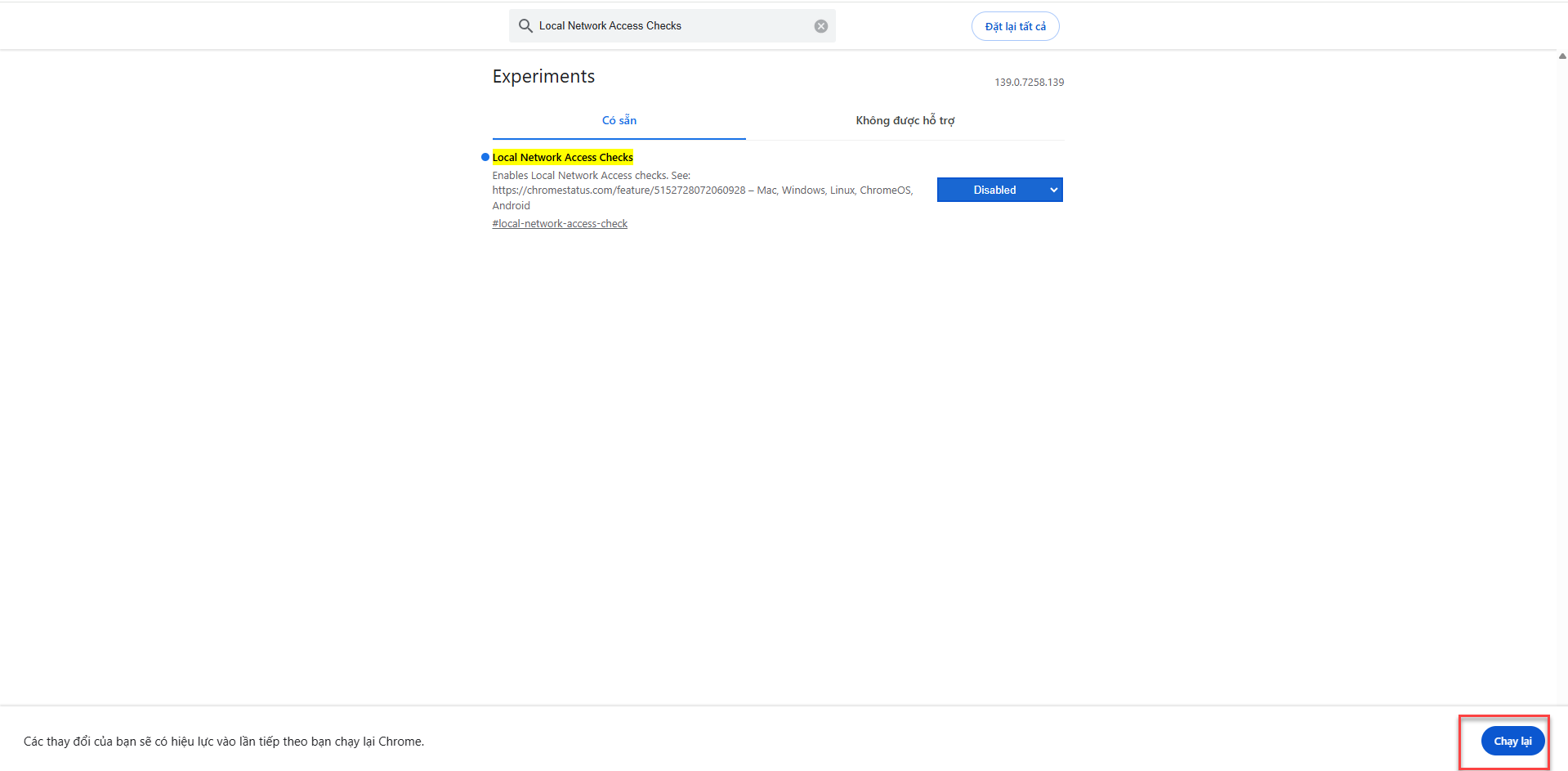
Bước 3: Phía dưới xuất hiện thông báo nhấn Chạy lại (Relaunch) / Khởi động lại trình duyệt

Bước 4: Thực hiện lại thao tác kê khai và ký số

Lưu ý/ Điều kiện:

  • Sau khi thay đổi, cần tải lại trang để áp dụng cấu hình.
  • Đối với hệ điều hành Windows dưới Windows 10 thì phải cài thêm dotnet 4.8, tải theo link tại đây

Bài viết này hữu ích chứ?