Ký trên file Word bằng chữ ký số từ xa

1. Tổng quan

Mục đích: Hướng dẫn người dùng cách sử dụng chữ ký số MISA ESIGN để ký tài liệu trực tiếp trên Microsoft Word (phiên bản 2013 trở lên).

Nội dung:

  • Cài đặt và đăng nhập ứng dụng MISA eSign Desktop.
  • Các bước thực hiện ký số trên tài liệu Word theo từng trường hợp.
  • Hướng dẫn xem thông tin chữ ký số đã ký.
  • Lưu ý quan trọng khi chỉnh sửa tài liệu đã được ký số.

Phạm vi đáp ứng: Kế toán, Kế toán trưởng

2. Hướng dẫn thực hiện

2.1. Cài đặt và đăng nhập app Esign desktop

Xem hướng dẫn chi tiết tại đây.

2.2. Thực hiện ký số

Mở tài liệu cần ký trong Microsoft Word.

2.2.1. Ký xác định vị trí

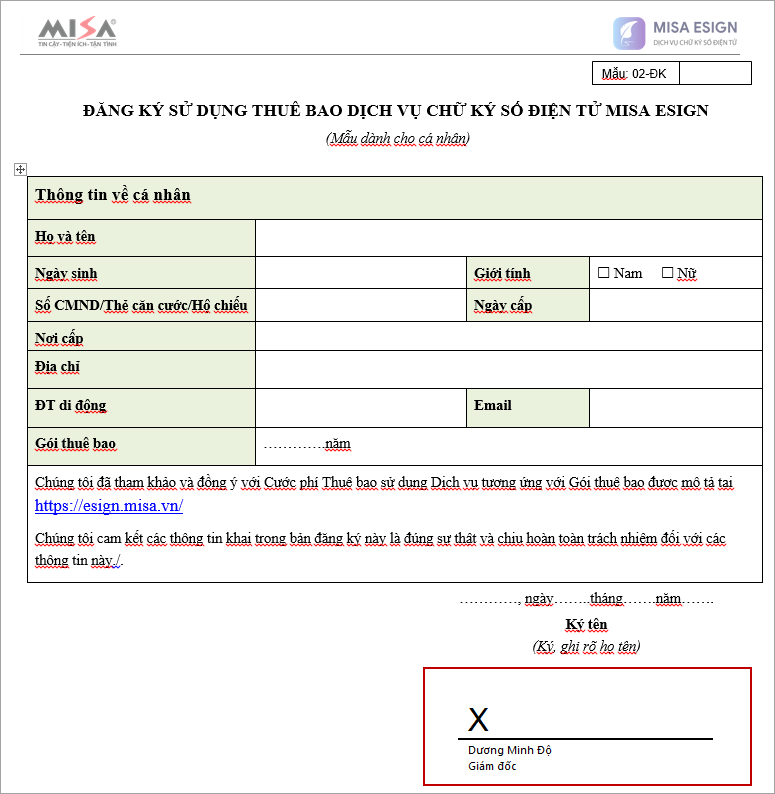
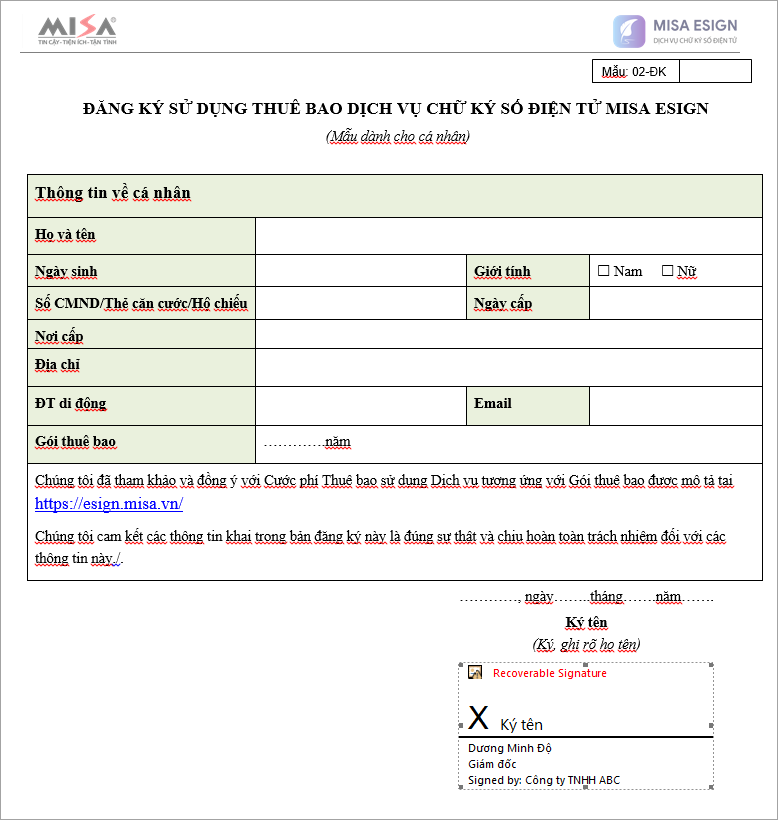
Bước 1: Đặt con trỏ vào vị trí cần ký, nhấn Insert, chọn Signature LineMicrosoft Office Signature Line.

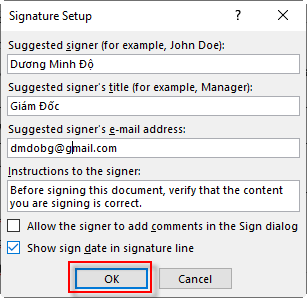
Bước 2: Điền thông tin chữ ký: Tên, chức vụ, email.

Bước 3: Nhấn OK để hoàn tất thiết lập vị trí ký.

Bước 4: Nháy đúp chuột vào vùng ký đã xác định.

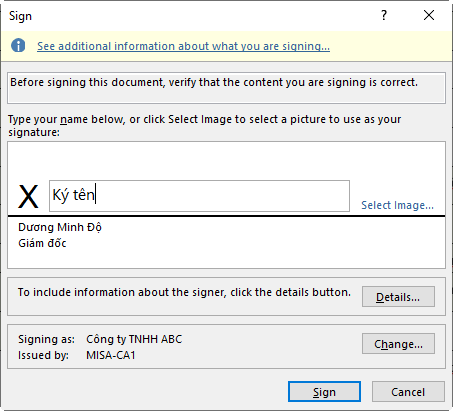
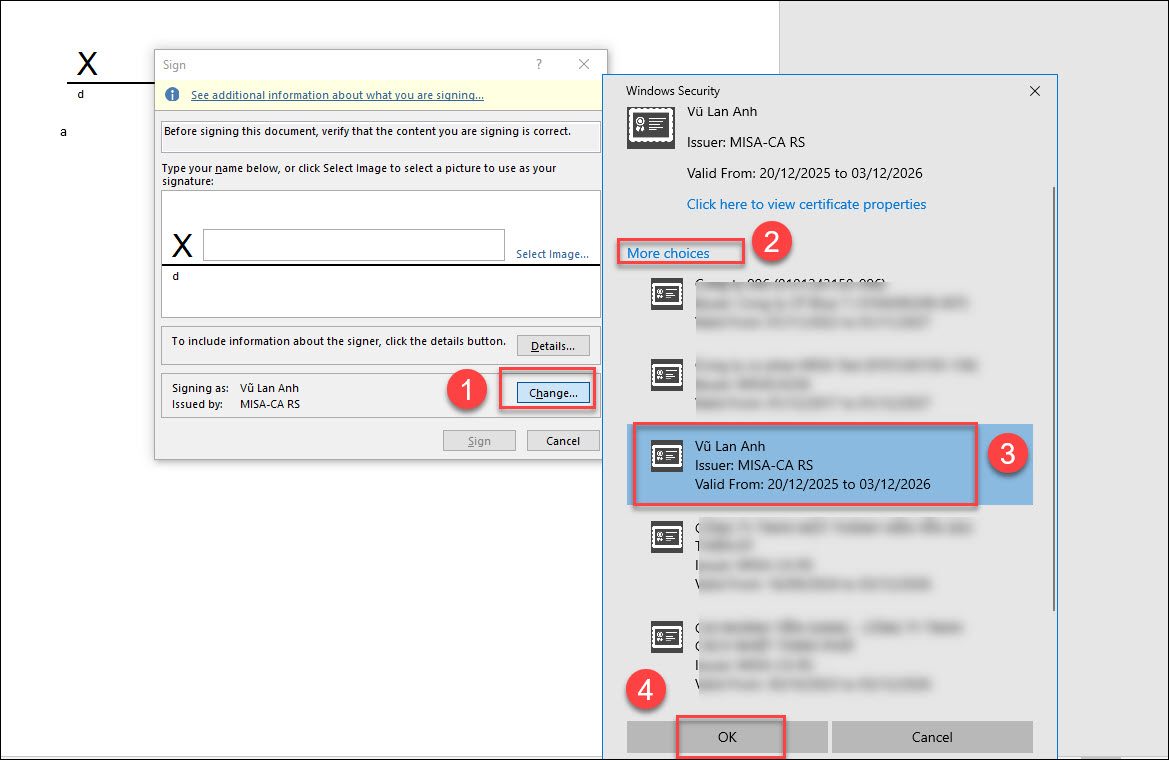
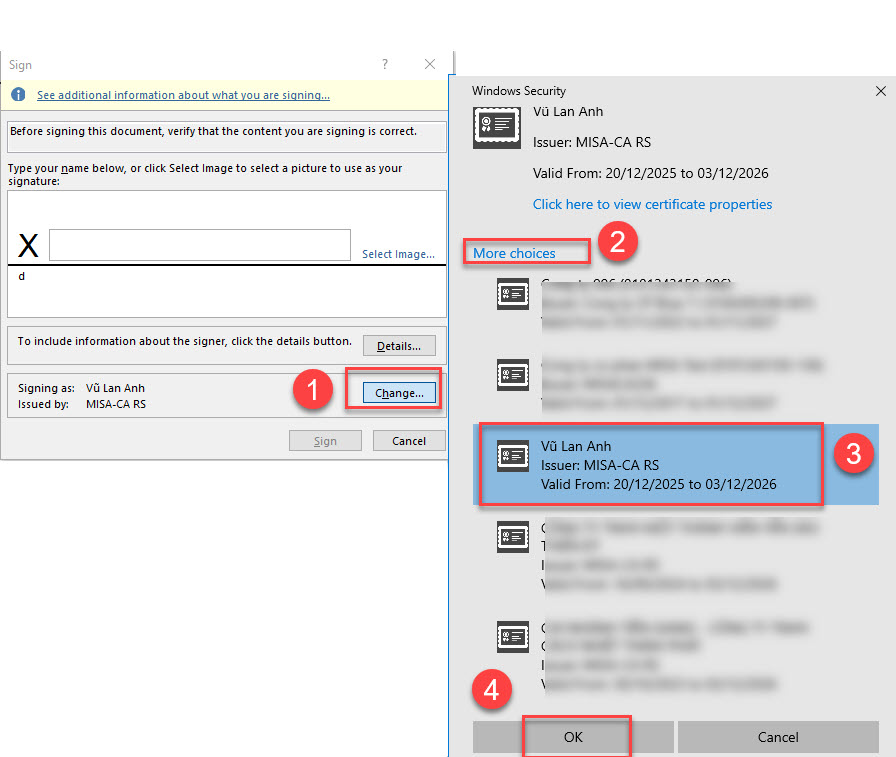
Bước 5: Nếu có nhiều chữ ký số, nhấn ChangeMore choices → chọn đúng chữ ký số cần dùng.

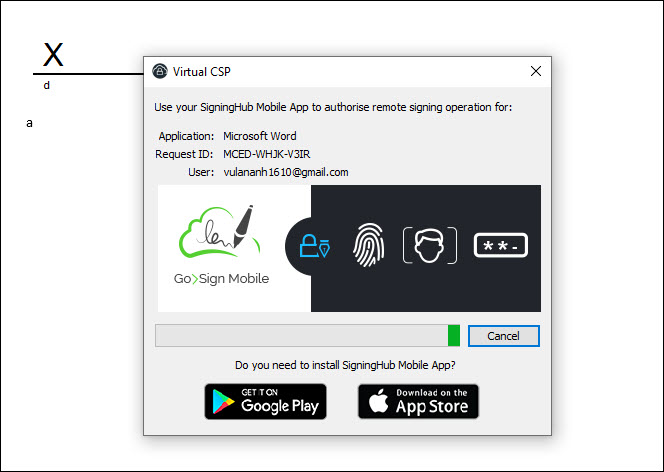
Bước 6: Nhấn Sign. Hệ thống sẽ gửi thông báo đến ứng dụng MISA eSign Mobile.

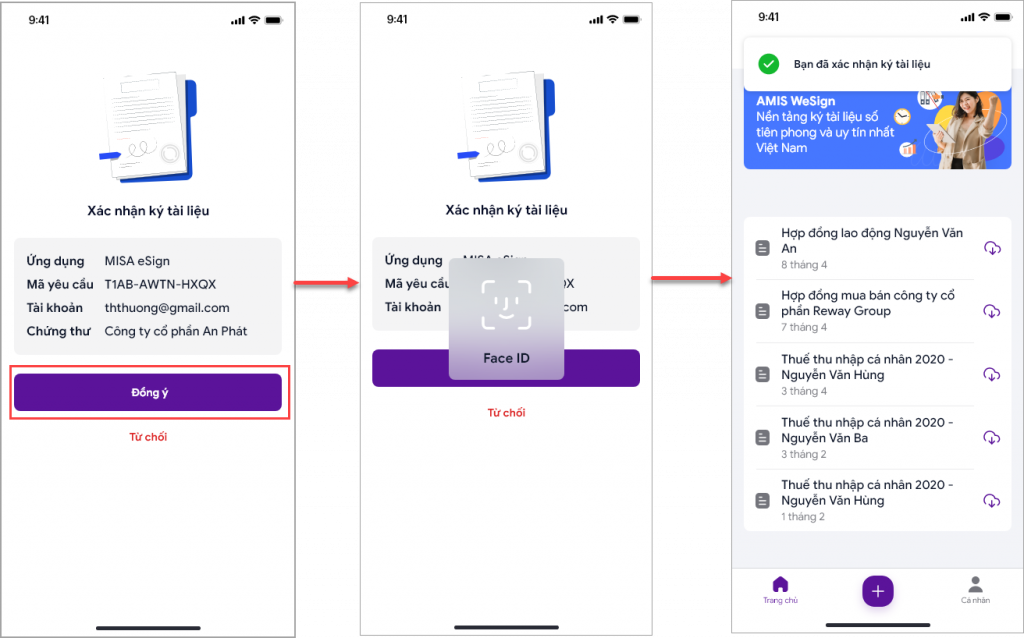
Bước 7: Đăng nhập vào ứng dụng MISA eSign Mobile và xác thực để hoàn tất ký số.

Sau khi xác thực thành công, tài liệu sẽ được ký.

2.2.2 Ký không xác định vị trí

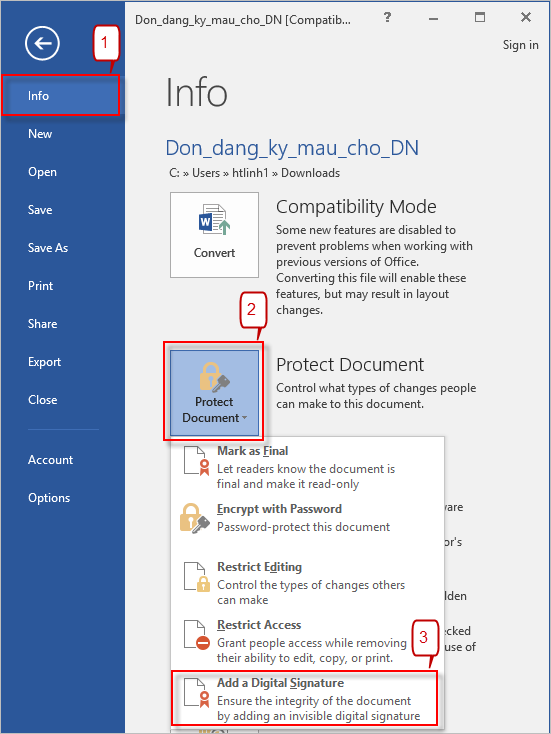
Bước 1: Nhấn FileInfo. Tại mục Protect Document, chọn Add a Digital Signature.

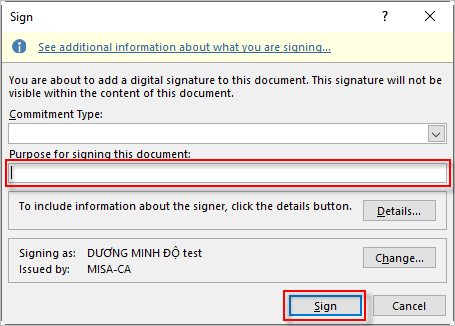
Bước 2: Điền lý do ký tại mục Purpose for signing this document (nếu có).

Bước 3: Nếu có nhiều chữ ký số, nhấn ChangeMore choices → chọn đúng chữ ký số.

Bước 4: Hệ thống gửi thông báo đến ứng dụng MISA eSign Mobile. Đăng nhập và xác thực để ký số.

Sau khi xác thực thành công, tài liệu sẽ được ký.

2.3. Xem thông tin chữ ký số

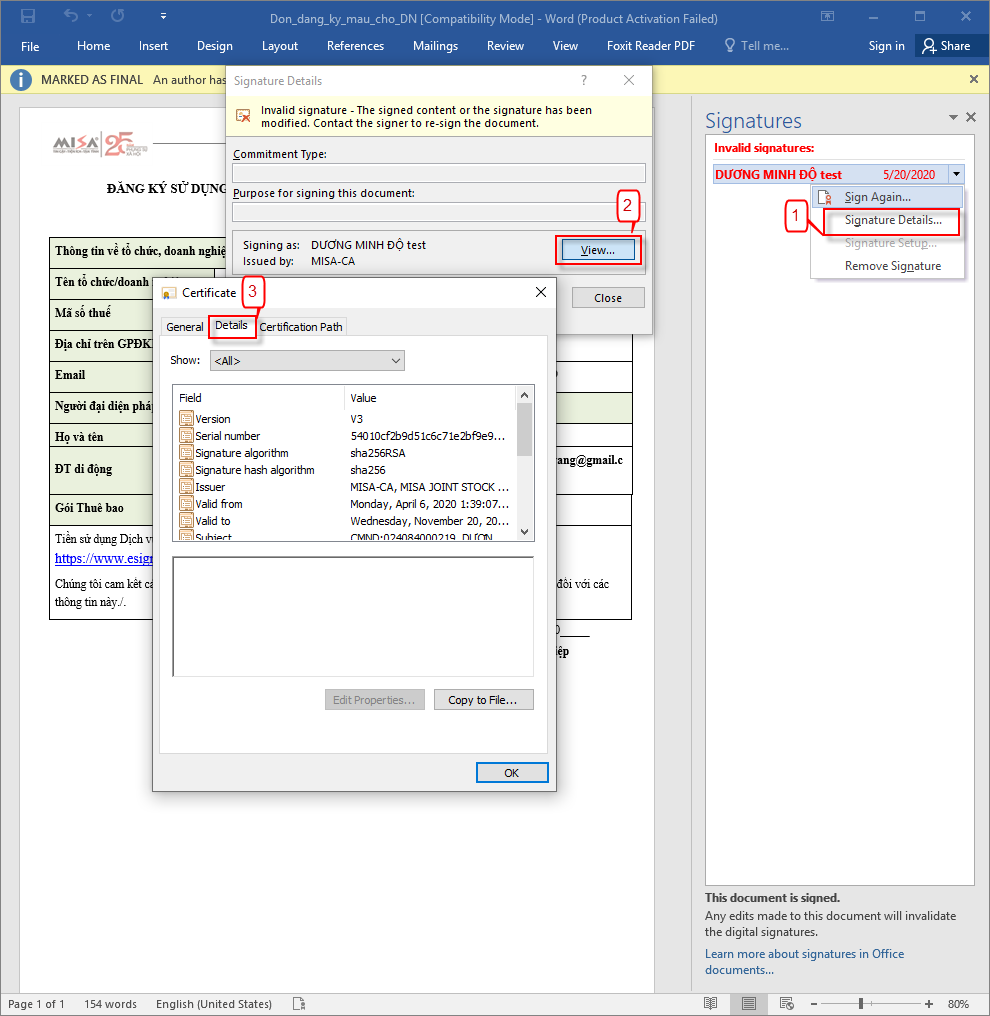
Bước 1: Mở tài liệu đã ký, chọn View Signatures….

Bước 2: Chọn Signature DetailsViewDetails để xem chi tiết chữ ký.

2.4. Lưu ý khi chỉnh sửa tài liệu đã ký
Lưu ý: Với các file đã ký thành công, người dùng không thể thêm, bớt hoặc chỉnh sửa nội dung.

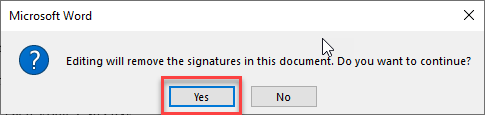
Nếu cần chỉnh sửa, nhấn Edit Anyway, sau đó nhấn Yes để xóa chữ ký số khỏi tài liệu. Sau đó có thể thực hiện chỉnh sửa thông tin.

Bài viết này hữu ích chứ?

Bài viết liên quan