3. Các bước thực hiện
Lưu ý: Anh/chị vui lòng tải và cài đặt ứng dụng MISA eSign trước khi thực hiện nộp hồ sơ. Vui lòng theo dõi hướng dẫn cài đặt tại đây.
Bước 1. Đăng nhập vào ứng dụng MISA eSign.
- Sử dụng tài khoản được cấp (đính kèm trong email hướng dẫn nộp hồ sơ) để thực hiện đăng nhập vào ứng dụng.
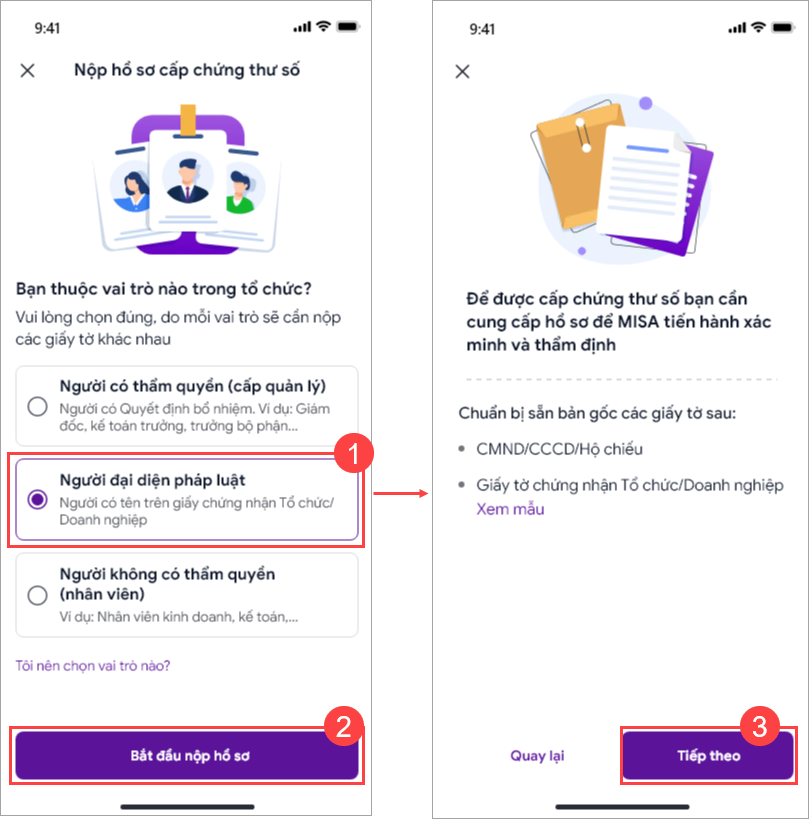
Bước 2. Anh/chị lựa chọn đúng 1 trong các vai trò gồm Người có thẩm quyền (cấp quản lý), Người đại diện pháp luật, Người không có thẩm quyền (nhân viên). Sau đó nhấn Bắt đầu nộp hồ sơ.
Bước 3. Ứng dụng hiển thị nội dung về các giấy tờ cần chuẩn bị để nộp hồ sơ cấp CTS. Nhấn Tiếp theo để chuyển bước thực hiện.
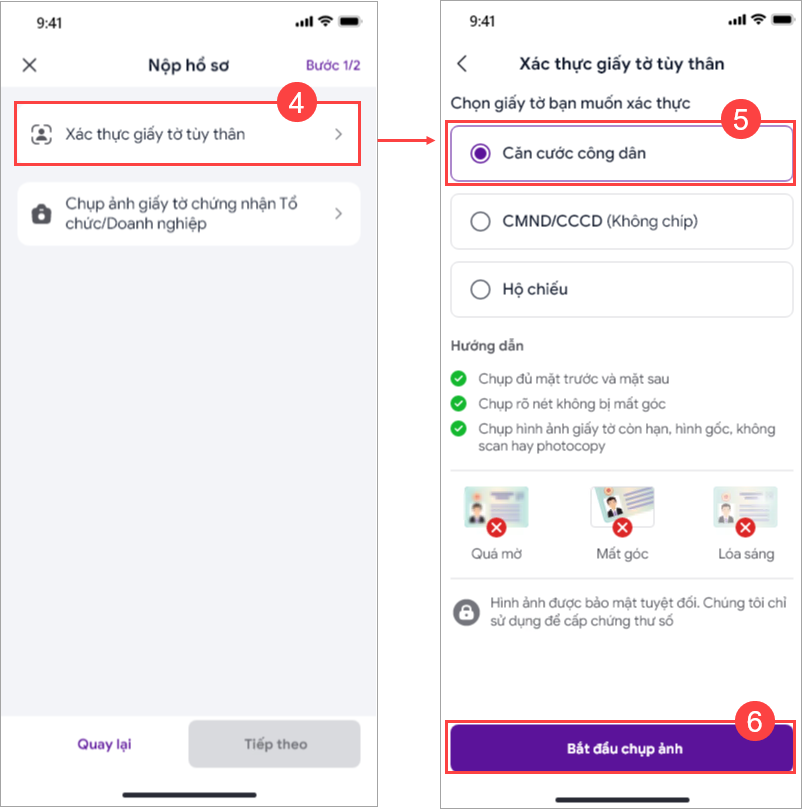
Bước 4. Nhấn chọn Xác thực giấy tờ tùy thân.
Bước 5. Chọn 1 trong 3 loại giấy tờ gồm Căn cước công dân, CMND/CCCD (Không chip), Hộ chiếu, anh/chị muốn sử dụng để xác thực.
Bước 6. Nhấn Bắt đầu chụp ảnh.
Lưu ý: Giấy tờ anh/chị sử dụng để xác thực phải còn thời gian hiệu lực tại thời điểm đang xác thực.
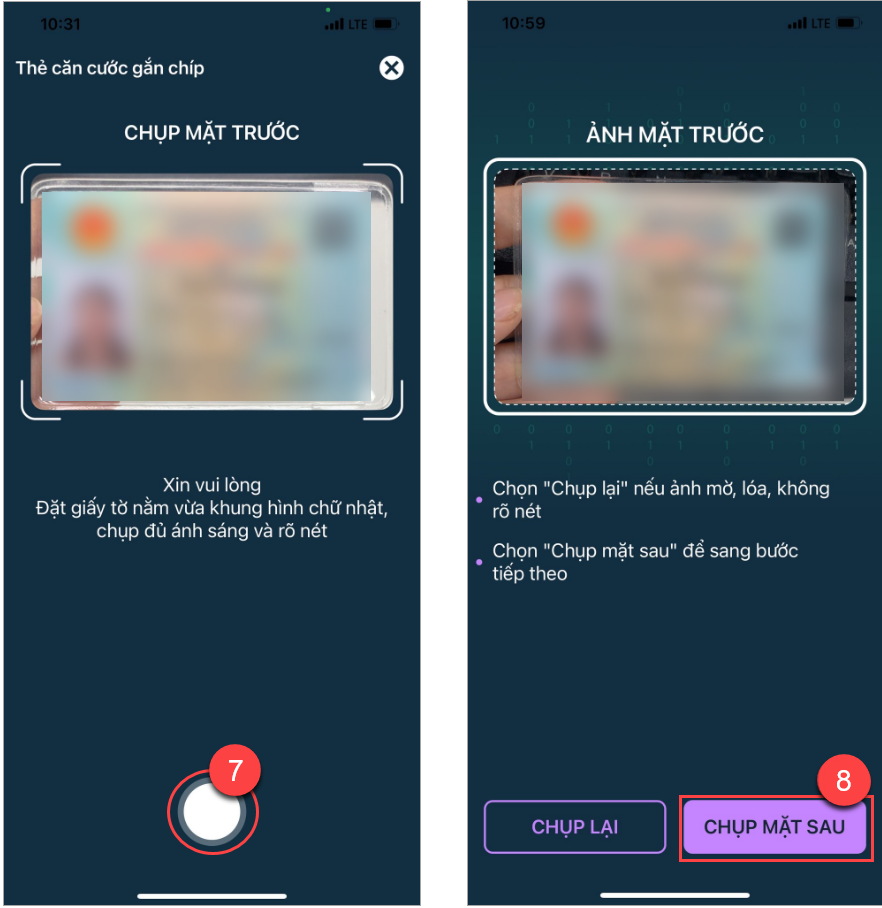
Bước 7. Đưa giấy tờ nằm vừa khung hình trên ứng dụng, chụp đủ ánh sáng và rõ nét. Nhấn vào nút chụp.
Bước 8. Sau khi đã chụp xong mặt trước, nhấn Chụp mặt sau để chụp tiếp mặt còn lại. Cách chụp mặt sau, hoàn toàn tương tự.
Bước 9. Xác thực khuôn mặt.
Theo quy định, anh/chị cần cung cấp hình ảnh khuôn mặt của mình để được xác minh với giấy tờ đã cung cấp.
- Vui lòng giữ điện thoại cố định, đưa khuôn mặt vào khung hình tròn và di chuyển khuôn mặt từ từ theo hướng dẫn.
- Hoàn thành xong, hãy trở lại màn hình chính để nhận kết quả xác thực.
Nếu thông tin chính xác và trùng khớp, hệ thống sẽ thông báo thành công và chuyển sang bước thực hiện tiếp theo.

Lưu ý:
- Nên xác minh khuôn mặt ở khu vực tránh người qua lại nhiều để hệ thống ghi nhận chính xác.
- Nếu quá trình xác minh không thành công, anh/chị vui lòng thực hiện lại.
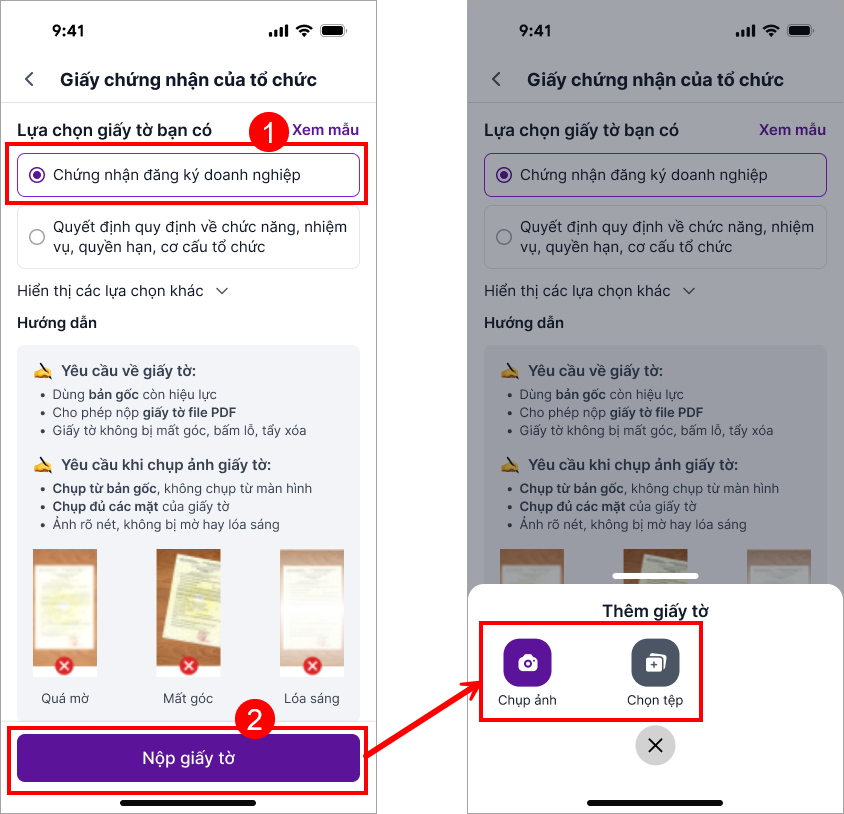
Bước 10. Chụp giấy tờ chứng nhận của tổ chức/doanh nghiệp.
Đối với giấy tờ chứng nhận của tổ chức/doanh nghiệp, anh/chị có thể lựa chọn một trong các giấy tờ sau để chụp:
- Chứng nhận đăng ký của doanh nghiệp
- Quyết định, quy định về chức năng, nhiệm vụ, quyền hạn, cơ cấu tổ chức
- Quyết định thành lập cơ quan/tổ chức
- Giấy chứng nhận đầu tư của cơ quan/tổ chức
Sau khi chọn, nhấn nộp giấy tờ.
Bước 11. Chọn Chụp ảnh hoặc Tải lên tệp từ thiết bị (chỉ hỗ trợ tệp PDF).
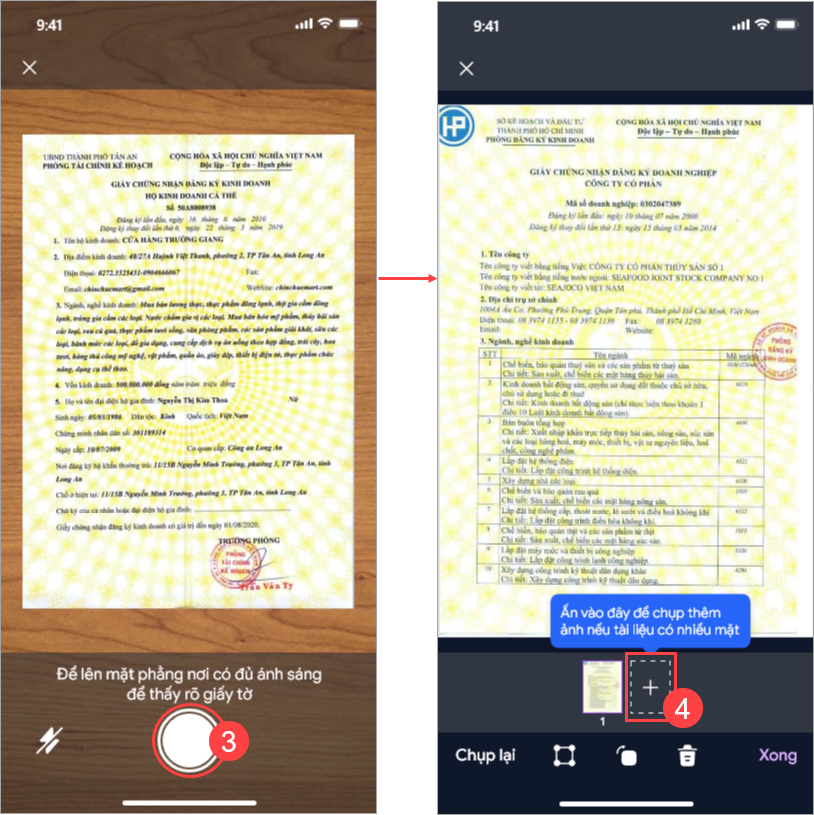
- Nhấn chụp ảnh để chụp lại hình ảnh của giấy tờ.
- Nhấn vào Biểu tượng dấu cộng, để chụp tiếp mặt còn lại của giấy tờ (nếu có).
Chụp thành công, nhấn Xong để hoàn thành.
Lưu ý: Khi hình ảnh anh/chị cung cấp chưa đạt yêu cầu, ứng dụng sẽ yêu cầu chụp lại.
Trường hợp nộp giấy tờ bằng tệp PDF tải lên:
- Chọn tệp PDF từ thiết bị.
- Hệ thống hiển thị giao diện xem trước tệp PDF. Nhấn Xác nhận để tải lên giấy tờ.
Lưu ý: Để tải được tệp PDF giấy tờ trên ứng dụng, anh/chị cần sử dụng:
- iOS: từ phiên bản 42.5 trở lên
- Android: từ phiên bản 40.5 trở lên
Bước 12. Xác nhận thông tin.
Ứng dụng hiển thị thông báo kiểm tra và xác nhận thông tin cấp CTS, anh/chị vui lòng kiểm tra kỹ lại những thông tin này, vì đây là thông tin sử dụng để cấp CTS.
- Thực hiện đối chiếu, kiểm tra kỹ từng mục thông tin: Thông tin tổ chức/doanh nghiệp, Thông tin người đại diện pháp luật.
- Nhập bổ sung phần thông tin Chức vụ.
- Nếu thông tin chưa chính xác, vui lòng nhấn chọn vào thông tin đó và thực hiện chỉnh sửa trực tiếp.
- Nếu thông tin đã chính xác, nhấn chọn Xác nhận & Gửi hồ sơ.
Lưu ý: Các thông tin này là thông tin để cấp CTS, do đó, anh/chị vui lòng kiểm tra kỹ. Tránh trường hợp sai, thiếu phải chỉnh sửa thông tin hồ sơ, mất thời gian.
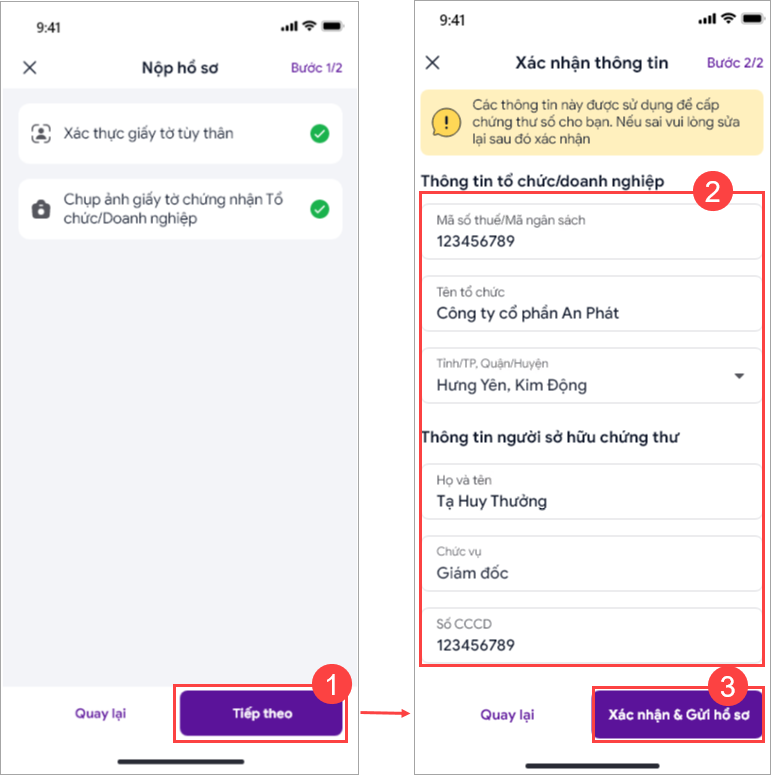
Lưu ý: Phần nhập thông tin chức vụ, ứng dụng sẽ gợi ý một vài chức vụ. Nếu không tìm thấy chức vụ mong muốn, vui lòng kéo xuống mục Khác và nhập chức vụ cụ thể.
Bước 13. Nhập mã OTP được gửi về SĐT để xác nhận thông tin cấp chứng thư lần cuối.
Việc xác nhận thông tin cấp chứng thư bằng OTP đồng nghĩa với việc hồ sơ của anh/chị đã được gửi về cho MISA thành công.
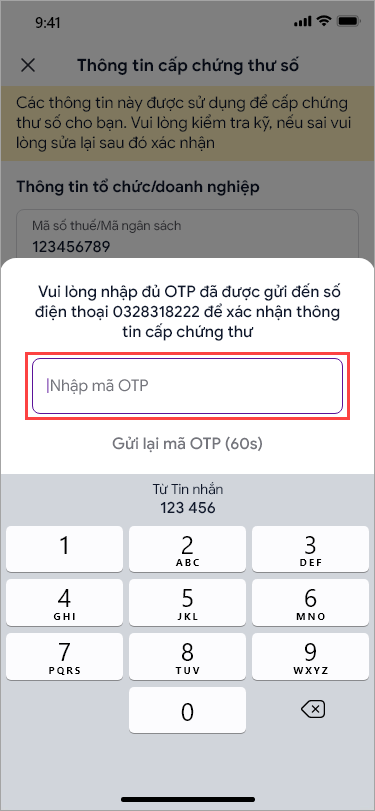
Như vậy là anh/chị đã thực hiện nộp hồ sơ thành công, hồ sơ cấp chứng thư số của anh/chị sẽ được xác minh và thẩm định. Kết quả sẽ được gửi về anh/chị và thông báo qua ứng dụng MISA eSign này.
Ngay sau khi được phê duyệt hồ sơ thành công, anh/chị có thể sử dụng CKS từ xa để ký số.
4. Lưu ý
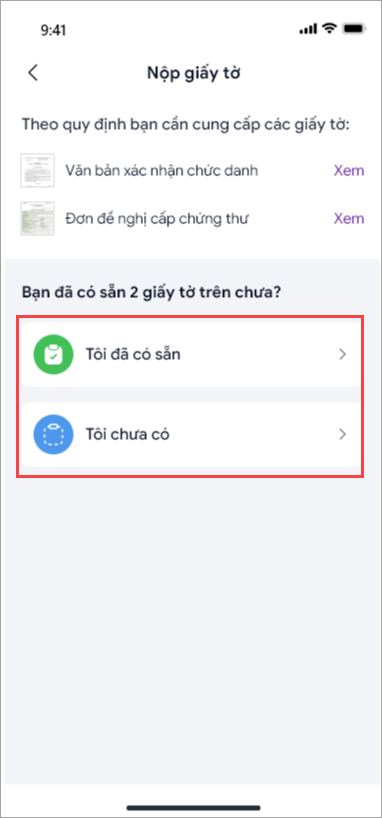
- Nếu anh/chị chọn vai trò là Người có thẩm quyền (cấp quản lý), anh/chị cần nộp thêm văn bản xác nhận chức danh, đơn đề nghị cấp CTS đã được người đại diện pháp luật ký tay, đóng dấu hoặc ký số. Trường hợp không có đủ hồ sơ này anh/chị làm theo hướng dẫn tại đây
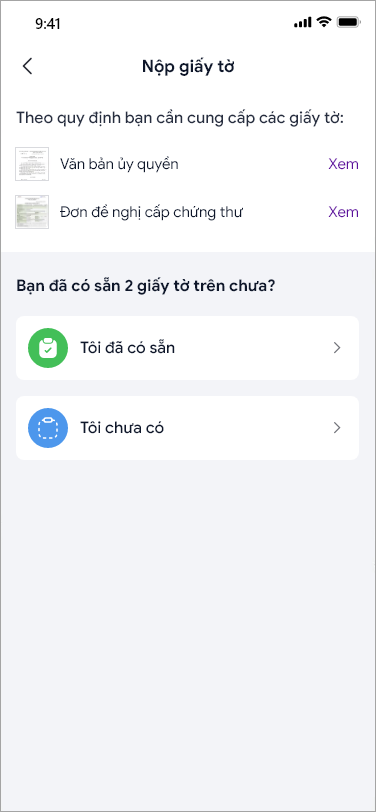
- Nếu anh/chị chọn vai trò là Người không có thẩm quyền (nhân viên), anh/chị cần nộp thêm văn bản ủy quyền, đơn đề nghị cấp CTS đã được người đại diện pháp luật ký tay, đóng dấu hoặc ký số. Trường hợp không có đủ hồ sơ này anh/chị làm theo hướng dẫn tại đây




 024 3795 9595
 https://www.misa.vn/