
4. Các bước thực hiện
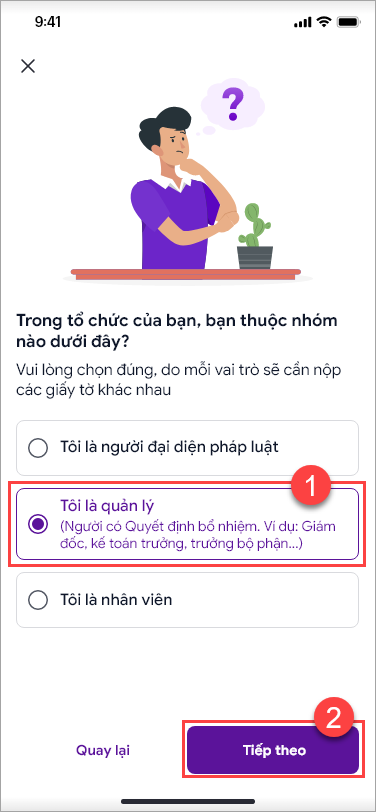
Vui lòng chọn đúng vai trò của chứng thư số Cá nhân thuộc tổ chức.
- (1) Nhấn chọn vai trò: Tôi là Quản lý (Người có quyết định bổ nhiệm. Ví dụ: Giám đốc, Kế toán trưởng, Trưởng bộ phận)
- (2) Nhấn Tiếp theo để tiến hành nộp hồ sơ.
4.1. Cung cấp giấy tờ chứng nhận của tổ chức/doanh nghiệpĐối với loại chứng thư số tổ chức, anh/chị có thể lựa chọn một trong các giấy tờ sau:
Để cung cấp thông tin tổ chức/doanh nghiệp, vui lòng thực hiện như sau:
Trong trường hợp hình ảnh anh/chị cung cấp chưa đạt yêu cầu, ứng dụng sẽ yêu cầu chụp lại. 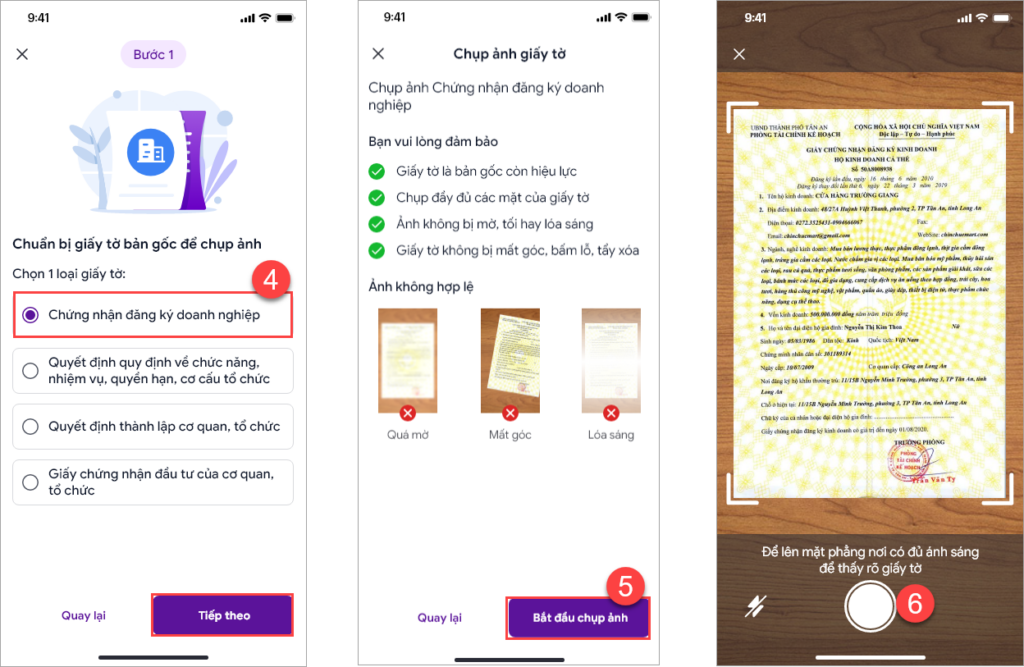 4.2. Cung cấp thông tin người sở hữu chứng thưTiếp đó, anh/chị thực hiện cung cấp các giấy tờ liên quan đến người đại diện pháp luật của chứng thư.
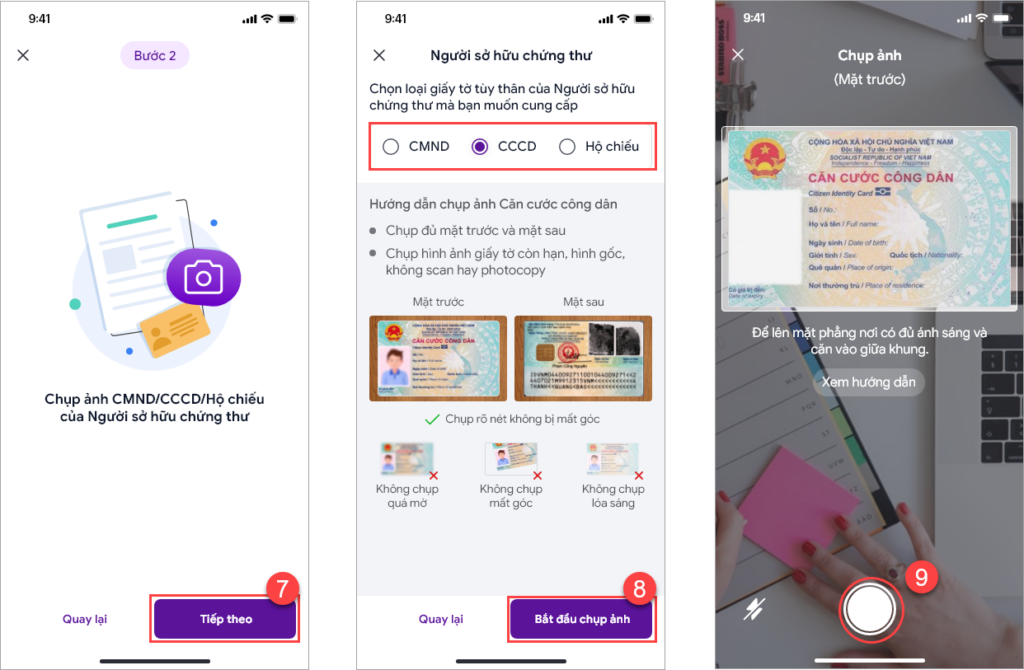 4.3. Quay video mặt trước và mặt sau giấy tờTùy thuộc vào loại giấy tờ anh/chị sử dụng (CCCD/CMND/Hộ chiếu), ứng dụng sẽ yêu cầu anh/chị quay video 2 mặt của giấy tờ:
Hoàn thành việc quay CCCD/CMND. 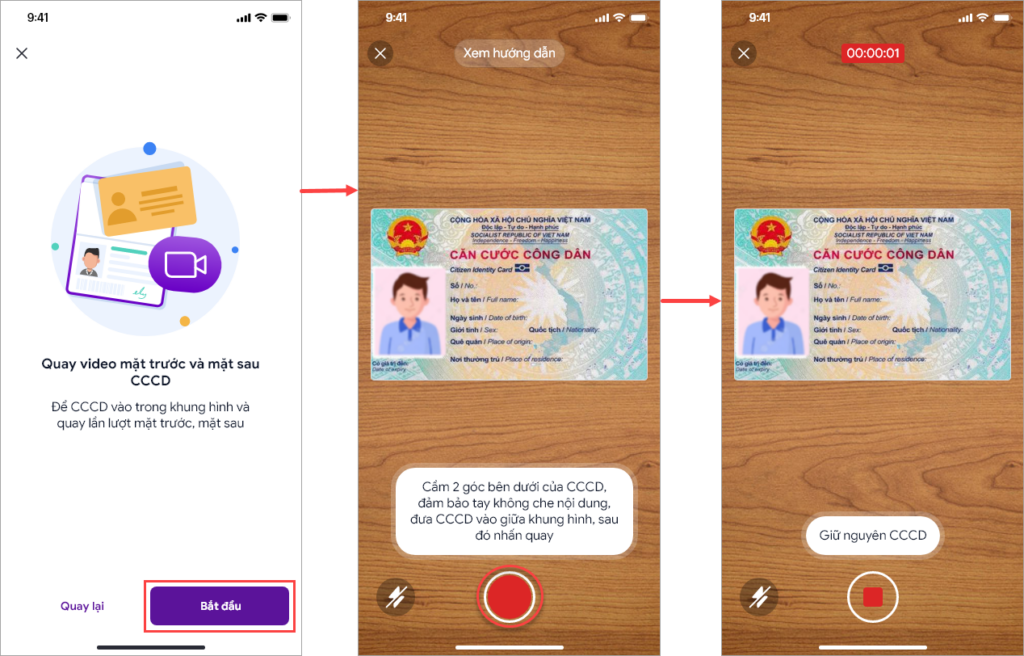 4.4. Cung cấp hình ảnh khuôn mặt để xác minhTheo quy định pháp luật, anh/chị cần cung cấp hình ảnh khuôn mặt của mình để được xác minh và cấp chứng thư số:
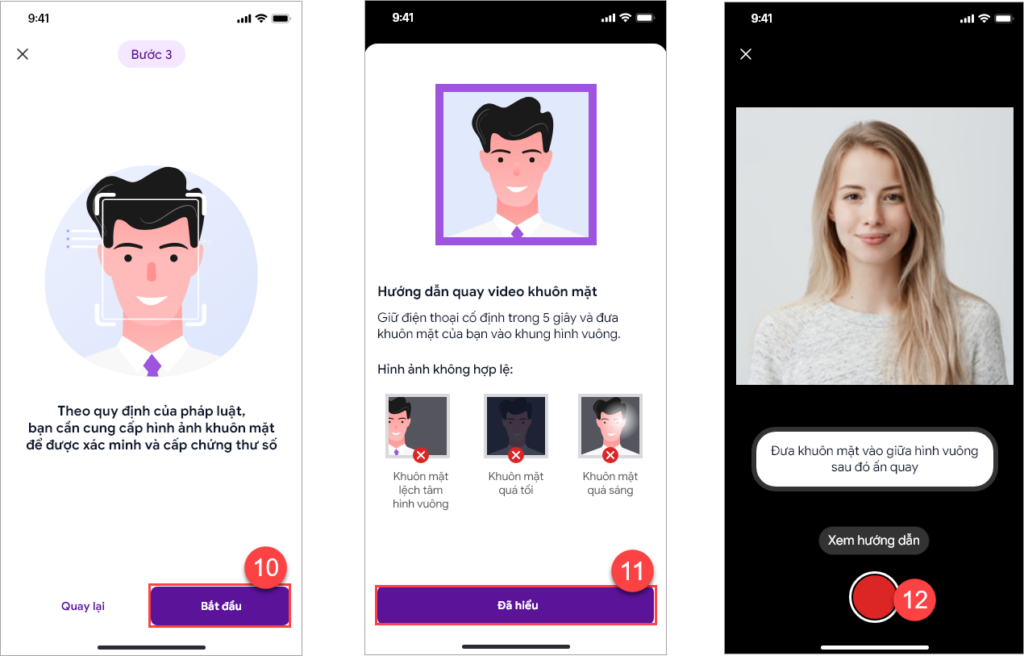 Hệ thống sẽ thực hiện đối chiếu khuôn mặt và thông tin cá nhân trên giấy tờ. Nếu trùng khớp thông tin. hệ thống sẽ hiển thị thông báo xác thực thành công. 4.5. Kiểm tra thông tin hồ sơCác thông tin được hệ thống tự động trích rút từ các giấy tờ anh/chị khai báo. Vui lòng kiểm tra và xác nhận lại:
Lưu ý: Thông tin anh/chị khai báo phải trùng khớp với thông tin trên giấy tờ liên quan và đơn đề nghị cấp chứng thư số.
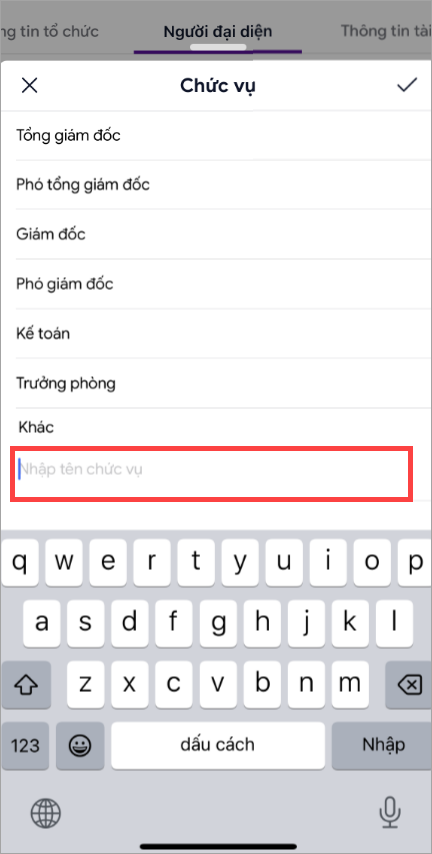
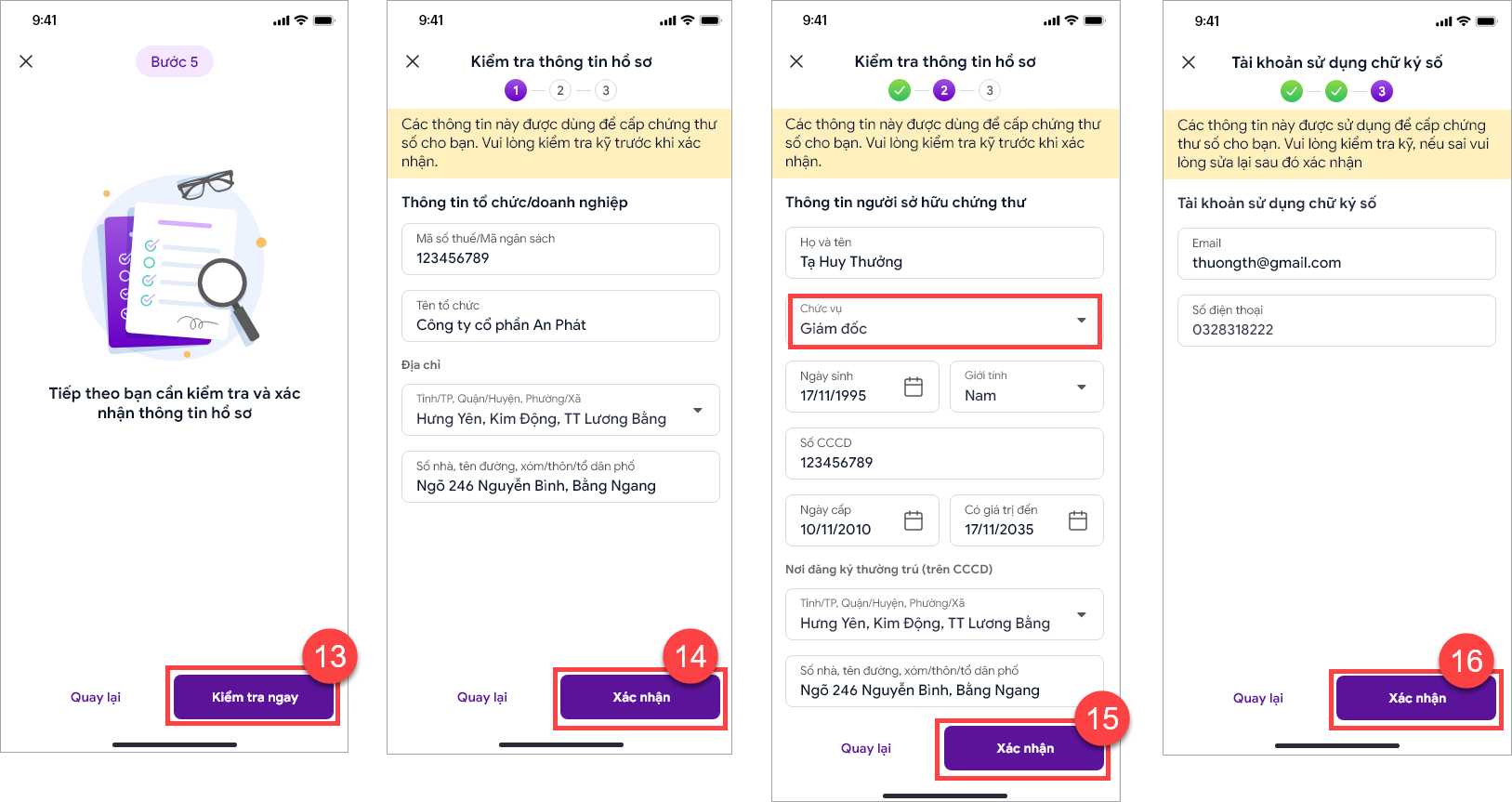 Lưu ý: Phần thông tin chức vụ, ứng dụng sẽ gợi ý một vài chức vụ. Nếu không tìm thấy chức vụ mong muốn, vui lòng kéo xuống mục Khác và nhập chức vụ cụ thể.
4.6. Nộp giấy tờ xác nhận chức danhVui lòng chụp ảnh một trong các giấy tờ sau:
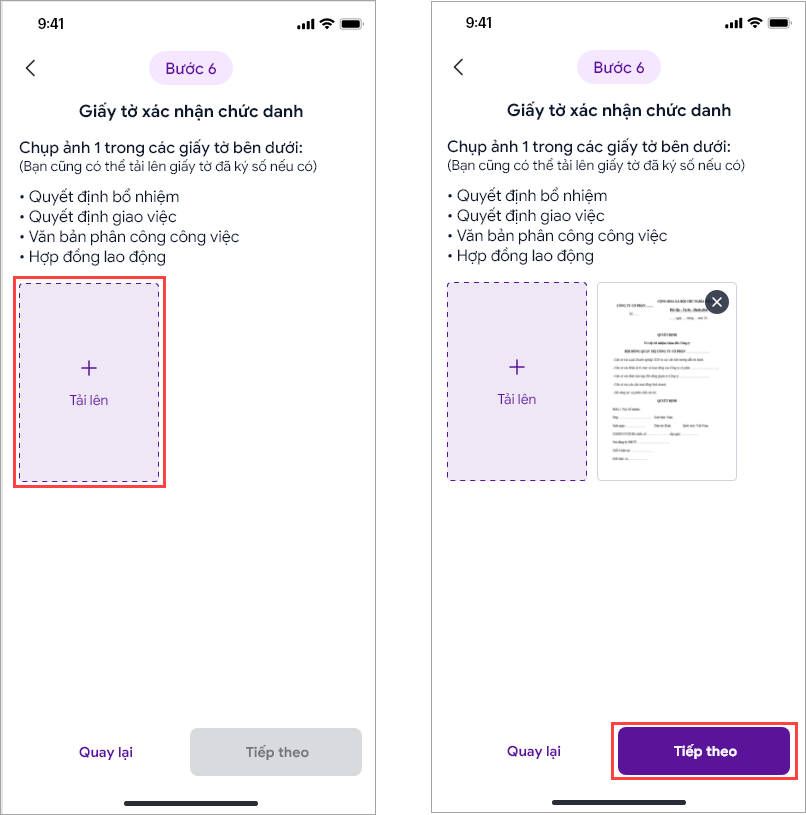
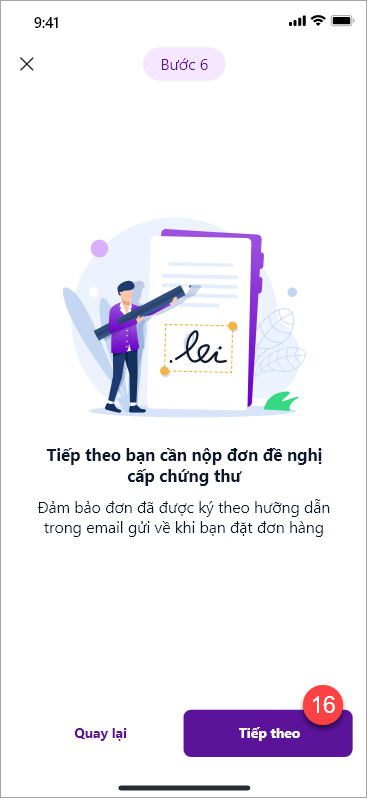
4.7. Ký vào đơn đề nghị cấp chứng thư sốTiếp đó, anh/chị vui lòng nộp đơn đề nghị cấp chứng thư số. Đơn đề nghị có thể được ký tay hoặc ký số. Lưu ý: Đơn đề nghị cấp chứng thư số được đính kèm theo email Hướng dẫn nộp hồ sơ cấp chứng thư số, ngay sau khi khách hàng thành công. Anh/chị có thể lựa chọn nộp bản ký tay hoặc ký số cho MISA eSign.
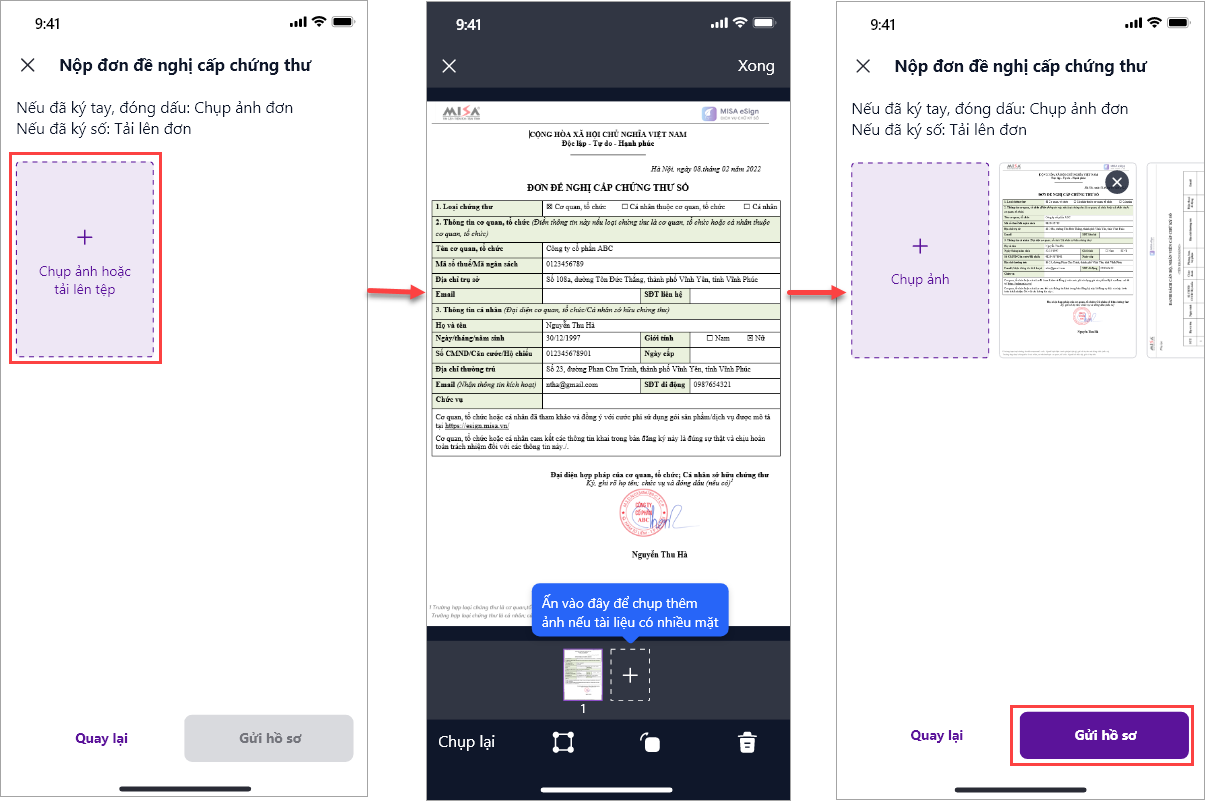
Trường hợp anh/chị muốn ký tay/đóng dấu lên đơn. Thực hiện như sau:
Sau khi chụp ảnh đơn thành công, anh/chị nhấn Gửi hồ sơ. Lưu ý: Đối với trường hợp ký tay lên đơn, anh/chị vui lòng giữ lại Đơn đề nghị cấp chứng thư số đã ký. Vì sau khi nộp hồ sơ trên ứng dụng thành công, MISA sẽ liên hệ với anh/chị để thu lại giấy tờ này theo quy định.
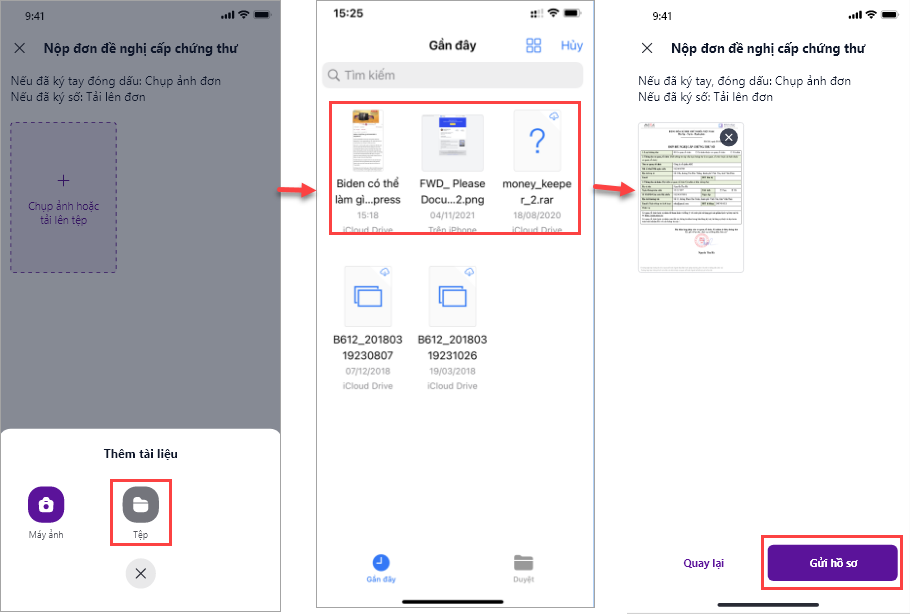
Trường hợp anh/chị có chữ ký số và muốn ký số lên đơn. Thực hiện như sau:
Sau khi tải đơn lên thành công, anh/chị nhấn Gửi hồ sơ.
Như vậy, anh/chị đã thực hiện nộp hồ sơ bản mềm thành công. Hồ sơ sẽ được gửi đến cho MISA thẩm định và phê duyệt để cấp phát chứng thư trong thời gian sớm nhất. 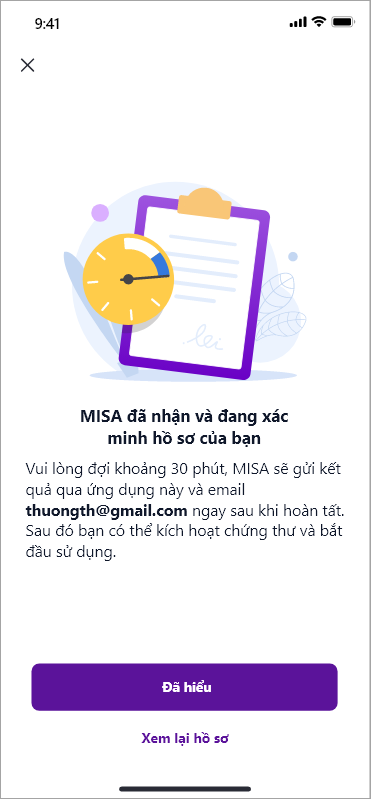 |




 024 3795 9595
 https://www.misa.vn/