Ký nộp hồ sơ BHXH điện tử trên AMIS BHXH bằng chữ ký số từ xa

1. Tổng quan

Mục đích: Hướng dẫn người dùng thực hiện ký nộp hồ sơ BHXH trên phần mềm AMIS BHXH bằng chữ ký số từ xa MISA eSign mà không cần sử dụng USB Token.

Nội dung: Bài viết bao gồm các phần chính sau:

  • Thiết lập chữ ký số từ xa MISA eSign trên phần mềm AMIS BHXH.
  • Các bước ký nộp hồ sơ BHXH điện tử bằng chữ ký số từ xa MISA eSign.

2. Hướng dẫn thực hiện

2.1. Thiết lập chữ ký số từ xa MISA eSign

Để kết nối phần mềm AMIS BHXH với chữ ký số từ xa MISA eSign, anh/chị thực hiện như sau:

Bước 1: Tại giao diện làm việc chính của phần mềm AMIS BHXH:
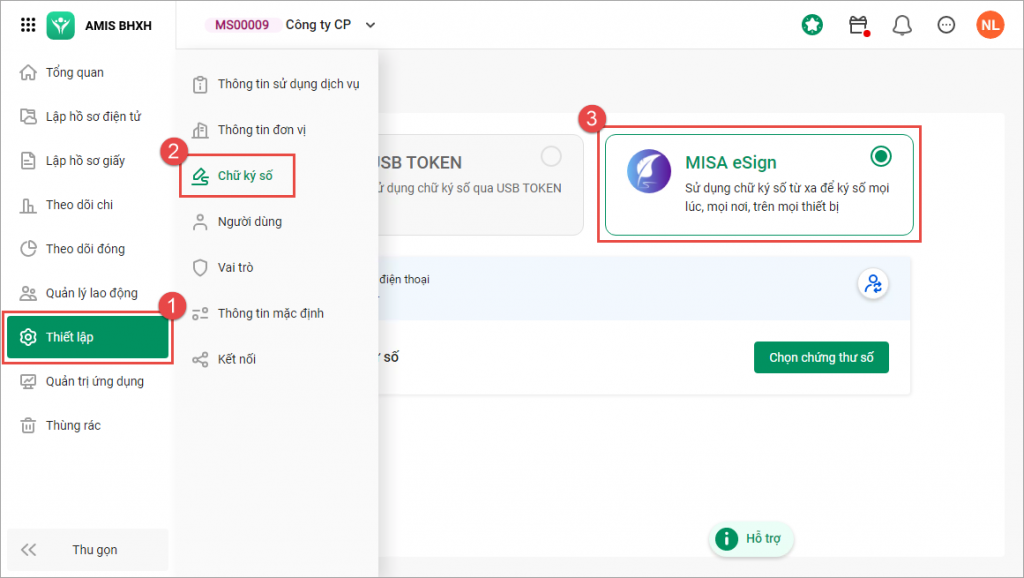
  • (1) Chọn Thiết lập
  • (2) Nhấn chọn Chữ ký số
  • (3) Tích chọn CKS MISA eSign để sử dụng chữ ký số từ xa MISA eSign

Bước 2: Khi đó, hệ thống hiển thị cửa sổ yêu cầu đăng nhập tài khoản MISA eSign:
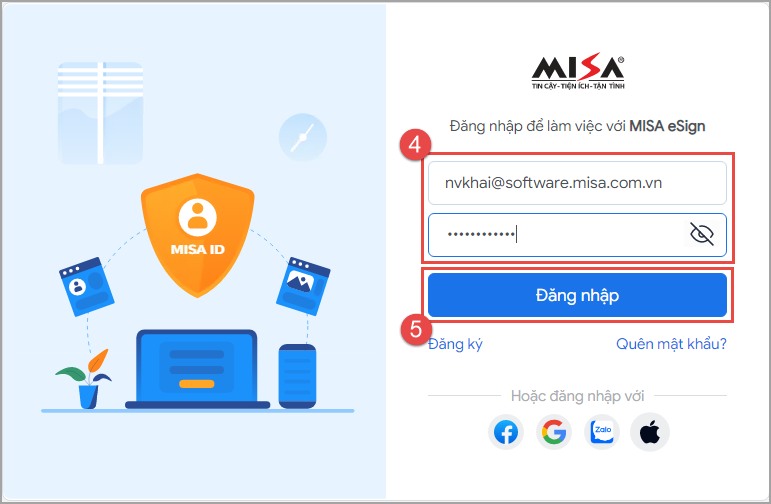
  • (4) Nhập tài khoản MISA eSign (Tài khoản này là tài khoản anh/chị được cấp khi đăng ký CTS thành công)
  • (5) Nhấn Đăng nhập.

Bước 3: Trường hợp đơn vị có nhiều chứng thư số.
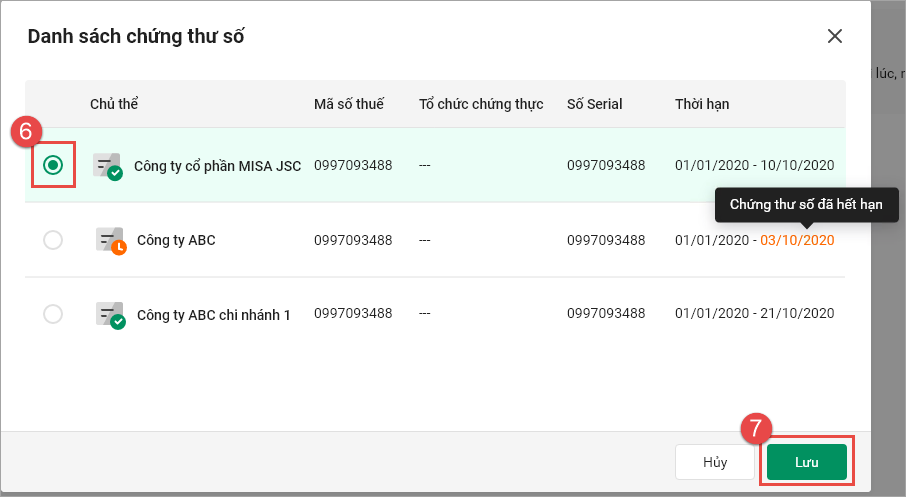
  • (6) Chọn Chứng thư số phù hợp để sử dụng ký nộp hồ sơ.
  • (7) Nhấn Lưu.
  • Trường hợp đơn vị chỉ có một chứng thư số duy nhất thì bỏ qua bước này.

Như vậy, anh/chị đã thực hiện thiết lập chữ ký số từ xa MISA eSign thành công.

2.2. Ký nộp hồ sơ BHXH điện tử bằng chữ ký số từ xa MISA eSign

Bước 1: Tại màn hình của AMIS BHXH. Để ký nộp hồ sơ BHXH điện tử cho cơ quan BHXH, (1) Nhấn chọn Ký nộp hồ sơ.
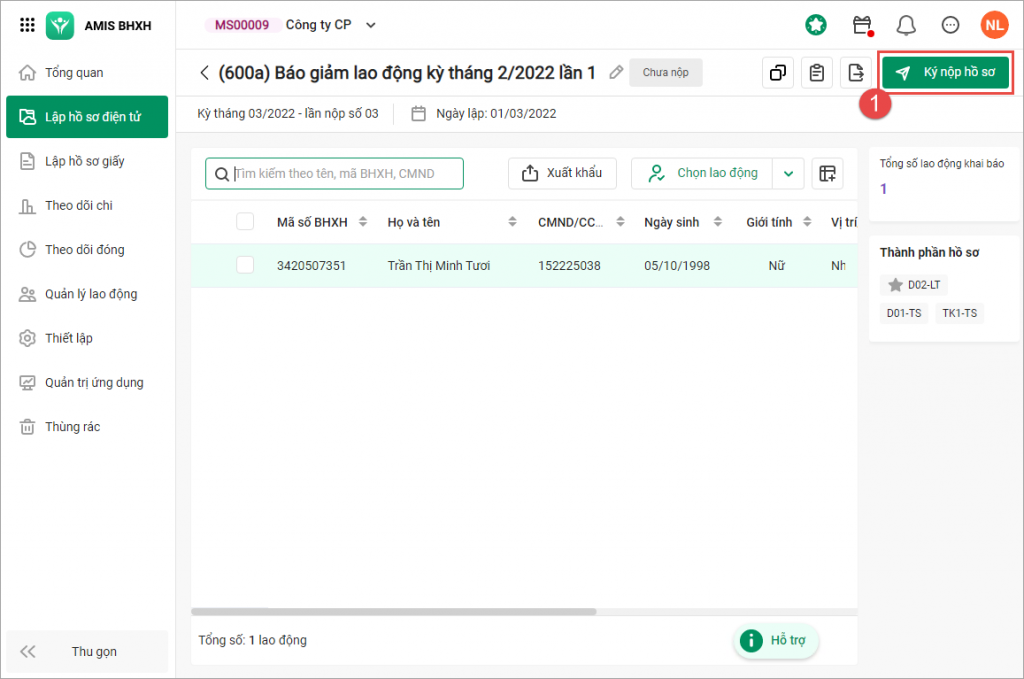
Ký nộp hồ sơ trên AMIS BHXH

Khi đó, hệ thống sẽ tự động gửi yêu cầu xác thực về thiết bị đăng ký xác thực ký số của người dùng. Vui lòng sử dụng thiết bị xác thực để xác nhận ký số.

Bước 2: Anh/chị thực hiện xác nhận trên thiết bị xác thực để ký số.
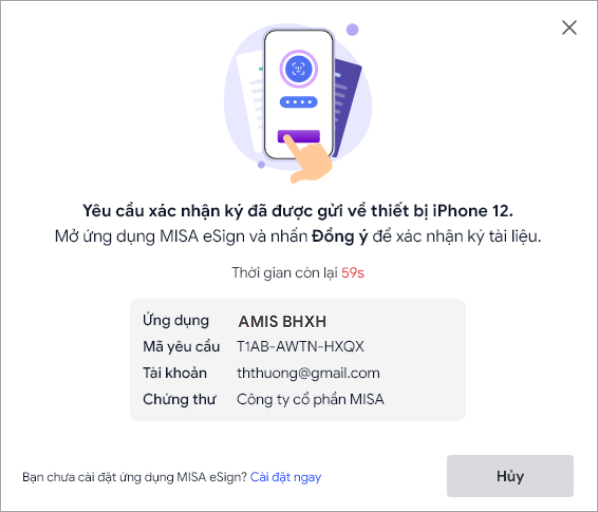
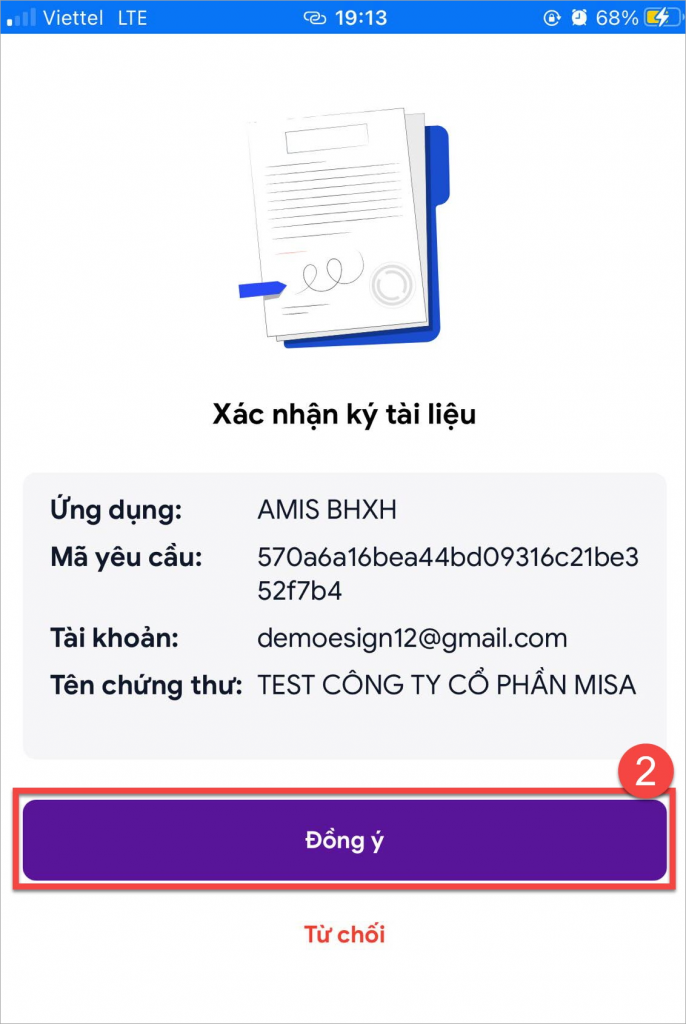
Yêu cầu xác thực ký số
Xác nhận ký trên ứng dụng MISA eSign

Trên ứng dụng MISA eSign, anh/chị thực hiện:
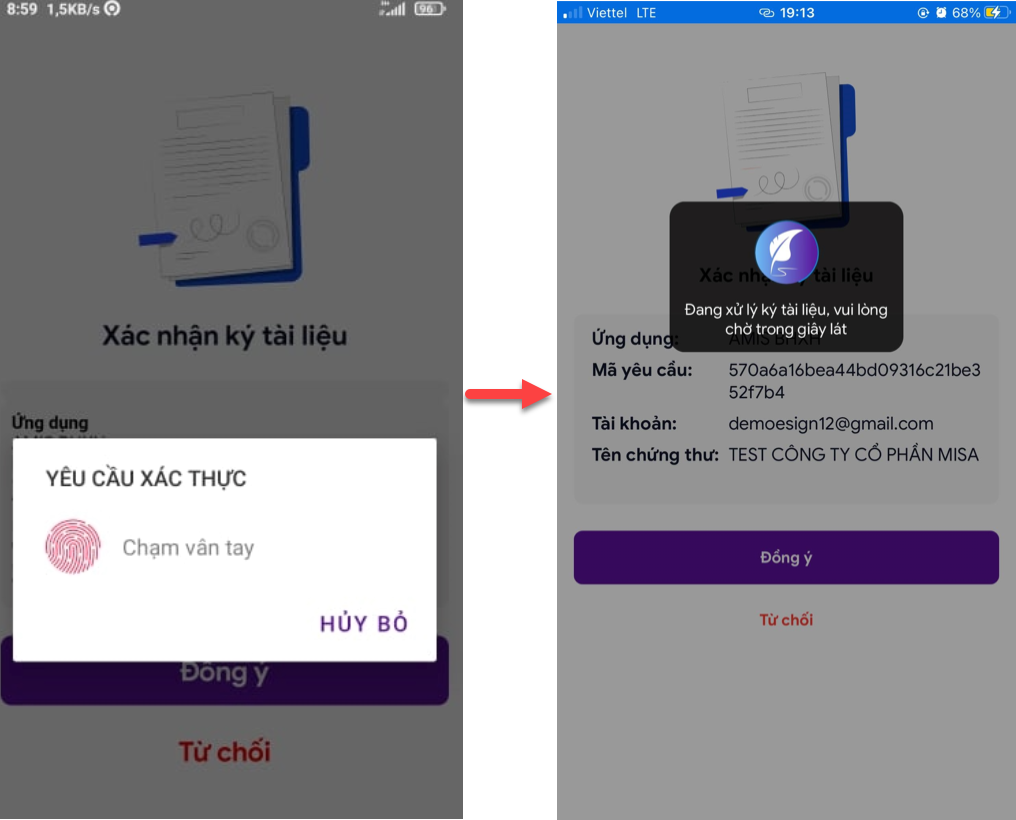
  • Nhấn Đồng ý (2)
  • Sau đó xác nhận lại bằng phương thức xác thực (Face ID, Touch ID, Mật khẩu thiết bị) Tùy thuộc vào thiết lập ban đầu của người dùng.
Xác thực ký thành công

Như vậy, anh/chị đã xác thực ký tài liệu thành công.

Bước 3: Ký thành công, nhấn Đồng ý để hoàn thành.
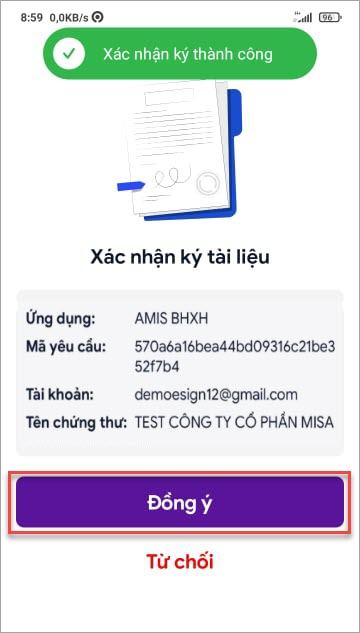
Hoàn thành ký nộp hồ sơ

Lưu ý: 

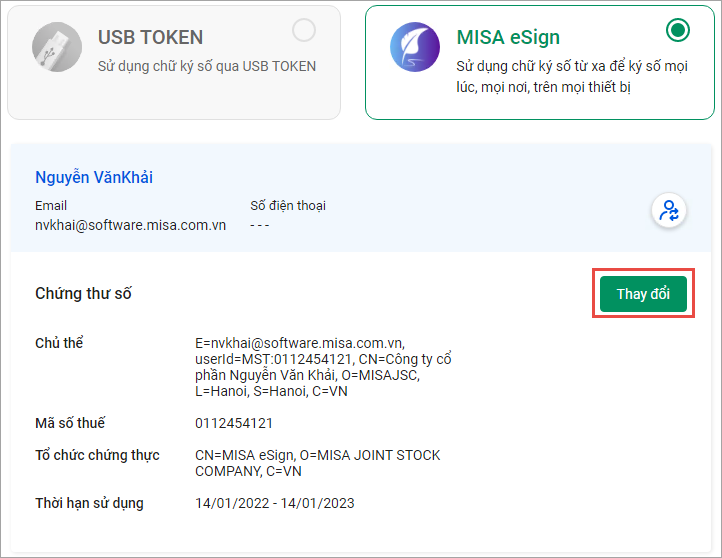
  • Trường hợp trước đó, anh/chị đã hoàn thành đăng ký sử dụng dịch vụ BHXH điện tử và ký nộp hồ sơ bằng chữ ký số qua USB Token thì cần ký nộp lại hồ sơ thay đổi sang phương thức ký số từ xa MISA eSign. Để thay đổi thông tin chứng thư số, nhấn Thay đổi để chọn lại.
Thay đổi thông tin chứng thư số
  • Thời gian thực hiện xác thực bị giới hạn. Vì vậy, anh/chị phải thực hiện thao tác xác nhận nhanh chóng.
  • Những hồ sơ Đăng ký/Thay đổi/Ngừng dịch vụ BHXH điện tử, sẽ thực hiện xác thực ký số 1 lần trên thiết bị xác thực.
  • Các hồ sơ còn lại đều phải thực hiện xác thực ký số 2 lần.

Bài viết này hữu ích chứ?