
2. Hướng dẫn thực hiện
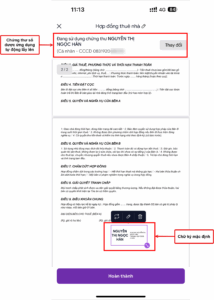
2.1 Tải tài liệu lênBước 1: Anh/chị đăng nhập ứng dụng MISA eSign Bước 2: Nhấn vào Biểu tượng dấu + hoặc nút “Tải lên” để tải tài liệu lên Ứng dụng cho phép tải tài liệu bằng cách: Chụp ảnh trực tiếp tài liệu/ Tải tài liệu từ file ảnh có sẵn/ Tải tài liệu từ tệp 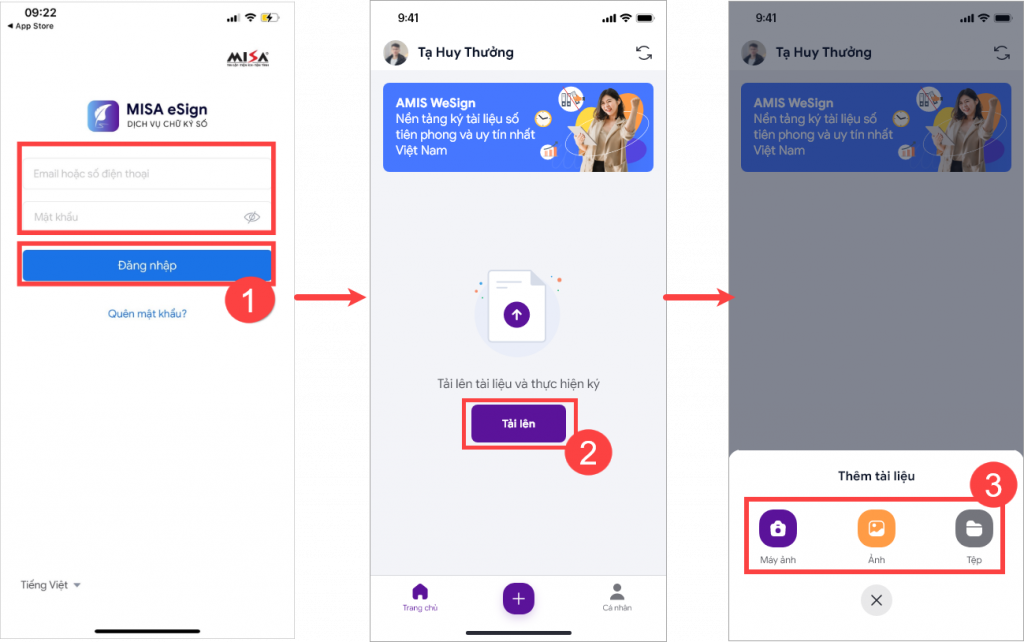 2.2 Thiết lập chữ kýSau khi đã tải tài liệu lên ứng dụng thành công, anh/chị tiếp tục thực hiện thiết lập chữ ký cho mình. Bước 1: Chạm lên vị trí cần ký để thêm chữ ký trên tài liệu Bước 2: Ứng dụng sẽ tự động lấy lên thông tin chứng thư số theo tài khoản và một chữ ký mặc định bao gồm các thông tin: Người ký và Thời gian ký.
Lưu ý:
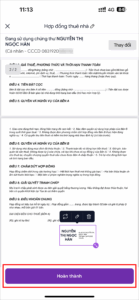
2.3 Ký tài liệuBước 1: Nhấn Hoàn thành để ký vào tài liệu.
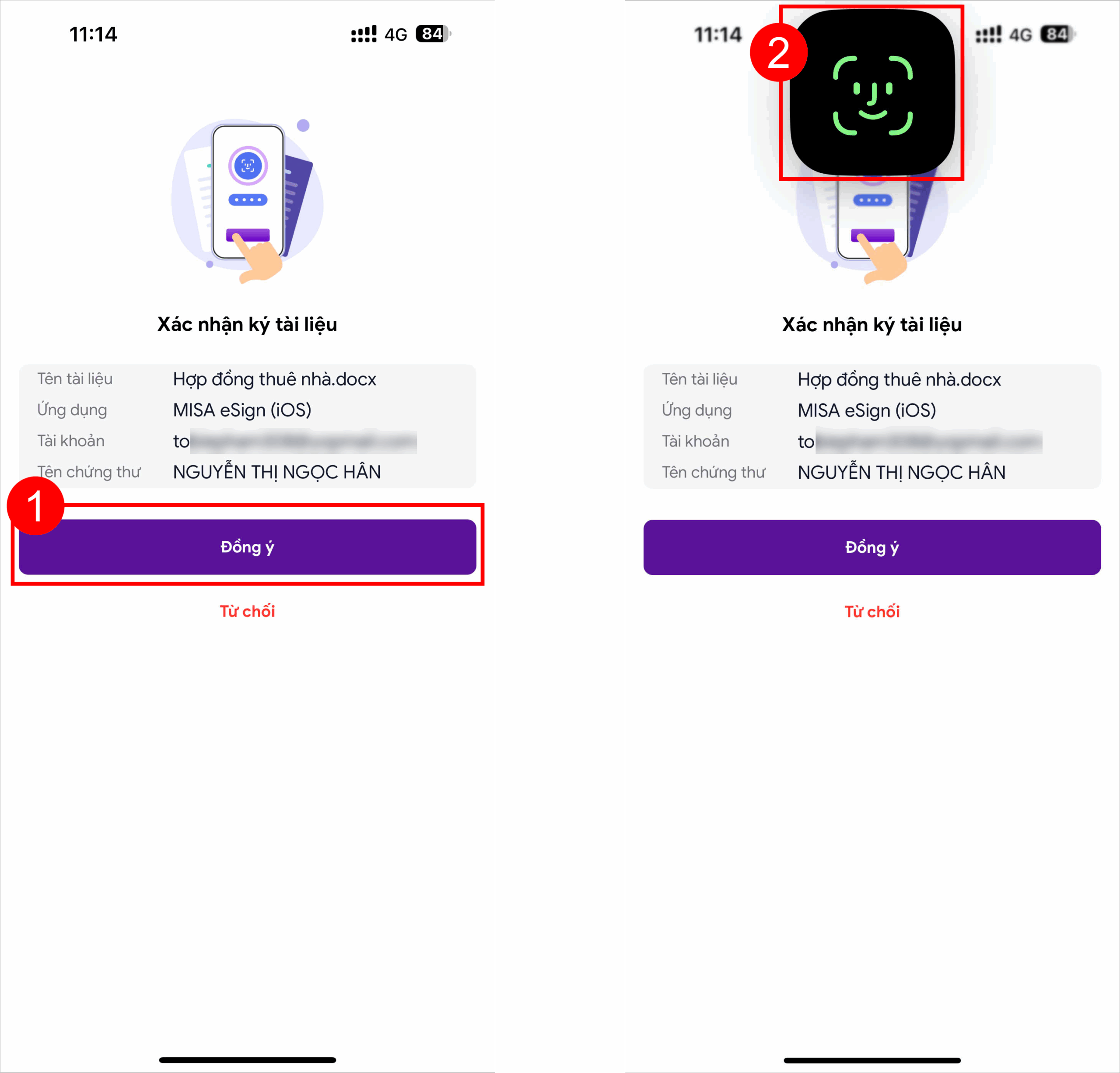
Bước 2: Khi đó hệ thống yêu cầu xác thực. Anh/chị có thể thực hiện xác nhận theo phương thức mà mình đã thiết lập trước đó: Face ID, Touch ID. Lưu ý: Về hệ điều hành và phương thức bảo mật để thực hiện ký số từ xa.
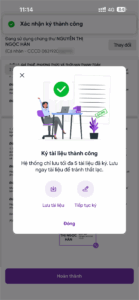
Ứng dụng sẽ thông báo ký thành công tài liệu. Như vậy, anh/chị đã thực hiện ký tài liệu thành công trên ứng dụng MISA eSign.
|




 024 3795 9595
 https://www.misa.vn/




